Como Colocar O Vscode Em Portugues

Se você está se perguntando como colocar o VSCode em português, saiba que ajustar a interface do editor para o idioma nativo do Brasil é rápido e pode melhorar muito a experiência de desenvolvimento.
Entendendo a configuração de idioma no VSCode
O Visual Studio Code é um editor multiplataforma que oferece suporte nativo a diversos idiomas, incluindo o português do Brasil. Para colocar o VSCode em português, é necessário apenas instalar a extensão de idioma adequada e ajustar as configurações de interface.
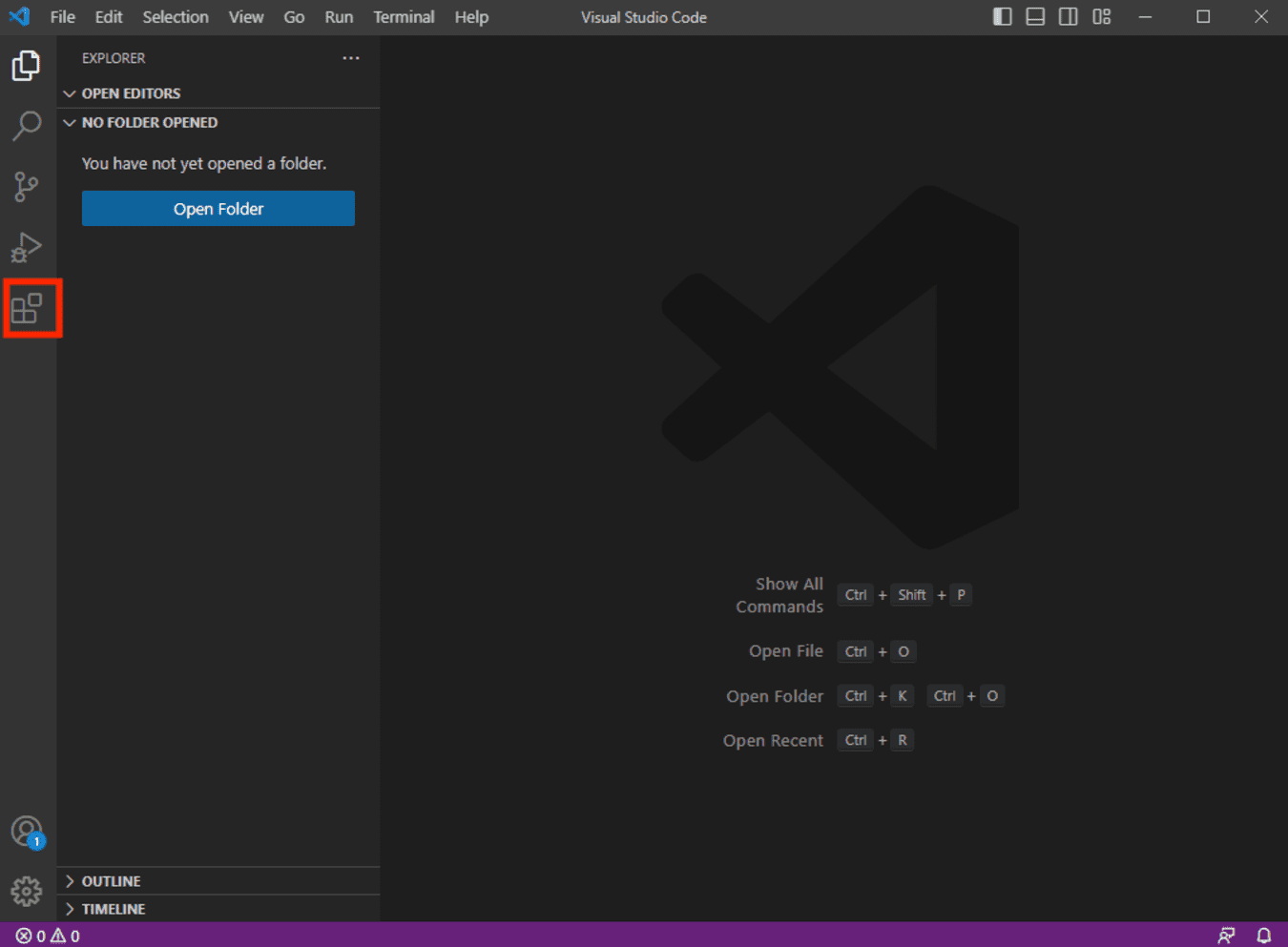
Antes de começar, verifique se a versão do seu editor está atualizada, pois isso garante compatibilidade total com as extensões de idioma. Em seguida, abra o VSCode e acesse a aba de extensões, que geralmente fica no ícone lateral ou pode ser aberta com o atalho Ctrl+Shift+X.
![[VS Code] Instalando e configurando o Visual Studio Code em Portugues ...](https://i.pinimg.com/originals/b9/d8/80/b9d8807bd09eb8b36a2b0823e1e93cb7.jpg)
Localizando a extensão oficial de português
A maneira mais prática de colocar o VSCode em português é por meio da extensão Portuguese (Brazilian) ofertada no Marketplace. Essa extensão traduz a interface, menus, opções de configuração e mensagens do editor.
Para encontrar a extensão, digite Portuguese na barra de pesquisa da galeria de extensões. Certifique-se de que a extensão seja desenvolvida pela comunidade e tenha boas avaliações, pois isso indica suporte ativo e atualizações compatíveis com as versões mais recentes do editor.
Passo a passo para instalar a extensão de português
- Abra o Visual Studio Code.
- Clique no ícone de Extensões na barra lateral ou use o atalho Ctrl+Shift+X.
- Na caixa de pesquisa, digite Portuguese (Brazilian).
- Clique no resultado da extensão e no botão Install.
- Aguarde o término da instalação e reinicie o VSCode quando solicitado.
Após a reinicialização, a interface do editor já deve estar exibindo os menus e diálogos em português. Caso isso não ocorra automaticamente, você precisará ajustar as configurações de idioma manualmente.
Ajustando o idioma nas configurações
Mesmo com a extensão instalada, pode ser necessário definir o português como idioma padrão nas configurações do VSCode. Para acessar as opções, use o atalho Ctrl+, ou clique em Arquivo e depois em Preferências e Configurações.
Na tela de configurações, utilize a barra de pesquisa e digite locale ou language. O campo Language permite que você escolha o idioma da interface. Selecione portuguese ou portuguese-brazil, dependendo da opção exibida.
Verificando se o VSCode está em português
Após alterar o idioma, feche e reabra o VSCode para aplicar as mudanças. Os principais indicadores de que a mudança foi bem-sucedida são:
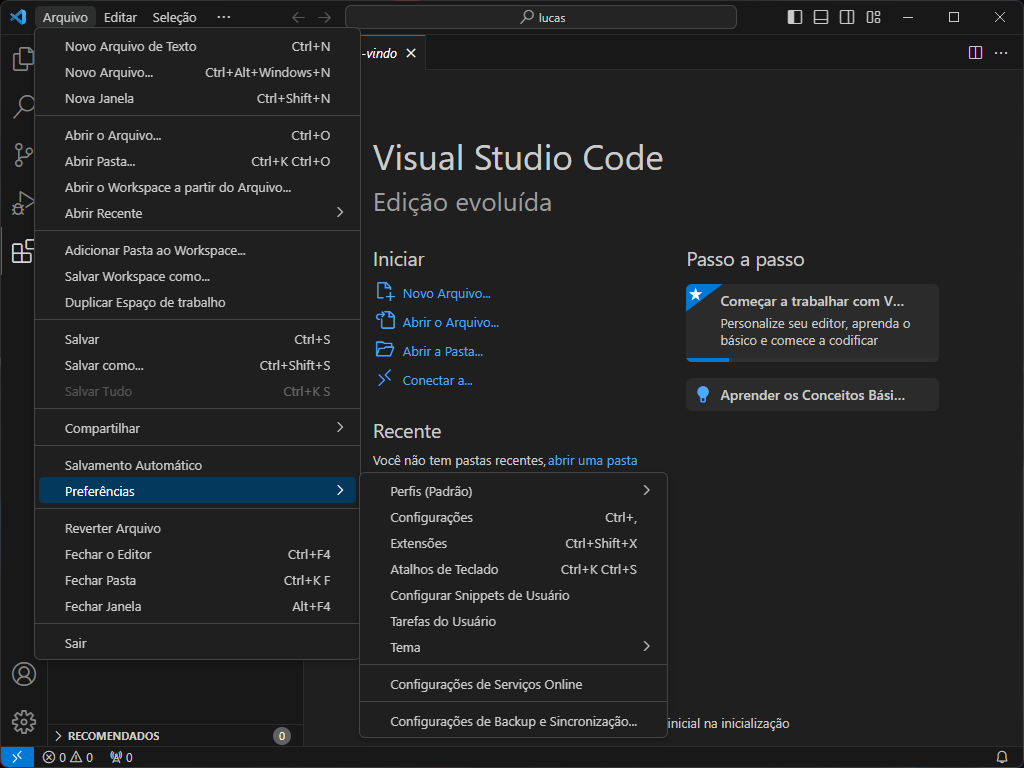
- Os menus superior e lateral estão em português.
- As mensagens de notificação e erro aparecem em português.
- Os nomes de algumas paletas de comando e ações foram traduzidos.
Se mesmo assim o editor continuar em inglês, pode ser necessário forçar ajustes nas configurações avançadas ou verificar se há conflitos com outras extensões que sobrescrevem o idioma.
Solucionando problemas comuns
Em alguns casos, mesmo instalando a extensão e ajustando as configurações, o VSCode pode não mudar para o português. Isso pode acontecer devido a versões desatualizadas do editor ou conflitos entre extensões.
Tente as seguintes ações:

- Atualize o Visual Studio Code para a versão mais recente.
- Desative temporariamente outras extensões que possam interferir na interface.
- Reinicie o computador após aplicar as alterações.
- Verifique se o sistema operacional está configurado com suporte ao português, pois isso pode influenciar na exibição.
Considerações finais sobre o idioma do VSCode
Colocar o VSCode em português é uma excelente maneira de tornar a escrita de código mais ágil, especialmente para quem prefere navegar por menus e entender mensagens de erro sem precisar recorrer à tradução.
Lembre-se de que a extensão de idioma pode ser atualizada periodicamente, assim como o editor. Mantenha ambas as ferramentas sincronizadas para garantir compatibilidade e acesso aos recursos mais recentes em português.
Primeiros Passos com o VSCode para (Completos) Iniciantes
Lógica de Programação com Javascript Completo e atualizado https://serliv.com/logica-js Curso Web Front-end Fundamentos.
