Como Colocar Os Dois Pontinhos No Notebook
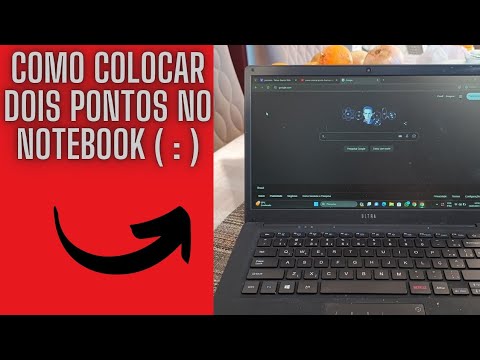
Se você está se perguntando como colocar os dois pontinhos no notebook, saiba que existem formas rápidas e simples para acertar esse recurso de digitação, seja no Windows, no macOS ou em distribuições Linux. O ponto e vírgula (;) aparece como um sinal padrão nos teclados, mas a forma como ele é acessível pode mudar conforme o layout ou a necessidade de digitar símbolos adicionais, e entender isso ajuda a ganhar agilidade ao escrever textos longos ou códigos.
Conhecendo o atalho básico do teclado
Na maioria dos teclados físicos e virtuais, o caractere de dois pontos (:) está diretamente associado à tecla do número 2 ou a uma marcação específica no layout ABNT2. Para ativar essa marcação, o caminho mais comum é pressionar a tecla Shift enquanto segura a tecla correspondente ao símbolo de dois pontos. Isso funciona em praticamente todos os sistemas operacionais, desde que o layout esteja configurado corretamente para o português do Brasil.
Em alguns modelos de notebook com teclados menores ou em dispositivos touchscreen, o atalho pode exigir uma combinação com a tecla Alt Gr ou a tecla Fn, especialmente quando o sistema prioriza funções secundárias dos sinais de pontuação. Nesses casos, observe se há um segundo caractere impresso acima ou abaixo da tecla e ative o Shift ou a tecla modificadora compatível. Testar rapidamente em um editor de texto ajuda a confirmar se o método escolhido está produzindo os dois pontinhos no notebook sem erros.

Ajustando o layout do teclado para acentos e sinais
Se o atalho comum não funcionar, o problema pode estar no layout de entrada configurado no seu sistema. No Windows, acesse as configurações de idioma e adicione o português (Brasil) como fonte primária, garantindo que o ABNT2 esteja ativo. Já no macOS, o caminho vai em Preferências do Sistema > Teclado > Fontes de entrada, onde você deve selecionar o layout correto. Essas etapas são essenciais para manter a consistência entre os sinais de pontuação e os caracteres especiais usados no idioma português.
Em distribuições Linux, o processo varia conforme o ambiente gráfico, mas geralmente é possível ajustar o layout na área de configurações de entrada ou através de comandos no terminal que definem o padrão do teclado. Sempre que houver dúvidas, use o visualizador de caracteres do sistema para confirmar a localização exata dos dois pontinhos e outros sinais de pontuação. Manter o layout correto evita confusão entre os dois pontinhos no notebook e traços ou outros símbolos similares.
Atalhos no Windows e no macOS para pontuação direta
No Windows, além do Shift + número ou símbolo, você pode usar o teclado numérico ativando o Num Lock e digitando os códigos Unicode para caracteres específicos, caso o método visual não seja prático. Já no macOS, segurar a tecla de dois pontos pode abrir uma alternância entre versões acentuadas, mas para inserir o sinal de dois pontos puro, a combinação com Shift costuma ser a mais rápida. Ambos os sistemas permitem personalizar atalhos, o que pode ser útil para quem precisa de acesso ainda mais direto.
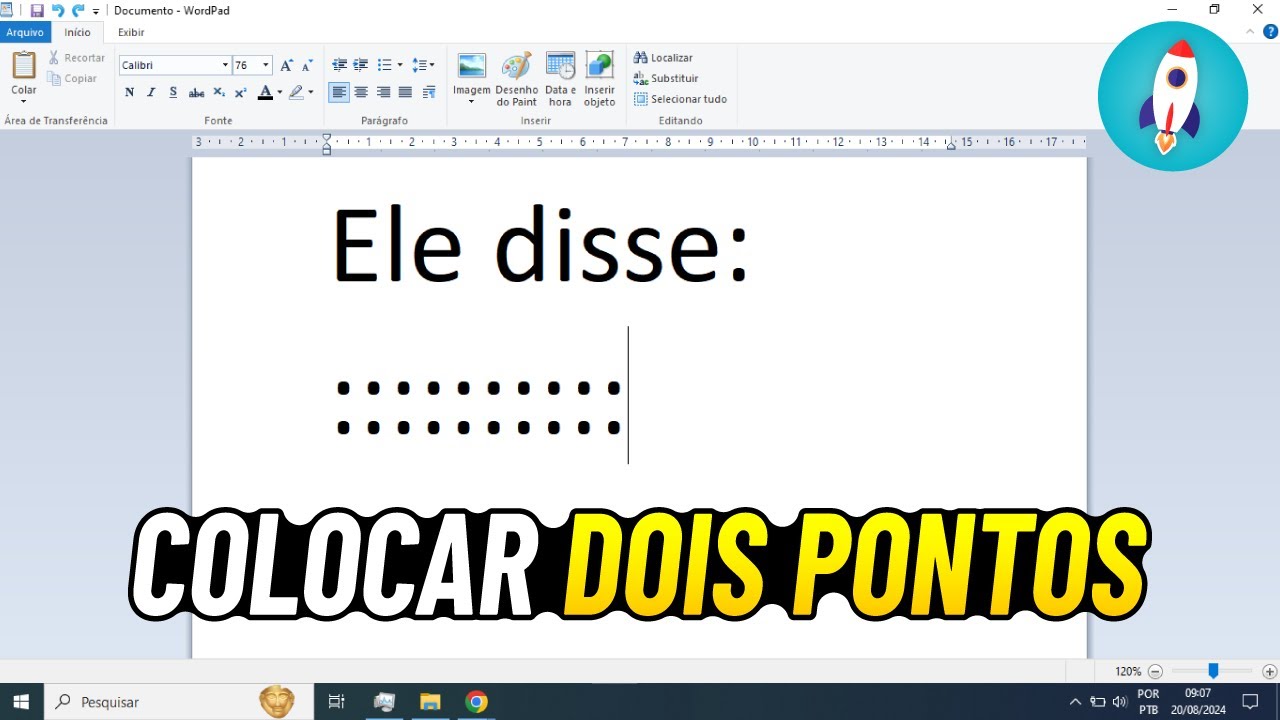
Se o teclado estiver configurado em inglês ou em outro layout, os dois pontinhos podem aparecer associados a aspas ou outros sinais, exigindo uma aproximação cuidadosa com o Shift. Teste em um documento em branco para validar se o caractere que aparece é realmente o dois pontos antes de usar em tarefas mais importantes. Pequenos ajustes de configuração evitam retrabalho e mantêm a digitação fluida.
Soluções alternativas para dispositivos touchscreen
Em tablets e notebooks com tela sensível ao toque, o teclado virtual pode exigir toques separados para acessar o símbolo de dois pontos. Normalmente, segurar o ponto final abre um submenu com variantes, incluindo os dois pontinhos, especialmente em teclados multilingues. Verifique se há uma seta ou uma lista suspensa ao pressionar a tecla base e deslize o dedo para selecionar o caractere correto.
Outra alternativa é ativar o painel de emojis e símbolos, que geralmente inclui a pontuação essencial. Embora esse método seja mais lento, ele garante que você encontre os dois pontinhos no notebook mesmo quando o layout visual está compactado. Para aumentar a praticidade, alguns sistemas permitem arrastar o símbolo desejado diretamente para a barra de ferramentas do teclado, deixando-o sempre ao alcance de um único toque.

Dicas finais para evitar erros comuns
Erros ao usar os dois pontinhos no notebook costumam estar relacionados a layouts mal configurados ou à tecla Shift não ser pressionada no momento certo. Antes de começar a escrever algo longo, valide o caractere em um editor simples e confirme se ele corresponde exatamente ao esperado. Pequenos testes iniciais economizam tempo e evitam a inserção de marcadores indesejados no meio de parágrafos ou senhas.
Também é útil conhecer a localização exata dos sinais de pontuação no seu modelo de teclado, pois as teclas podem variar entre fabricantes e regiões. Manter o sistema atualizado e usar fontes compatíveis com o português garante que os dois pontinhos no notebook apareçam corretamente em qualquer aplicativo. Com prática, a digitação desse recurso se torna automática e natural.
Conclusão
Dominar como colocar os dois pontinhos no notebook é uma habilidade simples que melhora a precisão na digitação de textos, planilhas e até códigos. Ao combinar o uso adequado do Shift, a checagem do layout e a prática constante, você elimina erros e ganha agilidade, seja qual for o seu sistema operacional. Com esses ajustes, o acesso ao caractere de dois pontos se torna intuitivo e faz parte do domínio natural da digitação em português.

Como Colocar DOIS PONTOS no Teclado do Notebook ou PC
Como Colocar DOIS PONTOS no Teclado do Notebook ou PC,como colocar dois pontos no teclado,como colocar dois pontos no ...
