Como Colocar Os Dois Pontos No Notebook
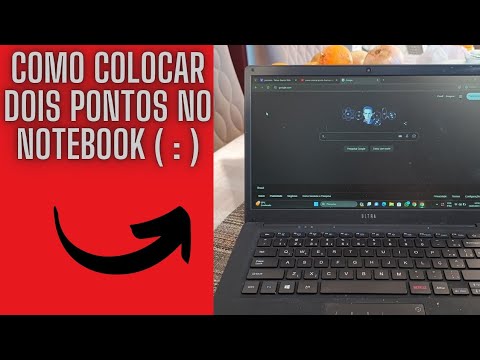
Se você está se perguntando como colocar os dois pontos no notebook, saiba que isso depende do layout do teclado, do sistema operacional e de você estar usando um computador ou um dispositivo móvel com tela sensível ao toque.
Entendendo o teclado do seu notebook
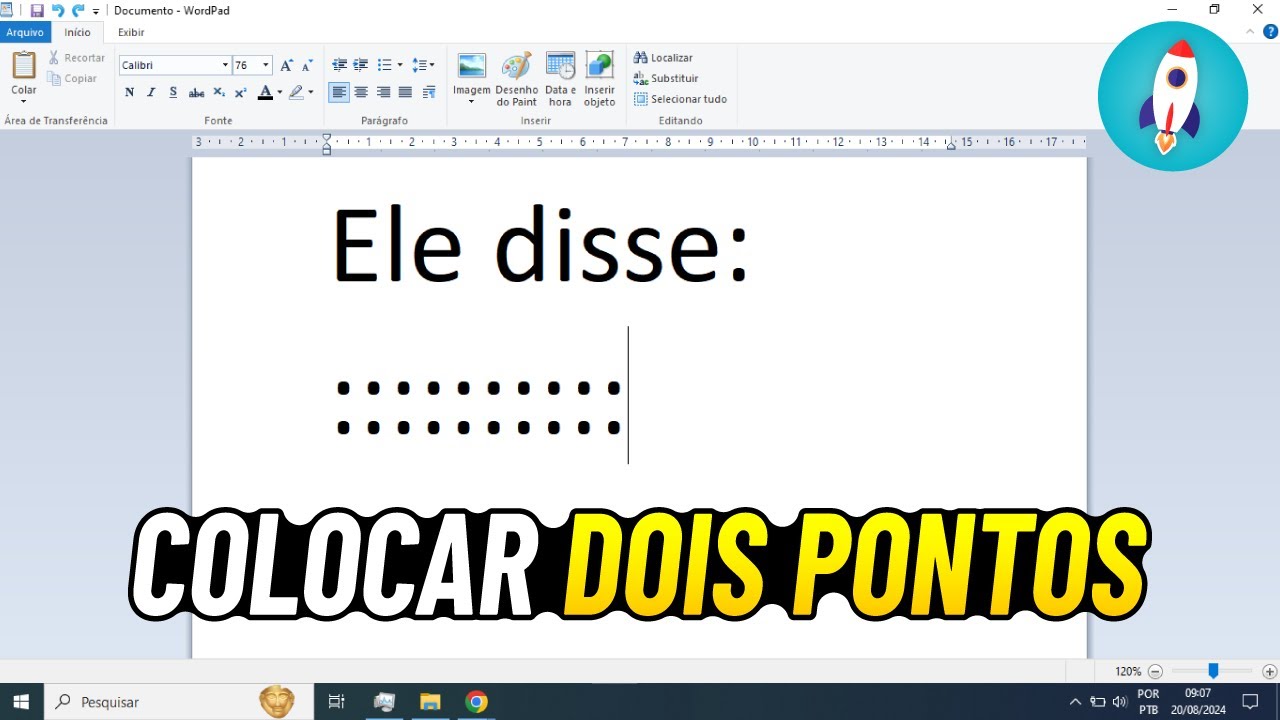
O teclado do notebook é o principal caminho para inserir os dois pontos de forma rápida e precisa. Em grande parte dos modelos brasileiros e internacionais, o caractere de dois pontos (:) aparece acima da tecla do número 8 ou, em alguns layouts, acima da tecla com símbolo de porcentagem (%). Portanto, a regra básica para digitar os dois pontos no notebook é segurar a tecla Shift e pressionar a tecla que contém o símbolo dos dois pontos.
Se você não visualizar imediatamente o símbolo, observe as teclas que possuem dois caracteres impressos, geralmente um na parte superior e outro na inferior. O caractere inferior é digitado diretamente, enquanto o superior exige o uso da tecla Shift ou Alt Gr. Ao pressionar Shift e clicar no número 8, por exemplo, o cursor exibirá os dois pontos (:) em vez do número 8.

Atalhos de teclado para agilizar a digitação
Para quem precisa usar os dois pontos com frequência, seja para escrever horários, endereços de e-mail ou códigos, criar um hábito de uso dos atalhos pode economizar muito tempo. Além da combinação Shift + número, em alguns notebooks específicos ou em layouts alternativos, pode ser necessário usar a tecla Alt diretamente, segurando Alt e digitando os números correspondentes no teclado numérico, desde que ele esteja habilitado.
- Teclado ABNT2 comum: Shift + 8 ou Shift + 7 (em alguns modelos)
- Teclados internacionais ou com layout diferente: pode ser necessário usar Alt Gr + ;
- Em alguns dispositivos 2‑em‑1, o teclado virtual exibe diretamente o caractere ao pressionar o símbolo
Usando o teclado virtual em dispositivos touchscreen
Em muitos notebooks modernos que oferecem teclado virtual, especialmente os 2‑em‑1 ou dispositivos com tela sensível ao toque, a digitação física nem sempre é a única opção. O teclado virtual costuma ser uma alternativa prática para inserir rapidamente o símbolo dos dois pontos sem precisar usar as teclas de atalho.
Basta tocar ou clicar no ícone do teclado na tela, localizar o número 8 ou o símbolo de porcentagem e tocar nele. Em muitos casos, segurar o ponto ativa o modo de edição que permite a seleção de variantes, incluindo os dois pontos. Essa função é especialmente útil em tablets ou quando o teclado físico está com alguma tecla comprometida.
Soluções para teclados com layout diferente ou travamentos
Em situações em que o método tradicional não funciona, como um teclado desconfigurado, um layout alternativo ou uma combinação incomum de teclas, existem outras maneiras de como colocar os dois pontos no notebook. Você pode recorrer ao Mapa de Teclado no Windows ou ao Visualizador de Caracteres no macOS para copiar e colar o símbolo diretamente no seu texto.
- No Windows: pressione Windows + ponto ou Windows + V para abrir o teclado virtual
- No macOS: vá em Editar → Emoji e Símbolos e clique no caractere :
- Em ambos os sistemas, use a ferramenta de busca para digitar “dois pontos” e selecionar a opção correta rapidamente
Configurações de idioma e alternância entre layouts
Muitos problemas para digitar os dois pontos no notebook surgem por conta de configurações de idioma e layout de teclado ativas. É comum que usuários que alternam entre português e inglês, por exemplo, acabem digitando outro símbolo ao pressionar Shift + número, porque o layout ativo no momento não corresponde ao esperado.
Para resolver isso, verifique qual é o layout ativo no seu sistema, normalmente indicado ao lado do relógio ou no próprio campo de texto. No Windows, ajuste as preferências em Configurações → Região e Idioma → Idioma, garantindo que o teclado ABNT2 esteja como padrão no português. No macOS, vá em Preferências do Sistema → Teclado → Fontes de entrada e organize a ordem para priorizar o layout correto.

Dicas finais e boas práticas
Dominar a localização exata dos dois pontos no notebook exige prática, especialmente em teclados menores ou em dispositivos conversíveis. Uma dica valiosa é criar um pequeno lembrete visual colado próximo às teclas ou anotar em um caderno a combinação exata para o seu modelo.
Além disso, mantenha o sistema atualizado, pois correções de layout e suporte a novos modelos de hardware são frequentemente incluídas em atualizações de segurança. Com familiaridade e configuração adequada, digitar os dois pontos no notebook se torna uma tarefa simples, rápida e totalmente automática, integrando-se naturalmente ao seu fluxo de digitação diário.
Em resumo, entender a localização dos dois pontos no seu teclado, usar os atalhos de teclado corretos e ajustar as configurações de idioma são passos fundamentais para quem busca agilidade e precisão ao digitar no notebook. Seja para anotar um horário, escrever um endereço de e-mail ou seguir um padrão técnico, dominar essa função faz toda a diferença no dia a dia.

Como colocar os dois pontos no notebook?
Nesse vídeo você saberá como colocar os dois pontos no notebook. Portanto, se você tem um notebook ou pc, mas não sabe ...
