Como Colocar Parenteses No Notebook
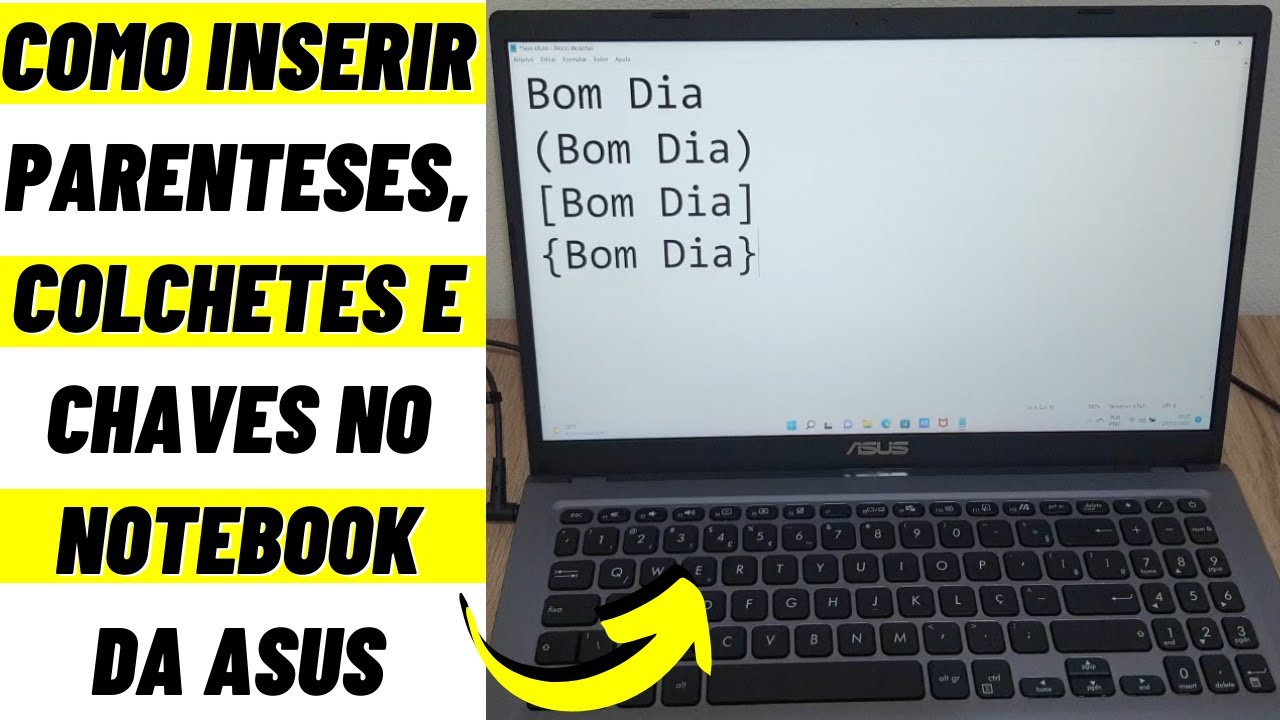
Se você precisa saber como colocar parenteses no notebook, entenda que isso pode ser tão simples quanto pressionar uma combinação de teclas ou ativar um recurso de digitação alternativa.
Como digitar parênteses no notebook sem usar o mouse
No teclado de um notebook, a maneira mais direta de inserir parênteses geralmente envolve a tecla com o símbolo "(" e ")" impressos, normalmente localizada no mesmo bloco de teclas que os números. Para ativar o caractere que você precisa, segure a tecla Shift enquanto pressiona a tecla correspondente; isso alterna entre os símbolos presentes no topo dos números. Aprender a usar o Shift corretamente é a base para agilizar sua digitação e evitar ercos desnecessários ao escrever fórmulas, códigos ou listas.
Em alguns layouts de teclado, especialmente em modelos mais modernos ou com funções compactadas, pode ser necessário usar combinações adicionais, como a tecla Fn, para acessar os símbolos de abertura e fechamento. Experimente pressionar Fn junto com a tecla que contém o parêntese se a digitação não funcionar da maneira habitual. Entender o design do seu teclado específico ajuda a resolver confusões rápidas e a manter o fluxo de trabalho sem interrupções.

Atalhos de teclado para parênteses no Windows
No sistema operacional Windows, existem atalhos de teclado que permitem inserir parênteses de forma alternativa, caso o método padrão não funcione ou você esteja usando um teclado virtual. Um exemplo comum é usar o Teclado Numérico, mesmo em notebooks que exigem o uso da tecla Fn para ativar a parte numérica. Ao pressionar Alt e, simultaneamente, os números no teclado numérico que correspondem ao código ASCII do parêntese, você consegue inserir o caractere diretamente no ponto de inserção.
- No Windows, segure Alt e digite 40 no teclado numérico para abrir "( )".
- Em seguida, pressione Alt e 41 para fechar com ")" no local desejado.
- Essa técnica é valiosa para usuários que trabalham com códigos ou fórmulas e precisam de rapidez e precisão.
Atalhos no macOS e distribuições Linux
Se você utiliza um notebook com macOS, a lógica é bastante similar, mas os atalhos podem variar ligeiramente. Para inserir parênteses, geralmente você precisa pressionar Shift e a tecla que contém o símbolo, assim como no Windows. Já em distribuições Linux, especialmente em ambientes mais customizáveis, é possível configurar atalhos personalizados ou usar o Character Map (Mapa de Caracteres) para copiar e colar os símbolos diretamente, garantindo que você tenha acesso a qualquer caractere disponível, incluindo parênteses, independentemente do layout físico do teclado.
- No macOS, a combinação Shift + tecla de parêntese funciona da mesma forma que no Windows.
- Utilize o Character Viewer para buscar e inserir parênteses em documentos de texto.
- Em Linux, ferramentas como Gucharmap ou KCharSelect facilitam a cópia de símbolos.
Configurações de idioma e digitação alternativa
Às vezes, a dificuldade em como colocar parenteses no notebook está relacionada às configurações de idioma instaladas no seu sistema. Um teclado configurado para um idioma diferente pode alterar a localização dos sinais de pontuação, deixando-os em posições inesperadas. Verifique no painel de controle ou nas configurações do sistema se o layout do teclado está definido corretamente para o idioma que você utiliza no dia a dia. Ajustar essa configuração pode resolver problemas de digitação e deixar o acesso a parênteses e outros sinais muito mais intuitivo.

Além disso, em sistemas modernos, é possível ativar um teclado virtual que exibe todos os caracteres disponíveis. Ao ativar essa função, você pode clicar diretamente no parênteese de abertura ou fechamento com o mouse ou, em alguns casos, com o toque em dispositivos touchscreen. Isso se torna uma solução prática para quem enfrenta teclados danificados ou está utilizando um notebook em uma tela maior, garantindo que a digitação seja feita de maneira ágil e sem erros.
Soluções para problemas comuns
Encontrar dificuldades ao tentar inserir parênteses no notebook pode ser frustrante, mas a maioria dos problemas tem soluções simples. Se o Shift não está funcionando corretamente, verifique se ele está travado ou se o teclado está com algum sujeira obstruindo a tecla. Outro cenário comum é o uso de um teclado estendido ou conectado por USB, onde as teclas de atalho podem ser diferentes; nesses casos, consulte o manual do fabricante ou experimente as combinações de Fn para acessar os símbolos.
- Teste o teclado em um editor de texto simples para confirmar se o problema é apenas com um único programa.
- Reinicie o notebook para recarregar as configurações de entrada de dados, caso algo esteja temporariamente travado.
- Considere ajustar a taxa de repetição das teclas nas configurações de acessibilidade para melhorar a resposta ao pressionar as teclas de forma rápida.
Conclusão
Dominar a localização e os métodos de digitação dos parênteses no seu notebook é uma habilidade que melhora a eficiência diária, seja para escrever documentos, programar ou organizar anotações. Com as técnicas apresentadas, você pode resolver problemas de digitação rapidamente e aplicar os métodos que melhor se adaptam ao seu hardware e software, garantindo praticidade e agilidade em todas as suas tarefas.

COMO INSERIR PARÊNTESES, COLCHETES E CHAVES NO NOTEBOOK DA ASUS
Veja nesse vídeo Como Inserir Parênteses, Colchetes e Chaves No Notebook da ASUS. A pontuação é usada em textos para ...
