Como Colocar Pontinho Preto No Word
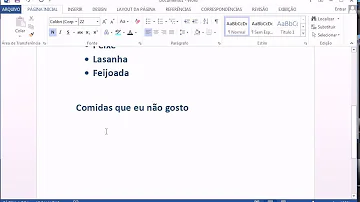
Se você precisa saber como colocar pontinho preto no Word, está no lugar certo, pois esse recurso é muito útil para criar listas organizadas e deixar seus documentos mais claros.
Entendendo o que é e para que serve um ponto preto no Word
O recurso de lista com marcadores, que muitas vezes aparece como um simples ponto preto no Word, serve para organizar informações de forma visualmente clara e hierárquica.
Quando você pergunta como colocar pontinho preto no Word, na verdade está querendo criar uma lista uniforme, onde cada item fique alinhado e fácil de ler, melhorando a organização do texto.
Essa funcionalidade é essencial para destacar características, passos a serem seguidos ou itens de uma revisão, garantindo que o conteúdo fique mais acessível ao leitor.

Como inserir um ponto preto usando a ferramenta lista de itens prontos
A maneira mais rápida de adicionar um ponto preto no Word é usar a ferramenta pronta da guia "Página Inicial", que transforma automaticamente seu texto em uma lista organizada.
Siga estas etapas simples para criar sua lista com o clássico marcador preto:
- Selecione o texto que deseja transformar em lista.
- Na faixa de opções, clique no ícone "Marcadores" (geralmente representado por três pequenas listas ou linhas horizontais).
- Escolha o primeiro estilo, que normalmente já vem configurado com o ponto preto tradicional.
Assim que você clicar, o Word aplica o formato automaticamente, adicionando o símbolo à esquerda de cada linha e criando um recuo inteligente para alinhamento.
Criando uma lista personalizada para um ponto preto mais estilizado
Caso queira algo mais específico, como um ponto preto maior ou com espaçamento diferente, a opção de personalizar a lista é a solução ideal para deixar o documento ainda mais profissional.

Você pode acessar as configurações avançadas assim que começar a criar uma nova lista, clicando com o botão direito no ícone de lista e selecionando "Definir níveis de marcação e numeração".
Na janela que surgir, siga estas dicas para ajustar o visual:
- Escolha a aba "Marcador" para substituir o símbolo por outro, mas mantendo a cor preta se desejar.
- Use a opção "Tamanho" para aumentar ou reduzir o círculo preto conforme a necessidade visual.
- Em "Posição", ajuste o recuo para deixar o texto alinhado e fácil de acompanhar.
Inserindo manualmente um ponto usando símbolos especiais
Se a intenção é colocar um ponto preto no Word isoladamente, sem transformar toda a frase em item de lista, o método mais direto é inserir o símbolo através da caixa de diálogo de símbolos.
Esse recurso é muito útil quando você precisa de um marcador pontual em títulos, parágrafos ou quadros, sem alterar o estilo global do documento.
![How To Add Bullet Points In Word [4 Quick Methods 2024]](https://10pcg.com/wp-content/uploads/word-bullet-arrow.jpg)
Veja como fazer:
- Posicione o cursor no local exato onde deseja inserir o ponto.
- Acesse a guia "Inserir" e clique em "Símbolo".
- Selecione "Mais Símbolos" e na nova janela, escolha a fonte "Wingdings" ou "Wingdings 2".
- Encontre o caractere que representa o ponto preto e clique em "Inserir".
Dicas práticas para alinhar e espaçar seus itens de forma profissional
Manter o alinhamento correto é fundamental para que a lista com ponto preto fique visualmente atraente e profissional, evitando que os itens fiquem desalinhados ou irregulares.
O Word oferece ferramentas de recuo que ajudam muito nisso, e você pode ajustar manualmente as paradas de tabulação para garantir que cada linha comece exatamente na mesma coluna.
Considere estas boas práticas:
![Cinco maneiras de inserir um símbolo de ponto [-] no Word | Carlos Ramirez](https://i0.wp.com/softwareaccountant.com/wp-content/uploads/2019/11/insert-point-or-bullet-in-Word-img-2.png?resize=200%2C145&ssl=1)
- Evite usar espaços para alinhar itens, pois isso quebra a formatação ao editar texto.
- Use as teclas de recuo (Tab e Shift + Tab) para ajustar a estrutura da lista.
- Se precisar de vários níveis, crie subitens dentro do mesmo marcador para manter a hierarquia clara.
Resolvendo problemas comuns ao tentar inserir ponto preto
Às vezes, ao perguntar como colocar pontinho preto no Word, o usuário se depara com problemas como o símbolo não aparecer ou a lista não formatar corretamente.
Isso geralmente acontece quando as configurações de idioma ou fonte estão diferentes do esperado, mas a solução é simples e rápida de ser aplicada.
Confira as principais causas e como corrigir:
- Fonte incorreta: Certifique-se de que está usando fontes como Arial ou Times New Roman, que suportam os símbolos de lista corretamente.
- Modo de exibição: Ative a visualização "Rascunho" ou "Print Layout" para ver os marcadores corretamente.
- Atualização do Word: Mantenha o programa atualizado, pois versões mais recentes corrigem falhas na exibição de marcadores.
Dominar a forma de como colocar pontinho preto no Word é um diferencial para deixar seus documentos mais claros, organizados e visualmente agradáveis, seja para trabalho, estudo ou vida pessoal.
![Cinco maneiras de inserir um símbolo de ponto [-] no Word | Carlos Ramirez](https://i0.wp.com/softwareaccountant.com/wp-content/uploads/2019/07/add-Checkbox-in-Word-image-2.png?resize=400%2C291&ssl=1)
Como Inserir Marcadores do Word 2016 - para Iniciantes
Como Inserir Marcadores do Word 2016 - para Iniciantes. Autor da Vídeo Aula: Maycon Júlio Faria Fontes.
