Como Colocar Ponto Preto No Word
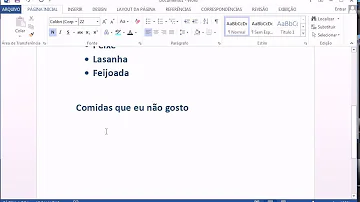
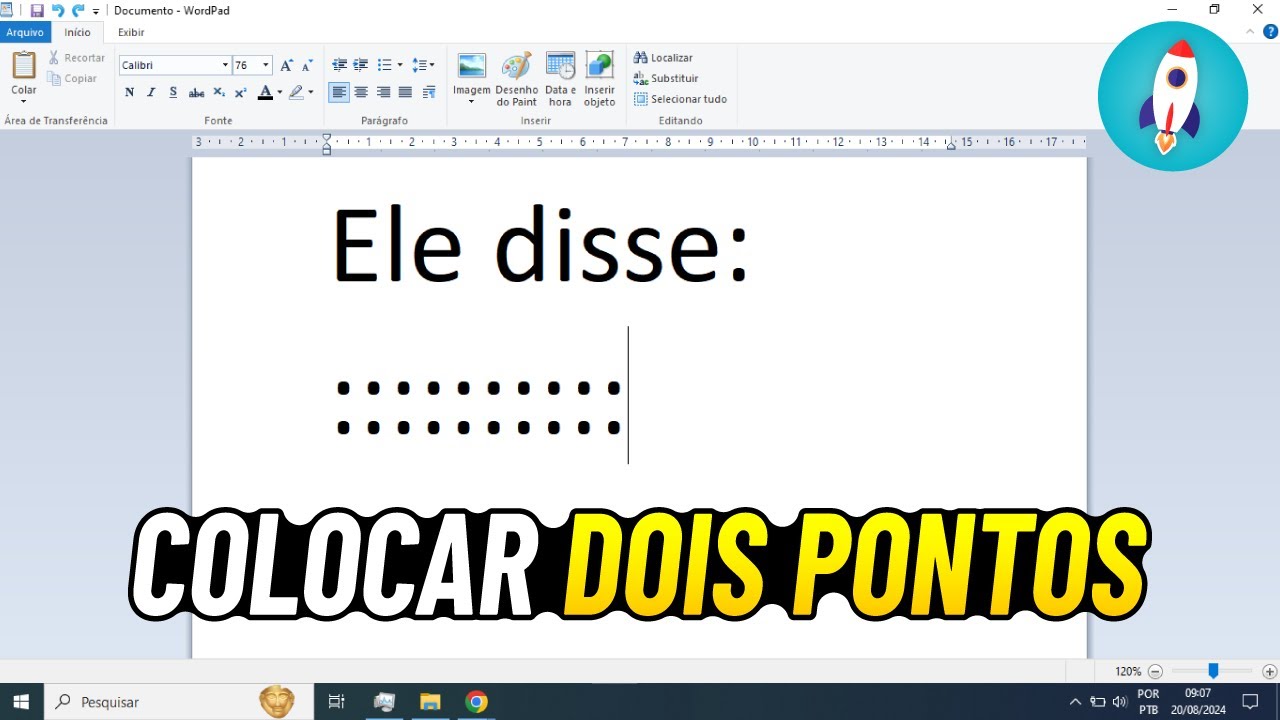
Se você está procurando por como colocar ponto preto no Word, saiba que existem formas simples e rápidas de inserir esse pequeno recurso visual que pode organizar melhor seu texto.
Entendendo para que serve o ponto preto no Word
O ponto preto no Word funciona como um marcador discreto que ajuda a estruturar ideias, itens ou passos dentro de um documento. Diferente de um número ou de uma bolinha tradicional, ele traz um visual moderno e limpo, ideal para listas que precisam chamar a atenção sem distrair.
Você pode usar o ponto preto em listas de tarefas, em apresentações corporativas ou até mesmo para separar seções em relatórios mais longos. A versatilidade desse recurso está na capacidade de manter a hierarquia visual enquanto mantém o design minimalista, algo muito valorizado em ambientes profissionais que buscam clareza e objetividade.

Acessando as ferramentas de formatação no Word
Para inserir o ponto preto, você precisa acessar as ferramentas de formatação da lista. Isso pode ser feito através da aba "Página Inicial" ou diretamente no menu de configurações de lista, que geralmente aparece quando você está editando um item já existente.
O primeiro passo é selecionar o texto que deseja transformar em lista. Feito isso, pode explorar as opções de design e ajustar o símbolo conforme a sua necessidade. Manter o foco na clareza é essencial para que o ponto preto cumpra seu papel de organizar e guiar a leitura de forma eficaz.
Inserindo o ponto preto usando a caixa de diálogo de lista
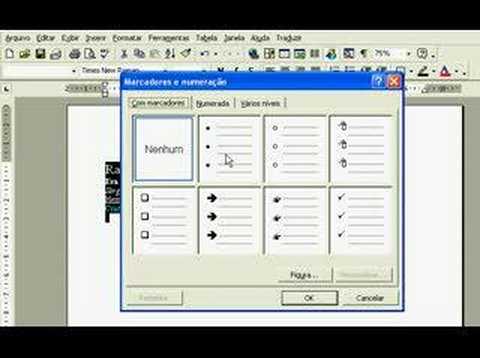
Uma das formas mais precisas de como colocar ponto preto no Word é por meio da caixa de diálogo de lista. Para isso, clique com o botão direito sobre a lista e selecione "Propriedades da lista" ou "Personalizar lista", dependendo da versão do programa que estiver utilizando.
Na janela que se abre, você terá acesso a uma série de estilos prontos e à opção de personalizar ainda mais o design. Lá você pode escolher o caractere, alinhar melhor o espaçamento e garantir que o ponto preto figue exatamente como você imaginou, com o tamanho e a cor ideais para o seu projeto.
Usando a aba "Página Inicial" para formatar rapidamente
Se você quer uma solução mais rápida, a aba "Página Inicial" no Word é uma excelente aliada. Nela, encontra-se o grupo de ferramentas para lista, que permite ajustar rapidamente o recuo e o alinhamento do seu texto.
Clique no ícone de lista que aparece na barra de ferramentas e, ao passar o mouse sobre as opções, você verá uma pré-visualização do estilo. Se não encontrar o ponto preto desejado, acesse a seta ao lado e escolha "Definir seu próprio formato de lista" para avançar para a personalização completa e garantir que o resultado final seja exatamente o que você procura.
Dica extra: ajustando a cor e o tamanho do ponto
Além de definir a forma como o ponto aparece, você pode (e deve) ajustar a cor e o tamanho para deixar a lista ainda mais visível. Isso é especialmente importante quando o documento tem muitas informações e você precisa que cada item se destaque de forma organizada.
- Use um preto mais intenso para destacar itens principais
- Reduza um pouco a opacidade para um visual mais suave, se desejar
- Considere o fundo do documento para garantir contraste adequado
Soluções alternativas quando o símbolo não aparece
Em algumas situações, especialmente ao copiar texto de outros programas ou ao usar fontes diferentes, o ponto preto pode não aparecer corretamente no Word. Nesse caso, você pode substituir temporariamente por outro símbolo compatível até ajustar o modelo final.
Outra alternativa é inserir manualmente um círculo preto usando a ferramenta de desenho ou inserir uma imagem pequena como marcador. Embora não seja a solução mais prática, pode ser útil em casos pontuais onde a formatação precisa ser preservada em diferentes dispositivos.

Manendo o padrão visual ao longo do documento
Depois de aprender como colocar ponto preto no Word, é fundamental aplicar a formatação de forma consistente. Escolha um estilo e mantenha-o ao longo de todo o documento para que a identidade visual fique profissional e coesa.
Uma boa prática é criar um estilo personalizado que você pode salvar e aplicar com apenas um clique em qualquer lista futura. Isso poupa tempo e evita erros de formatação, garantindo que cada parte do seu texto siga o mesmo padrão limpo e moderno que você definiu inicialmente.
Com essas técnicas, você consegue transformar listas comuns em elementos visuais organizados e elegantes, usando o ponto preto como aliado para melhorar a leitura e a apresentação do seu trabalho no Word.
![Cinco maneiras de inserir um símbolo de ponto [-] no Word | Carlos Ramirez](https://i0.wp.com/softwareaccountant.com/wp-content/uploads/2019/11/insert-point-or-bullet-in-Word-img-2.png?resize=200%2C145&ssl=1)
Como Inserir Marcadores do Word 2016 - para Iniciantes
Como Inserir Marcadores do Word 2016 - para Iniciantes. Autor da Vídeo Aula: Maycon Júlio Faria Fontes.
