Como Colocar Raiz Quadrada No Teclado
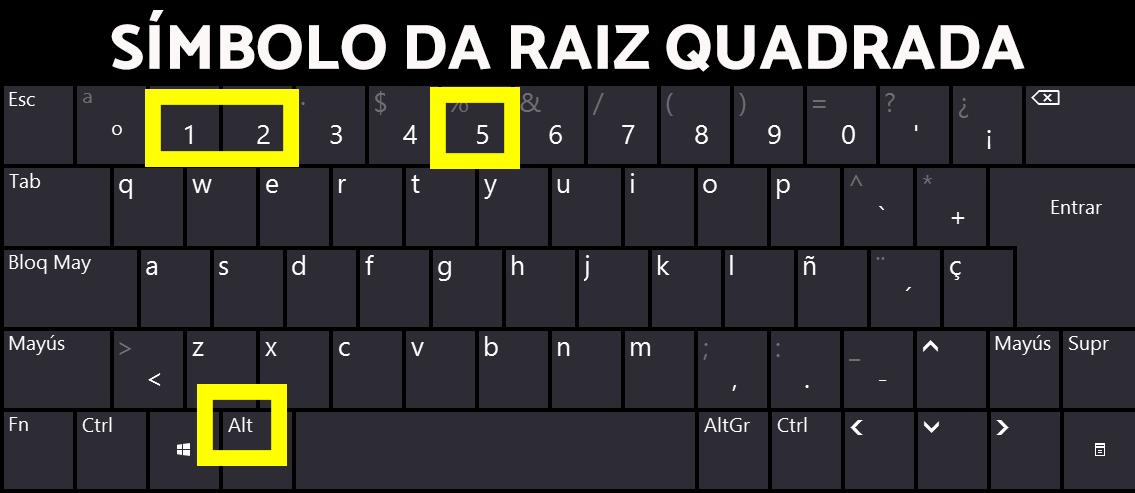
Encontrar a maneira de colocar raiz quadrada no teclado do computador pode parecer um desafio, mas existem formas simples e rápidas de inserir esse símbolo matemático em qualquer documento ou campo de texto.
Atalhos no teclado para raiz quadrada
A maneira mais direta de como colocar raiz quadrada no teclado varia conforme o sistema operacional que você está utilizando. No Windows, segure a tecla Alt e, no teclado numérico, digite os números 4, 1, 4 na sequência, liberando a tecla Alt em seguida para que o símbolo apareça.
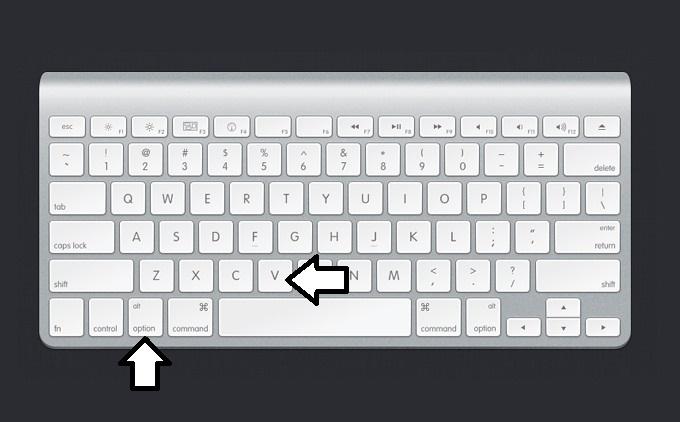
Já no macOS, o processo é um pouco diferente e geralmente exige o uso do Teclado Virtual. Primeiro, ative o Teclado Virtual no menu Preferências do Sistema em "Acessibilidade" ou "Teclado". Em seguida, clique no ícone de √ (raiz quadrada) que aparece no painel do teclado virtual para inserir o caractere no seu texto.
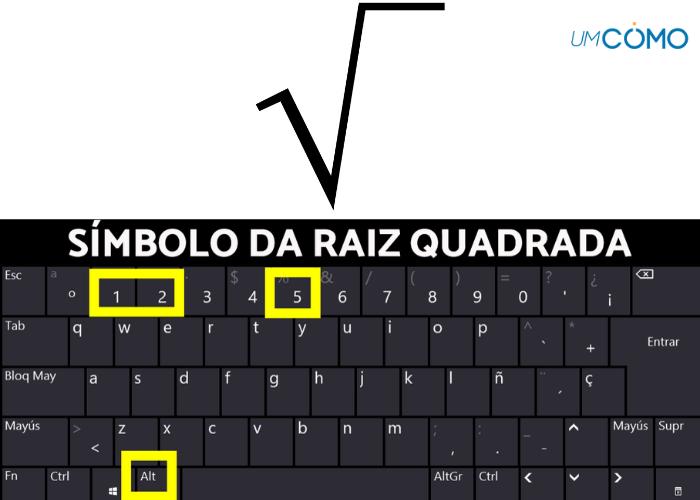
Insira símbolos matemáticos no Windows
Se você não conseguir usar o atalho do teclado numérico, o Windows oferece uma ferramenta interna muito prática para inserir qualquer símbolo, incluindo a raiz quadrada.
- Abra o Painel de Controle e acesse "Opções de Inserção de Caractere" ou utilize a busca do Windows para encontrar "Inserir caractere especial". <
- Na nova janela, procure pela aba "Símbolos" e selecione o caractere de raiz quadrada.
- Clique em "Inserir" e o símbolo será adicionado diretamente no seu documento ou campo de texto.
Essa é uma excelente alternativa para teclados que não possuem o bloco numérico ou quando o atalho Alt não está funcionando corretamente, garantindo assim a sua resposta sobre como colocar raiz quadrada no teclado de forma prática.
Utilizando o Teclado Virtual do macOS
No ambiente Apple, a solução para como colocar raiz quadrada no teclado passa obrigatoriamente pelo uso do Teclado Virtual, uma ferramenta que permite acesso a diversos símbolos matemáticos.

Para ativá-lo, siga estes passos:
- Vá para "Preferências do Sistema" e clique em "Teclado".
- Marque a opção "Mostrar teclado e emoji na barra de menu".
- Clique no ícone de teclado que aparece na barra superior e selecione "Mostrar Teclado Virtual".
- Com o teclado virtual aberto, clique no símbolo de raiz quadrada para inseri-lo.
Este método é o caminho mais indicado para usuários de macOS que precisam inserir esse símbolo com frequência e buscam a solução sobre como colocar raiz quadrada no teclado de um Mac.
Através de códigos HTML e programação
Se você está trabalhando com código ou precisa inserir a raiz quadrada em uma página da web, a resposta para como colocar raiz quadrada no teclado passa pelo uso de entidades HTML.

Basta utilizar o código √ diretamente no seu editor de texto ou IDE. Quando a página for renderizada pelo navegador, o símbolo da raiz quadrada (√) será exibido automaticamente, oferecendo uma solução técnica para quem lida com desenvolvimento e precisa do símbolo com frequência.
Dicas rápidas e truques
Além dos métodos principais, existem algumas dicas que podem agilizar seu trabalho com a raiz quadrada.
- Atalhos personalizados: É possível criar um atalho de teclado personalizado para inserir o símbolo de raiz em praticamente qualquer programa.
- Recursos de fala: Em sistemas de texto, use comandos de voz como "raiz quadrada de" para que o assistente grave o símbolo automaticamente.
- Coleção de símbolos: Mantenha um documento de texto com os símbolos que mais usa, como a raiz quadrada, para copiar e colar rapidamente sempre que necessário.
Essas estratégias complementares ajudam a responder não apenas como colocar raiz quadrada no teclado, mas como integrar esse símbolo ao seu fluxo de trabalho de forma ágil.
Conclusão
Agora você tem em mãos diversas estratégias para resolver a dúvida sobre como colocar raiz quadrada no teclado, seja através de atalhos, ferramentas do sistema ou códigos HTML. Escolha o método que melhor se adapta ao seu ambiente e comece a inserir esse símbolo essencial em seus cálculos e textos com total confiança.
GUIA COMPLETO PARA VOCÊ DIGITAR OS SÍMBOLOS (°) GRAU, (º) ORDINAL, (√) RAIZ QUADRADA NO TECLADO
O teclado nativo de um computador ou notebook é composto de inúmeros caracteres, aqueles que chamamos de “simples”, que ...
