Como Colocar Somente A Primeira Letra Maiúscula No Excel

Dominar a função PROPER é essencial para quem precisa colocar somente a primeira letra maiúscula no Excel enquanto deixa o restante em minúsculo, especialmente ao trabalhar com nomes próprios ou listas de texto inconsistentes.
Entendendo o problema comum de formatação de texto
No dia a dia da planilha, é muito comum receber dados onde todas as palavras estão em maiúsculo ou, ao contrário, todas em minúsculo, e você precisa apenas padronizar a capitalização para deixar a apresentação profissional. A função que cuida exatamente disso é a PROPER, que transforma a primeira letra de cada palavra em maiúscula e as demais letras em minúsculo, atendendo diretamente ao objetivo de colocar somente a primeira letra maiúscula no Excel de forma automática.
Essa situação aparece com frequência em bases de clientes, planilhas de RH ou contatos exportados de outros sistemas, e usar fórmulas manuais consome tempo e aumenta a chance de erro. Felizmente, o Excel oferece recursos nativos que resolvem isso sem precisar editar célula por célula, bastando aplicar a fórmula certa e, se necessário, combinar com outras funções para deixar o resultado ainda mais preciso.
/i.s3.glbimg.com/v1/AUTH_08fbf48bc0524877943fe86e43087e7a/internal_photos/bs/2022/s/o/Bv5jeJRFqtY1T2tcZ5Ew/letra-maiuscula-excel-9-.jpg)
Usando a função PROPER de forma direta
A maneira mais simples de colocar somente a primeira letra maiúscula no Excel é inserir a função PROPER, que recebe como argumento uma referência para a célula que contém o texto original. Por exemplo, se o texto estiver na célula A2, você digita em outra célula =PROPER(A2) e o Excel retorna o texto com a inicial em maiúsculo e o restante em minúsculo, respeitando a estrutura de cada palavra.
Vamos a um exemplo prático: ao aplicar essa fórmula em nomes como "maria da silva", o resultado será "Maria Da Silva", atendendo à regra de capitalização padrão em português para nomes próprios. Em casos de abreviaturas ou palavras que não devem ser alteradas, é preciso ajustar manualmente o resultado ou complementar com outras funções, mas para a maioria dos casos o uso direto de PROPER já resolve o problema central de forma rápida.
Combinando PROPER com outras funções para maior controle
Às vezes, aplicar somente a primeira letra maiúscula no Excel exige um controle mais fino, como manter artigos e preposições em minúsculo, mesmo que estejam no meio do texto. Nesses cenários, é possível combinar PROPER com funções como SUBSTITUTE (SUBSTITUIR) ou TEXT para tratar exceções específicas e ajustar a regra de capitalização conforme a norma gramatical desejada.
/i.s3.glbimg.com/v1/AUTH_08fbf48bc0524877943fe86e43087e7a/internal_photos/bs/2022/A/n/5SfYWFS9e7GKzmDk7xeg/letra-maiuscula-excel-7-.jpg)
- Use referências absolutas ou nomeie intervalos para facilitar a cópia da fórmula em grandes bases de dados.
- Teste diferentes arranjos de fórmulas em colunas auxiliares antes de substituir os valores originais.
- Valide os resultados com funções como LEN e EXACT para garantir que a conversão esteja alinhada com o padrão esperado.
Essa abordagem híbrida deixa a planilha mais inteligente, pois você pode criar uma regra que, por exemplo, transforme "e comércio eletrônico ltda" em "E Comércio Eletrônico Ltda", mas, com ajustes, evite que palavras pequenas fiquem com inicial maiúscula, ajustando a lógica conforme o contexto de cada coluna de dados.
Trabalhando com textos já parcialmente formatados
Em planilhas reais, os dados nem sempre estão totalmente desorganizados; às vezes, parte do texto já está com a primeira letra maiúscula e o restante em minúsculo, mas há inconsistências em algumas palavras ou em células específicas. Nesses casos, aplicar a função PROPER novamente é seguro, pois ela não duplica letras maiúsculas, mas normaliza o padrão, mantendo o resultado consistente com a regra de uma única inicial por palavra.
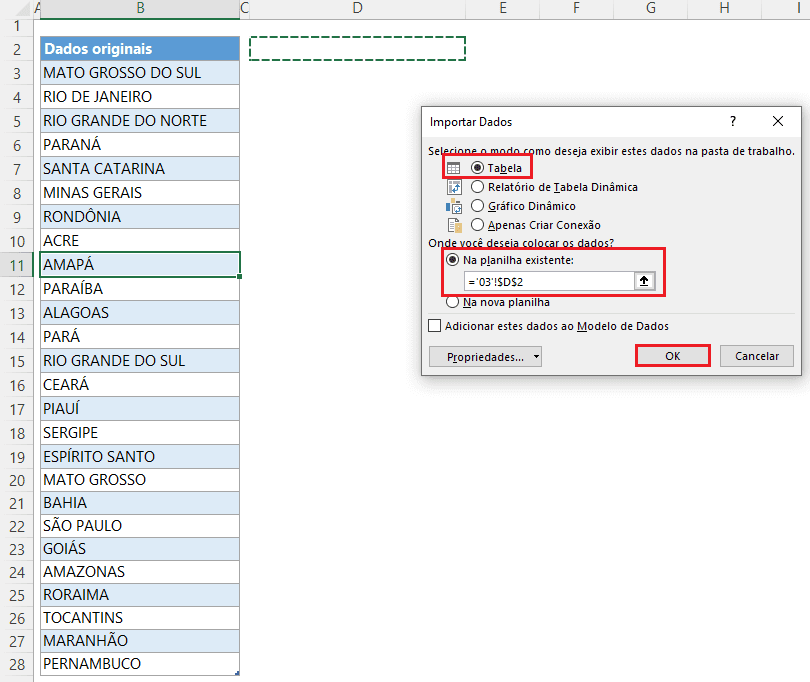
Outra dica valiosa é usar a opção Colar como Valor após aplicar a fórmula, especialmente quando você não precisa mais que a célula mantenha a fórmula ativa. Isso evita alterações acidentais e deixa a planilha mais leve, preservando apen o resultado final da conversão, que agora exibe corretamente a primeira letra maiúscula conforme o esperado.
Dicas práticas para não errar na formatação
Antes de aplicar a fórmula em toda a base, teste em algumas linhas para confirmar se o resultado está alinhado com a regra de negócio da sua área, pois alguns setores podem exigir maiúsculas extras em siglas ou manter determinados nomes exatamente como estão. Sempre verifique se a coluna de origem está tratada como texto e não como número, pois o PROPER ignora células numéricas e retorna o valor original sem alterações.
- Evite espaços extras no início ou no fim do texto, pois isso pode afetar a exibição da capitalização.
- Use a função SE para aplicar PROPER apenas a células que atendam critérios específicos.
- Documente a fórmula utilizada em uma coluna anexa ou em instruções internas para que outros usuários entendam a lógica aplicada.
Conclusão e próximos passos
Colocar somente a primeira letra maiúscula no Excel deixa suas planilhas mais organizadas, profissionais e alinhadas com as normas de escrita em português, e a função PROPER é a aliada certa para automatizar esse processo de forma rápida e precisa. Com as estratégias apresentadas — desde o uso direto da função até combinações avançadas para casos específicos — você pode transformar dados inconsistentes em resultados claros e prontos para serem compartilhados.
Aplique esses métrios nas suas próprias bases, teste as combinações que melhor se adaptam ao seu contexto e comece a otimizar a qualidade dos textos nas suas planilhas. Com prática e atenção aos detalhes, você garantirá não apenas a formatação correta, mas também a integridade e a consistência de todo o seu trabalho em Excel.
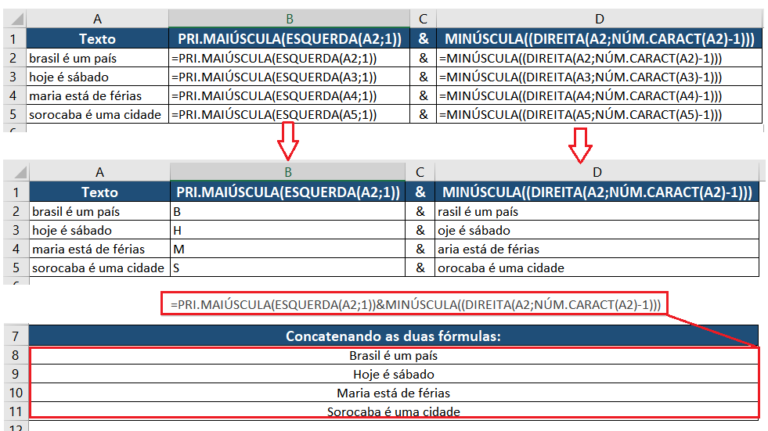
Texto só com Primeira Letra Maiuscula, ou tudo em Minusculo etc | Ajustar Texto Excel
APRENDA EXCEL COMIGO NO CURSO COMPLETO DE EXCEL COM CERTIFICADO: http://excelentejoao.com.br/sejaexcelente ...
