Como Colocar Um Programa Para Iniciar Junto Com O Windows

Se você quer saber como colocar um programa para iniciar junto com o Windows, existem formas rápidas e seguras de configurar isso sem precisar de ferramentas complicadas.
Entenda o que é um programa de inicialização no Windows
Quando falamos em como colocar um programa para iniciar junto com o Windows, estamos nos referindo a aplicativos que começam a rodar assim que o sistema operacional termina de carregar. Isso é útil para programas de segurança, mensageiros, backups ou qualquer software que você use com frequência e queira disponível rapidamente. O Windows oferece mecanismos oficiais para definir quais aplicativos devem iniciar automaticamente, garantindo que eles sejam executados na hora certa, sem precisar abrir manualmente a cada sessão.
Antes de colocar um programa para iniciar junto com o Windows, é importante considerar se ele realmente precisa rodar a todo momento, pois programas desnecessários na inicialização podem deixar o computador mais lento e consumir memória RAM. Por isso, recomenda-se escolher apenas aplicativos essenciais e confiáveis. Entender como funciona o processo de inicialização ajuda a manter o desempenho enquanto ganha agilidade no dia a dia.
Use a pasta "Inicializar" para ativar programas rapidamente
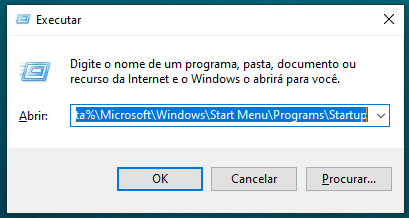
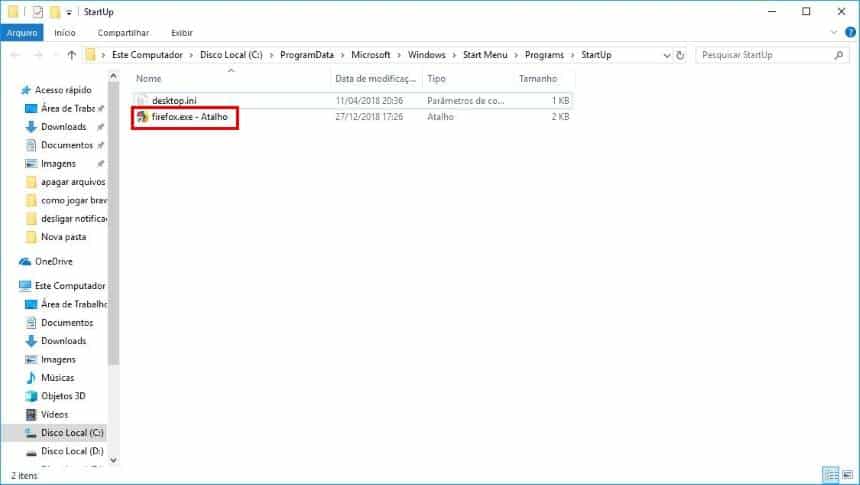
Uma das formas mais simples de configurar como colocar um programa para iniciar junto com o Windows é usando a pasta de inicialização do sistema. Ela funciona como uma espécie "atalho" que o Windows verifica sempre que você faz login, iniciando automaticamente os atalhos que estiverem dentro dela. Basta adicionar os programas que você deseja e pronto, eles estarão prontos para iniciar automaticamente na próxima vez que o computador ligar.
Para usar esse método, abra o Executador com Win + R, digite shell:startup e pressione Enter. Isso abre a pasta de inicialização do seu usuário, que funciona apenas para a sua conta. Se quiser que o programa inicie para todos os usuários do computador, use o caminho alternativo digitando shell:common startup no Executador. Depois, é só arrastar ou colar os atalhos dos programas que você quer iniciar junto com o Windows dentro dessa pasta.
Vantagens de usar a pasta de inicialização
- Simples e rápida de configurar
- Sem necessidade de instalar programas extras
- Funciona em versões mais antigas e mais recentes do Windows
Essa técnica é ideal para quem busca uma solução leve e direta, sem mexer em configurações mais avançadas. Além disso, você pode remover facilmente um programa da inicialização apagando ou desativando o atalho na pasta, o que ajuda a manter o sistema enxuto e organizado.
/i.s3.glbimg.com/v1/AUTH_08fbf48bc0524877943fe86e43087e7a/internal_photos/bs/2019/J/z/ABj5gSTam6cEn30cHqMg/passo-4.jpg)
Configure programas via "Tarefas" no Agendador de Tarefas do Windows
Se você está se perguntando como colocar um programa para iniciar junto com o Windows de forma mais avançada, pode usar o Agendador de Tarefas. Essa ferramenta permite definir regras mais específicas, como iniciar o aplicativo somente após alguns minutos após o login ou mesmo acioná-lo em determinadas condições de hardware. É uma opção mais robusta para quem já está familiarizado com configurações mais técnicas.
Para acessar o Agendador de Tarefas, digite "Agendador de Tarefas" na pesquisa do Windows e abra o aplicativo. Em seguida, clique em "Criar Tarefa" e preencha as opções básicas, como nome do programa, caminho do executável e a aba "Gatilhos", onde você define que ele será iniciado no momento em que o usuário fizer logon. É uma excelente alternativa para quem quer controle total sobre o processo de inicialização.
Dicas para usar o Agendador de Tarefas com segurança
- Marque a opção "Executar com privilégios mais altos" se o programa precisar de acesso total
- Teste a tarefa manualmente antes de reiniciar o computador
- Evite criar tarefas duplicadas para o mesmo programa
Com o Agendador de Tarefas, você também consegue ajustar configurações adicionais, como condições de energia e perfis de usuário, o que ajuda a evitar que programas iniciem em momentos inadequados, como durante a suspensão do sistema. Isso é muito útil para manter a performance e o comportamento do computador sob controle.
/i.s3.glbimg.com/v1/AUTH_08fbf48bc0524877943fe86e43087e7a/internal_photos/bs/2019/E/m/fsppZfSM2Byh4HTsgOfQ/passo-2.jpg)
Adicione programas através do Editor de Registro com cuidado
Outra maneira de entender como colocar um programa para iniciar junto com o Windows é editando o Registro, que é o banco de dados centralizado do sistema operacional. Esse método permite maior controle, mas também exige cautela, pois alterações incorretas podem causar problemas no funcionamento do Windows. Por isso, é recomendado fazer um backup antes de mexer nessas configurações.
No Editor de Registro, navegue até a chave HKEY_CURRENT_USER\Software\Microsoft\Windows\CurrentVersion\Run para programas do seu usuário ou HKEY_LOCAL_MACHINE\Software\Microsoft\Windows\CurrentVersion\Run para todos os usuários. Ao criar um novo valor do tipo "Cadeia de caracteres", aponte para o caminho completo do executável do programa que deseja iniciar. Embora poderoso, esse método geralmente não é necessário para a maioria dos usuários, que encontram as opções anteriores mais práticas.
Precauções ao mexer no Registro
- Nunca edite chaves sem saber exatamente para que servem
- Faça backup completo do Registro antes de qualquer alteração
- Use apenas quando as outras opções não resolverem
Dicas extras para otimizar a inicialização do Windows
Manter o sistema rápido enquanto aprende como colocar um programa para iniciar junto com o Windows também envolve gerenciar a carga de inicialização. Use o Gerenciador de Tarefas, na aba "Inicializar", para desativar programas desnecessários que já estão configurados, mas que você não usa com frequência. Isso ajuda a reduzir o tempo de boot e a deixar o sistema mais responsivo, sem precisar mexer em configurações avançadas.

Além disso, observe se o programa que você está adicionando já tem uma opção interna para ativar ou desativar a inicialização automática. Muitos aplicativos, como mensageiros e clientes de streaming, permitem essa configuração diretamente nas preferências, o que pode ser mais prático e seguro do que métodos manuais. Combine boas práticas de gerenciamento com a escolha inteligente dos programas para garantir uma experiência de uso suave e rápida.
Conclusão sobre como colocar um programa para iniciar junto com o Windows
Aprender como colocar um programa para iniciar junto com o Windows permite que você otimize seu tempo e deixe o sistema mais alinhado com suas necessidades diárias. Desde métodos simples, como a pasta de inicialização, até abordagens mais avançadas, como o Agendador de Tarefas e o Registro, existe uma opção para diferentes perfis de usuário. O importante é sempre equilibrar praticidade com desempenho, adicionando apenas programas que realmente valham a pena iniciar automaticamente.
Com as orientações certas, você pode transformar o Windows no seu parceiro ainda mais ágil, iniciando exatamente o que precisa, na hora certa. Explore as opções, teste as configurações e ajuste conforme seu fluxo de uso, garantindo assim uma experiência mais produtiva e personalizada a cada sessão.
Como colocar programa para iniciar com o Windows
Como colocar programa para startar inicializar com o windows Comando para colocar no EXECUTAR: ...
