Como Colocar Uma Bolinha Preta No Word

Aprender como colocar uma bolinha preta no Word é uma das primeiras necessidades de quem busca deixar documentos mais organizados, visualmente limpos e com destaque para itens específicos.
Entendendo o uso da bolinha preta no Word
A bolinha preta no Word funciona como um marcador visual que ajuda a estruturar informações, especialmente em listas, planilhas mentais ou quando você precisa indicar um ponto chave de forma discreta, mas chamativa. Diferente de marcadores coloridos ou imagens, a simplicidade de uma bolinha preta garante elegância e foco, ideal para apresentações formais, relatórios profissionais ou resumos rápidos que precisam transmitir clareza.
O recurso é nativo no editor de textos e pode ser aplicado de diversas maneiras, desde a formatação de listas comuns até a criação de elementos visuais personalizados, como ícones ou etiquetas. Sabendo usar a bolinha preta de forma estratégica, você melhora a legibilidade do texto e guia o olhar do leitor sem sobrecarregar a página.
Como inserir uma bolinha preta usando a ferramenta de lista
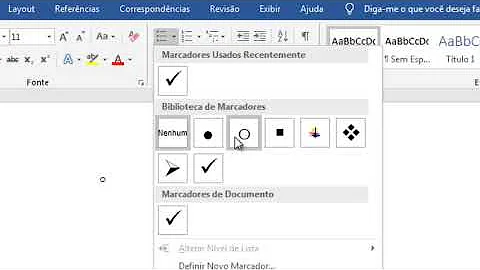
A maneira mais comum de inserir uma bolinha preta no Word é por meio da formatação de listas, que permite transformar marcas de parágrafo em pequenos discos pretos alinhados automaticamente. Esse método é ideal quando você precisa criar itens organizados, como procedimentos, benefícios ou características de um produto, mantendo tudo alinhado e pronto para imprimir ou compartilhar.
O processo é direto e rápido, e você não precisa inserir imagens ou formas geométricas para conseguir o efeito. Basta ativar o recurso certo no grupo de ferramentas de parágrafo e ajustar as configurações para que a bolinha preta apareça automaticamente ao digitar os itens, economizando tempo e garantindo uniformidade no documento.
- Posicione o cursor no início do parágrafo que será a lista.
- Acesse a aba "Página inicial" e clique no botão "Marcador de lista".
- Na galeria de marcadores, selecione a bolinha preta sólida, geralmente representada por um círculo preenchido preto.
Após selecionar o marcador, cada nova linha criada a partir daquele parágrafo automaticamente receberá a bolinha preta, mantendo o alinhamento e o espaçamento ideais. Para personalizar ainda mais, você pode ajustar o tamanho, a indentação e a cor do texto diretamente na mesma área de configuração de lista, sem precisar inserir objetos extras.
Criando uma bolinha preta com formas geométricas
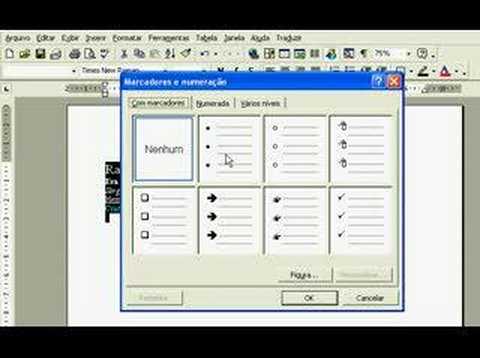
Outra forma de criar uma bolinha preta no Word é inserindo uma forma oval ou retangular e ajustando-a para parecer um pequeno círculo preenchido. Esse método oferece mais liberdade de posicionamento, tamanho e até mesmo efeitos de preenchimento, sendo muito útil quando você quer destacar um item isolado, como um pequeno ícone em caixas de diálogo, mapas mentais ou esquemas visuais dentro do documento.
Usar formas geométricas permite maior controle sobre a estética, já que você pode mover a bolinha para qualquer lugar da página, redimensionar sem perder qualidade e até combinar com outras imagens ou textos. É uma técnica mais manual, mas que garante precisão em designs mais elaborados, especialmente em apresentações ou documentos que exigem um acabamento visual mais profissional.
- Clique em "Inserir" e selecione "Formas".
- Escolha "Elipse" e desenhe enquanto mantém pressionada a tecla "Shift" para criar um círculo perfeito.
- Preencha a forma com cor preta e ajuste o contorno para remover bordas, se desejar um círculo sólido.
Após criar a bolinha, você pode alinhar o texto ao redor dela usando as opções de "Texto ao redor" na aba "Formato", posicionando a imagem em qualquer coluna, margem ou área específica do documento. Isso garante que a bolinha fique exatamente onde você precisa, seja ao lado de um título, dentro de uma caixa ou como referência visual em listas mais complexas.

Personalizando a aparência da bolinha preta
Uma vez inserida, a bolinha preta no Word pode ser personalizada para se adaptar ao estilo do seu documento, variando desde um círculo simples até elementos mais chamativos, com efeitos de sombra, transparência ou agrupamento com outras formas. Essas pequenas alterações ajudam a equilibrar o design visual, tornando os itens mais atrativos sem perder a funcionalidade, especialmente em apresentações internas, folhetos informativos ou materiais de apoio escolar.
Além disso, você pode combinar a bolinha preta com fontes diferentes, espaçamento entre linhas e recuos, criando listas hierárquicas onde a bolinha atua como um ponto de referência visual. A flexibilidade do Word permite que você teste combinações até encontrar o layout ideal, equilibrando modernidade, legibilidade e profissionalismo, seja para uso pessoal, acadêmico ou corporativo.
Dicas práticas para alinhar e organizar bolinhas pretas
Para garantir que as bolinhas pretas fiquem alinhadas e o documento fique visualmente equilibrado, é importante usar as ferramentas de alinhamento e recuo do Word. Pequenos desalinhamentos podem distrair a leitura, enquanto uma formatação consistente transmite organização e seriedade, especialmente em documentos longos, relatórios ou apresentações impressas que dependem de uma navegação clara.

- Use as teclas de recuo "Tab" e "Shift + Tab" para alinhar os itens da lista.
- Ative as linhas de guia na parte superior da tela para visualizar o espaçamento.
- Selecione todas as bolinas e ajuste a indentação no painel de "Parágrafo" para deixar a estrutura uniforme.
Outra dica valiosa é utilizar estilos de parágrafo para fixar a formatação da bolinha em todas as seções do documento. Assim, ao criar novas listas, o Word aplica automaticamente o mesmo estilo, evitando retrabalho e garantindo que cada bolinha preta mantenha a mesma posição, tamanho e espaçamento, reforçando a identidade visual do material.
Conclusão
Dominar como colocar uma bolinha preta no Word é uma habilidade prática que melhora a organização visual de qualquer documento, desde listas simples até apresentações mais elaboradas. Com as técnicas apresentadas, você pode usar marcadores nativos, formas geométricas ou até mesmo combinar recursos para criar layouts únicos, sempre com rapidez e controle total sobre o resultado final.
Com poucos cliques e ajustes simples, a bolinha preta se torna uma ferramenta versátil para deixar seus textos mais claros, profissionais e visualmente agradáveis, atendendo desde estudantes até profissionais de comunicação e design que precisam de precisão e estilo em seus trabalhos escritos.

Como Inserir Marcadores do Word 2016 - para Iniciantes
Como Inserir Marcadores do Word 2016 - para Iniciantes. Autor da Vídeo Aula: Maycon Júlio Faria Fontes.
