Como Colocar Underline No Computador

Se você precisa saber como colocar underline no computador, existem formas rápidas e simples para deixar seu texto mais evidente, seja em documentos, planilhas, apresentações ou até na hora de digitar uma mensagem rápida.
Atalhos de teclado para aplicativos comuns
Uma das maneiras mais ágeis de como colocar underline no computador é usando atalhos de teclado, que funcionam na maioria dos programas de edição. No Windows, segure a tecla Ctrl e pressione U, enquanto no macOS o atalho padrão é Comando + U. Esses atalhos funcionam em editores de texto, planilhas e até em alguns campos de formulário online, desde que o cursor esteja posicionado no texto que você deseja sublinhar.
Além do atalho básico, você pode combinar outras teclas para aplicar estilos adicionais, como Negrito ou Itálico, enquanto mantém o atalho do underline ativo. A praticidade dessa abordagem está na rapidez, já que não é necessário acessar menus ou barras de ferramentas, o que economiza tempo principalmente em tarefas repetitivas. Se o atalho não funcionar em algum programa, verifique se ele foi customizado ou se há uma alternativa nas opções de formatação.

Modo de edição em programas de escritório
Em programas como Microsoft Word, Google Docs e planilhas do Excel ou Google Planilhas, a forma mais tradicional de aplicar o recurso é através da barra de ferramentas de formatação. Localize o ícone que lembra uma linha abaixo do texto, geralmente representado por uma "U" com uma linha abaixo, e clique nele para ativar o underline. Ao selecionar um trecho antes de clicar, o efeito será aplicado apenas naquela parte do documento, mantendo o restante do texto sem alteração.
Essa abordagem é especialmente útil para quem prefere trabalhar com menus e quer mais controle sobre o estilo. Muitos desses programas permitem ainda personalizar a linha abaixo, escolhendo sua cor, estilo tracejado ou continuado, o que pode ser importante para destacar informações de forma mais profissional. Explore as opções de formatação avançada para entender como cada detalhe pode ser ajustado de acordo com a sua necessidade.
Editores de código e desenvolvimento
Se você está perguntando como colocar underline no computador enquanto programa, a resposta varia conforme a linguagem e a ferramenta. Em editores como Visual Studio Code, Sublime Text ou Atom, o underline pode ser exibido automaticamente para indicar erros de sintaxe, problemas de digitação ou sugestões de código. Nesses casos, a linha abaixo é gerada pelo próprio editor e não pode ser removida manualmente sem corrigir o problema subjacente.
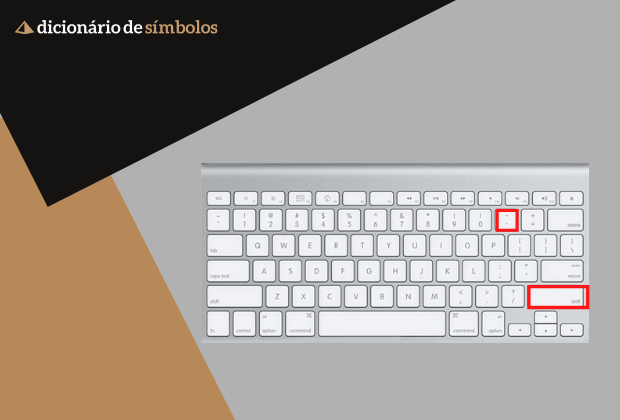
Além disso, linguagens como HTML e CSS usam o elemento <u> ou a propriedade text-decoration: underline; para criar sublinhados intencionais nas páginas da web. Ao trabalhar com design de interface, entender como e quando aplicar esses estilos é essencial para manter uma boa usabilidade e acessibilidade, garantindo que o texto fique claro sem prejudicar a estética geral do projeto.
Barras de ferramentas em navegadores e sites
Ao usar navegadores como Chrome, Firefox ou Edge, muitas extensões e menus próprios da interface incluem botões para formatar texto em campos de comentário, formulários ou editores online. Observe a presença de ícones com linhas abaixo ou a letra "U" com uma linha, normalmente agrupados em uma barra de ferramentas flutuante ou em menus de formatação avançada. Clicar neles ativa o underline no texto selecionado, seguindo a mesma lógica dos editores tradicionais.
Essa funcionalidade costuma aparecer em plataformas de e-mail, redes sociais e editores de conteúdo, mas nem todos os sites a habilitam. Antes de perder tempo tentando encontrar um atalho ou botão, verifique se o serviço oferece suporte a formatação básica. Em casos mais simples, copiar e colar texto já formatado de outro lugar pode ser uma solução prática para manter o estilo desejado.

Dicas para usar underline de forma eficaz
Na hora de aplicar o underline, é importante usar o recurso com moderação, especialmente em textos longos, pois linhas excessivas podem poluir a visualização e até dificultar a leitura. Foque em destacar palavras ou frases-chave, como títulos, termos importantes ou informações que precisam chamar atenção do leitor. Combinar underline com outras formatações, como negrito ou mudança de cor, pode melhorar ainda mais a organização visual do conteúdo.
- Use underline apenas quando realmente necessário para evitar confusão visual.
- Evite sublinhar grandes trechos de texto, pois isso pode reduzir a legibilidade.
- Considere alternativas como destaque de cor ou itálico para organizar informações sem sobrecarregar o design.
Seguir essas orientações ajuda a manter o texto claro e profissional, seja em documentos pessoais, trabalhos acadêmicos ou comunicações no ambiente corporativo. Pensar no contexto de uso é parte fundamental de como colocar underline no computador de forma inteligente e funcional.
Conclusão
Aprender como colocar underline no computador é mais simples do que parece, e as opções vão desde atalhos rápidos até ferramentas integradas nos próprios aplicativos. Escolher a técnica certa depende do programa que você está usando, do dispositivo disponível e do nível de destaque que deseja dar ao texto. Com prática, você consegue dominar o recurso e usar o sublinhado de forma estratégica, melhorando a organização e a comunicação visual das suas ideias.

Como Digitar o Símbolo do Underline no Teclado do PC e Notebook
Veja nesse vídeo como digitar o símbolo do Underline no teclado do PC e Notebook. Você vai encontrar uma tecla específica no ...
