Como Colocar Underline No Notebook

Se você está se perguntando como colocar underline no notebook, saiba que existem formas rápidas e práticas de deixar seu texto mais claro, desde anotações até apresentações.
Entenda o que é o underline e quando usar no notebook
O underline no notebook nada mais é do que a linha que fica abaixo de um trecho de texto, funcionando como uma marcação visual para destacar ideias principais, termos importantes ou frases que precisam ser lembradas.
Na hora de escrever no caderno, o underlines pode ser feito à mão com caneta ou lápis, enquanto em arquivos digitais ele aparece como formatação de texto. Use-o para organizar tópicos em listas, para separar capítulos ou para chamar atenção em pontos-chave de suas anotações.
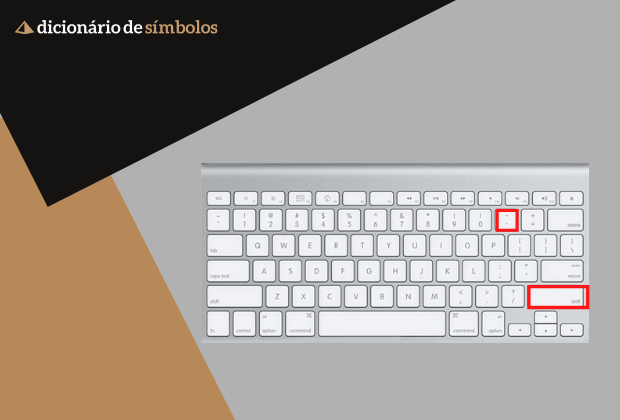
Como fazer underline no notebook de forma manual
Quando o assunto é como colocar underline no notebook de papel, a regra básica é simples: trace uma linha reta e contínua abaixo do texto, sem pressionar demais a mão para evitar marcas de borracha ou rasgos.
Escolha canetas permanentes ou gel com ponta grossa para linhas nítidas e semelhantes ao underlines de editores digitais. Evite usar canetas esferográficas muito finas, pois o sublinhado pode ficar desigual ou quase invisível.
Dicas práticas para deixar o underline organizado
- Mantenha a linha um pouco afastada das letras, mas sem grandes espaços, para que a ligação visual fique clara.
- Trace a linha com calma, seguindo a curva natural das palavras quando for necessário.
- Use underlines parciais apenas quando realmente precisar destacar, evitando linhas longas desnecessárias.
Como fazer underline no notebook digital ou app de anotações
Se você está pensando em como colocar underline no notebook virtual, como em apps de anotações ou editores de texto, o processo geralmente envolve selecionar o texto e ativar a formatação.

Na maioria dos aplicativos, existe um botão com letra “U” e uma linha abaixo, semelhante ao underlines de máquinas de escrever antigas; ao clicar nele, o trecho escolhido ganha automaticamente a linha inferior.
Principais locais para encontrar o underlines em apps
- Na barra de ferramentas superior, ao lado de opções como negrito e itálico.
- No menu de formatação que surge ao tocar e segurar o texto em dispositivos móveis.
- Através de atalhos de teclado, como Ctrl + U no computador, que rapidamente aplicam o sublinhado.
Diferenças entre underline, negrito e itálico no caderno
Na hora de anotar, saber usar underline no notebook ao lado de outras formatações ajuda a criar uma hierarquia visual clara entre títulos, subtítulos e detalhes importantes.
O negrito costuma ser mais assertivo e é ótimo para títulos e tópicos principais, enquanto o itálico funciona bem para citar palavras ou frases de forma suave. Já o sublinhado tradicional equilibra ambos, chamando atenção sem ser tão intenso quanto o negrito.

Cuide para não exagerar no uso do underline
Uma das coisas mais importantes ao pensar em como colocar underline no notebook é usar a técnica com moderação.
Se toda a página estiver cheia de linhas abaixo do texto, a organização acaba ficando confusa e a leitura pode ficar cansativa. Reserve o sublinhado para realmente destacar o essencial, como conceitos-chave, nomes importantes ou passos críticos de um processo.
Resumo e prática constante para melhorar seu underlines
Aprender a colocar underline no notebook de forma correta faz toda a diferença na forma como você organiza ideias, estuda conteúdos ou planeja projetos.

Com prática, você cria um estilo próprio, usando linhas grossas para tópicos principais, traços mais finos para anotações secundárias e variedades no digital para diferenciar níveis de importância, deixando seu caderno funcional e visualmente equilibrado.
Como Digitar o Símbolo do Underline no Teclado do PC e Notebook
Veja nesse vídeo como digitar o símbolo do Underline no teclado do PC e Notebook. Você vai encontrar uma tecla específica no ...
