Como Colocar Zero A Esquerda No Excel

Quando você precisa como colocar zero a esquerda no Excel, está lidando com números que devem manter um padrão visual, como códigos de produtos, CPFs, CNPJs ou matrículas.
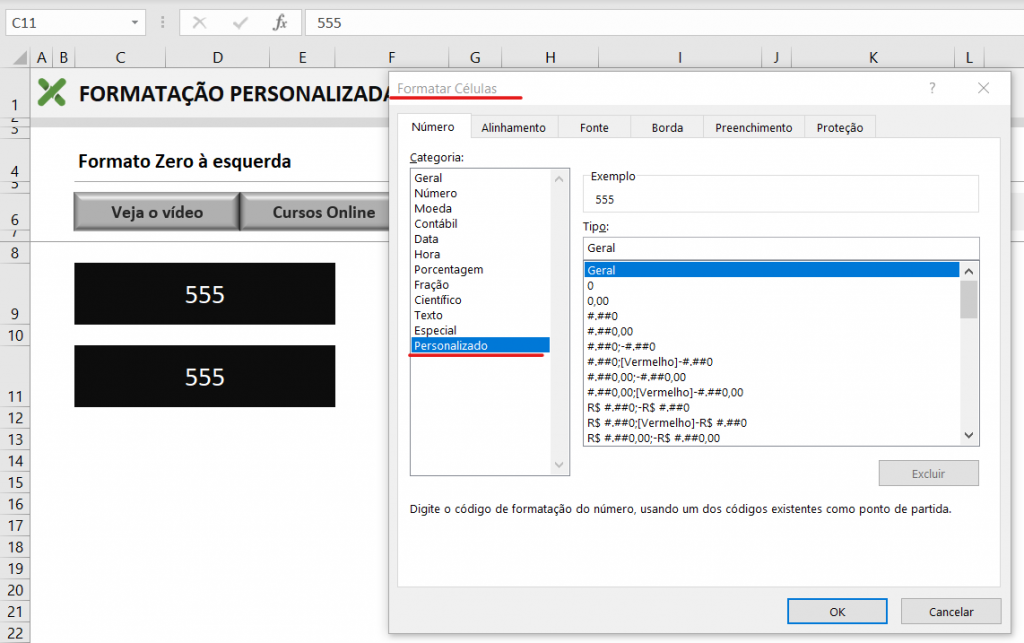
Formatar a célula como texto antes de digitar
Para evitar que o Excel apague zeros iniciais, o primeiro passo é formatar a célula como texto antes de inserir o valor. Isso faz com que o conteúdo seja tratado literalmente, preservando cada caractere exatamente como foi digitado.
Passo a passo:

- Selecione uma ou mais células onde deseja inserir os códigos.
- Clique com o botão direito e escolha “Formatar Células” ou use o atalho Ctrl + 1.
- Na guia “Número”, selecione “Texto” e clique em “OK”.
Agora, ao digitar “000123”, o Excel exibirá “000123” sem modificações. Essa técnica é simples e eficaz, mas lembre-se de que, após o texto estar definido, você não poderá fazer cálculos diretos com esses valores sem convertê-los novamente para número.
Usar aspas duplas na digitação
Outra forma rápida de forçar o como colocar zero a esquerda no Excel é incluir aspas duplas no início da sequência. Ao citar o conteúdo entre aspas, o Excel entende que se trata de texto e não de número a ser calculado.
- Digite “00123” diretamente na célula.
- O resultado será exatamente “00123”, com todos os zeros preservados.
Embora prático, esse método tem limitações, pois o valor ficará alinhado à esquerda e não poderá ser usado automaticamente em fórmulas matemáticas sem remover as aspas. Ele é ideal para inserir rapidamente poucos códigos, mas pode se tornar cansado em grandes planilhas.

Aplicar máscara com a função TEXTO
A função TEXTO no Excel permite transformar um número em texto com um formato personalizado, incluindo zeros à esquerda de forma dinâmica. Isso é muito útil quando você já tem números armazenados e deseja exibi-los com padrões específicos.
A sintaxe básica é =TEXTO(valor; “formato”), onde o “formato” define quantos dígitos devem aparecer. Por exemplo:
- =TEXTO(A1; “000000”) exibirá o valor de A1 com seis posições, completando com zeros à esquerda.
- Se A1 contiver 42, o resultado será “000042”.
Essa abordagem mantém a flexibilidade de usar os dados originais em cálculos, enquanto exibe a versão formatada em outra célula. É uma das técnicas mais profissionais para como colocar zero a esquerda no Excel de forma automatizada.
Criar uma coluna auxiliar com a fórmula
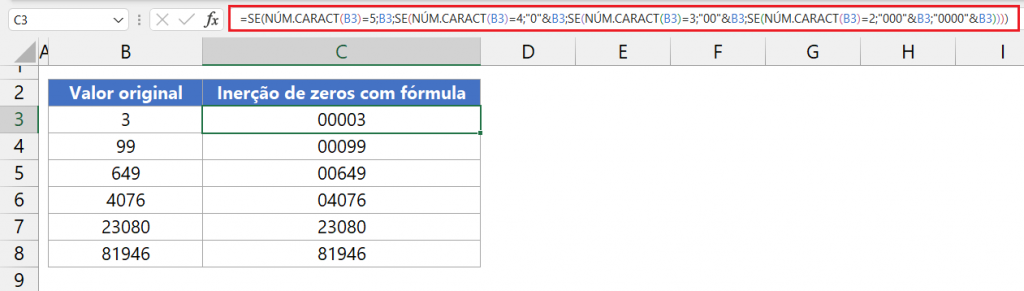
Em planilhas maiores, repetir a função TEXTO manualmente pode ser inviável. Nesse caso, você pode criar uma coluna auxiliar que aplique a máscara automaticamente a toda a lista.
Suponha que os números estejam na coluna A, começando em A2. Na célula B2, use a fórmula =TEXTO(A2; “00000”). Arraste a alça de preenchimento para baixo e todas as linhas terão os valores formatados com zeros à esquerda. Isso mantém os dados originais intactos e preserva a limpeza da planilha principal.
Outra vantagem é que você pode esconder a coluna auxiliar e trabalhar apenas com os valores formatados, reduzindo confusões e mantendo a organização visual do documento.

Usar a função TEXTJOIN para combinar texto e zeros
Quando além de zeros à esquerda é necessário concatenar textos ou outros elementos, a função TEXTJOIN se torna uma aliada poderosa. Por exemplo, se você precisa que o código fique no formato “CLI-000123”, pode usar:
=TEXTO(A2; “CLI-000000”) ou =“CLI”&TEXTO(A2; “000000”).
Essa versatilidade permite criar identificadores completos sem perder a máscara numérica, atendendo demandas mais complexas de formatação. É especialmente útil em sistemas de gerenciamento que exigem padrões rígidos de codificação.
Dicas finais e boas práticas
Manter como colocar zero a esquerda no Excel sob controle exige atenção constante, especialmente quando os dados são importados de outros sistemas. Sempre valide se a formatação foi aplicada corretamente e teste as células em fórmulas para evitar erros de cálculo.
- Evite misturar métodos sem critério; escolha um e seja consistente.
- Documente as regras de formatação para facilitar a manutenção.
- Use formatação condicional para destacar possíveis inconsistências, como células com quantidade diferente de dígitos.
No fim, como colocar zero a esquerda no Excel não é apenas uma questão estética, mas uma necessidade de organização e precisão. Seja para dados financeiros, logísticos ou de identificação, dominar essas técnicas garante que suas planilha sejam mais seguras, compreensíveis e prontas para uso profissional.
Veja como colocar zero è esquerda no Excel
Veja como colocar zero è esquerda no Excel. Aprenda EXCEL de forma RÁPIDA e sem termos técnicos! Clique aqui!
