Como Compartilhar Documento Do Word

Compartilhar documento do Word de forma rápida e segura é uma necessidade comum para quem trabalha em equipe ou precisa enviar arquivos pelo e-mail, mas o processo pode ser ainda mais simples com as opções certas.
Opções básicas para compartilhar documento do Word
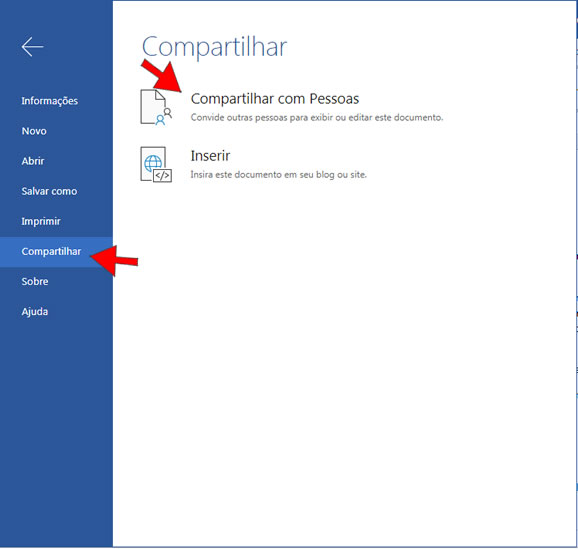
A maneira mais direta de compartilhar documento do Word hoje em dia é usando serviços de nuvem, pois eles permitem que você mantenha a versão mais atualizada e controle sobre permissões de acesso.
Você pode fazer upload do arquivo no Word ou em uma plataforma como OneDrive ou Google Drive e gerar um link compartilhável com apenas alguns cliques, ideal para times que precisam visualizar ou editar ao mesmo tempo.
Outra opção prática é transformar o conteúdo em PDF antes de enviar, pois assim o layout permanece intacto e o destinatário não precisa ter o Word instalado para abrir o documento.
Compartilhar por e-mail anexando o arquivo
Quando a necessidade é enviar um arquivo pontual e sem alterações, usar o e-mail com um anexo do Word continua sendo uma das formas mais simples de compartilhar documento do Word.
Abra o documento no Word, clique em "Arquivo", depois em "Salvar como" e escolha o formato mais adequado, como DOCX ou PDF, para garantir compatibilidade com diferentes dispositivos e programas.

Na hora de inserir o anexo, preste atenção no tamanho do arquivo, pois documentos muito pesados podem ser bloqueados por provedores de e-mail; nesses casos, use ferramentas de compactação ou serviços de nuvem para manter a praticidade.
Compartilhar usando links de nuvem com permissões
Uma das estratégias mais eficientes para compartilhar documento do Word em ambientes corporativos ou de equipe é armazenar o arquivo em serviços de nuvem e compartilhar por meio de links gerenciáveis.
Com o OneDrive, Google Drive ou Dropbox, você pode ajustar permissões específicas, como visualização apenas ou edição completa, além de acompanhar quem já acessou o documento e revogar acesso quando necessário.
/i.s3.glbimg.com/v1/AUTH_08fbf48bc0524877943fe86e43087e7a/internal_photos/bs/2021/j/B/eWSAfkQYmGihHoPTBCEw/2014-11-14-captura-de-tela-2014-11-14-as-101429.png)
Essa abordagem reduz o risco de versões desatualizadas, pois todos os colaboradores acessam o mesmo arquivo centralizado, e é possível inserir comentários e rastrear alterações em tempo real, otimizando a colaboração.
Como manter a formatação ao compartilhar entre diferentes programas
Um desafio recorrente ao compartilhar documento do Word é a perda de formatação quando o destinatário abre o arquivo em outro programa ou dispositivo diferente.
Converter o arquivo para PDF antes de compartilhar costuma ser a solução mais eficaz, pois preserva fontes, espaçamento, imagens e layout, independente do software utilizado pelo outro lado.

No Word, você pode exportar como PDF em "Arquivo", "Exportar" e "Criar PDF/XPS", garantindo que o documento mantenha a apresentação original mesmo em visualizadores básicos.
Dicas de segurança ao compartilhar documentos sensíveis
Antes de compartilhar documento do Word, especialmente quando ele contém informações confidenciais, é essencial adotar práticas que protejam dados contra acessos não autorizados.
- Use criptografia de senha em arquivos PDF ou configure permissões de visualização em serviços de nuvem.
- Evite enviar documentos diretamente por e-mail sem criptografia, principalmente em redes públicas.
- Desative a edição em links compartilhados quando o objetivo for apenas visualização.
Também é interessante revisar se há metadados ou informações ocultas no documento que possam expor detalhes sensíveis, utilizando as ferramentas de limpeza do Word antes de qualquer compartilhamento.

Trabalhando com versões e comentários durante o compartilhamento
Quando mais de uma pessoa precisa trabalhar no mesmo Word, ativar o modo de edição colaborativa e os comentários ajuda a manter todos alinhados sem sobrescrever alterações.
No Word ou em plataformas como OneDrive, é possível acompanhar o histórico de versões, ver quem fez cada alteração e até mesmo restaurar uma versão anterior caso necessário.
Solicitar que os colaboradores revisem o documento com a função de rastreamento de alterações ativada garante transparência e permite que você valide cada mudança antes da versão final.
Dominar diferentes maneiras de compartilhar documento do Word facilita desde trocas rápidas com colegas até o envio de propostas profissionais, e escolher o método certo depende do público, do nível de segurança necessário e da urgência da tarefa.
Como COMPARTILHAR seus DOCUMENTOS do Word com Outras Pessoas
Nesta videoaula do nosso curso de Word 365, mostro como compartilhar um documento de texto com outras pessoas, e escolher ...
