Como Conectar O Apple Watch No Iphone

Conectar o Apple Watch no iPhone é um processo simples e rápido que permite sincronizar apps, mensagens, chamadas e até mesmo seus batimentos cardíacos entre dispositivos.
Requisitos e preparação antes de conectar
Antes de iniciar a conexão, certifique-se de que seu iPhone e Apple Watch estão prontos para se comunicarem. O primeiro requisito é ter um iPhone com iOS 16 ou superior, pois versões mais antigas podem não reconhecer todas as funções do relógio.
O Apple Watch precisa estar carregado e configurado inicialmente, mesmo que você já o tenha usado antes. É importante manter o Bluetooth e o Wi-Fi ativados no iPhone, pois ambos os dispositivos trocam informações usando esses recursos antes de estabelecerem uma ligação direta.
Outro ponto essencial é aproximar o Apple Watch do iPhone durante o processo, pois o sinal Bluetooth só funciona a curta distância. Com esses requisitos em dia, você evita erros de sincronização e garante uma conexão estável entre Apple Watch e iPhone.
Passo a passo para conectar Apple Watch no iPhone
Para conectar o Apple Watch no iPhone, abra o aplicativo "Relógio" no seu aparelho móvel, que geralmente já vem pré-instalado.

Na tela inicial do app, toque na aba "Meu Relógio" e, em seguida, selecione a opção "Começar a configurar um novo relógio". Isso indica ao sistema que você deseja registrar um novo dispositivo Apple Watch.
Na sequência, posicione o Apple Watch dentro do alcance do iPhone e aguarde a tela aparecer no relógio, pedindo para tocar no botão lateral. No iPhone, será exibido um código de pareamento; confirme ambos os dispositivos para ativar o emparelhamento.
Configurações iniciais e ajustes de segurança
Após detectar o Apple Watch, o iPhone iniciará um assistente passo a passo para configurar as primeiras opções, como idioma, região e conexão com o iCloud.
É possível escolher entre transferir configurações de um relógio antigo ou configurar um novo Apple Watch do zero. Durante esse processo, defina também se deseja usar Desbloqueio Automático, que permite desbloquear o iPhone automaticamente quando o relógio está no pulso.
Para maior segurança, ative o bloqueio de tela no relógio e configure um código ou reconhecimento facial no iPhone, garantindo que apenas você tenha acesso aos dados sincronizados entre os dois dispositivos.

Solução de problemas comuns durante a conexão
Algumas vezes, o Apple Watch não aparece na tela do aplicativo Relógio, e isso pode acontecer por falhas temporárias de software ou conexão.
Nesses casos, reinicie ambos os dispositivos, verifique se o Bluetooth está ligado e certifique-se de que o iPhone e o Apple Watch estão próximos o suficiente. Se o problema persistir, atualize o watchOS e o iOS para as versões mais recentes, pois correções de bugs costumam resolver problemas de sincronização.
Outra dica é verificar se o Apple ID usado no iPhone é o mesmo cadastrado no relógio, pois contas diferentes podem impedir a conexão ou limitar o acesso a serviços como iMessage e respostas rápidas.
Recursos que se tornam disponíveis após a conexão
Quando o Apple Watch está conectado ao iPhone, você ganha acesso a recursos exclusivos, como respostas rápidas por mensagem, controle de música e uso de apps específicos para relógios inteligentes.
O recurso de chamadas de voz e mensagens de áudio funcionam mesmo quando o iPhone está fora do alcance, desde que o watch esteja conectado ao Wi-Fi ou à rede celular, proporcionando maior praticidade no dia a dia.
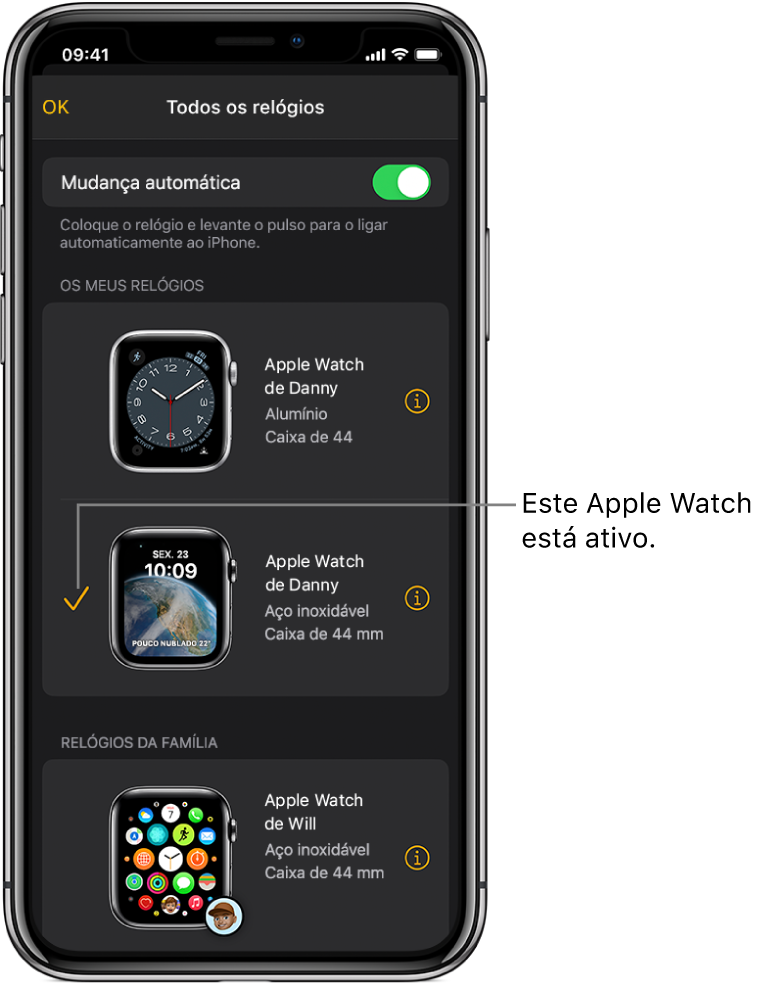
Além disso, aplicativos de saúde, meditação e fitness sincronizam automaticamente dados entre o Apple Watch e o iPhone, permitindo um acompanhamento detalhado de hábitos e metas de bem-estar ao longo do tempo.
Manter a conexão estável e duradoura
Para garantir que a conexão entre Apple Watch e iPhone continue estável, é recomendável manter os dois dispositivos atualizados com as últimas versões de software.
Limpe periodicamente o cache do aplicativo Relógio e reinicie os aparelhos pelo menos uma vez por semana, especialmente se perceber lentidão ou quedas de conexão frequentes.
Caso precise desconectar temporariamente, no aplicativo Relógio no iPhone, acesse "Meu Relógio", selecione o dispositivo e toque em "Esquecer Este Relógio". Quando quiser reconectar, basta iniciar o processo novamente seguindo os mesmos passos iniciais.
Dicas finais para aproveitar ao máximo a integração
Explore recursos como o Digital Crown, que permite rolar rapidamente entre apps e mensagens sem tocar na tela.
/i.s3.glbimg.com/v1/AUTH_08fbf48bc0524877943fe86e43087e7a/internal_photos/bs/2021/G/b/fhqkhFTaAMzUpz6CfQBA/2016-12-07-img-0133.jpg)
Use atalhos de voz com o Siri para enviar mensagens, definir lembretes e controlar o reprodutor de música diretamente pelo relógio.
Personalize os apps que aparecem no Apple Watch para ter acesso rápido ao que realmente importa, otimizando a experiência de uso no dia a dia.
Conclusão
Conectar o Apple Watch no iPhone é uma experiência prática que une tecnologia e conveniência, transformando tarefas cotidianas em processos rápidos e organizados.
Com poucos passos e alguns ajustes iniciais, você tem acesso a uma gama completa de funcionalidades que melhoram sua rotina, desde notificações até monitoramento de saúde.
Manter o setup atualizado e seguir as dicas de uso ajuda a evitar interrupções e garante que o Apple Watch e o iPhone trabalhem juntos de forma harmoniosa ao longo do tempo.

Como CONECTAR e CONFIGURAR o APPLE WATCH no IPHONE - PASSO a PASSO
Como CONECTAR e CONFIGURAR o APPLE WATCH no IPHONE Fala ai gente tudo beleza! Sejam bem-vindos a mais um ...
