Como Conectar O Controle De Ps3 No Pc
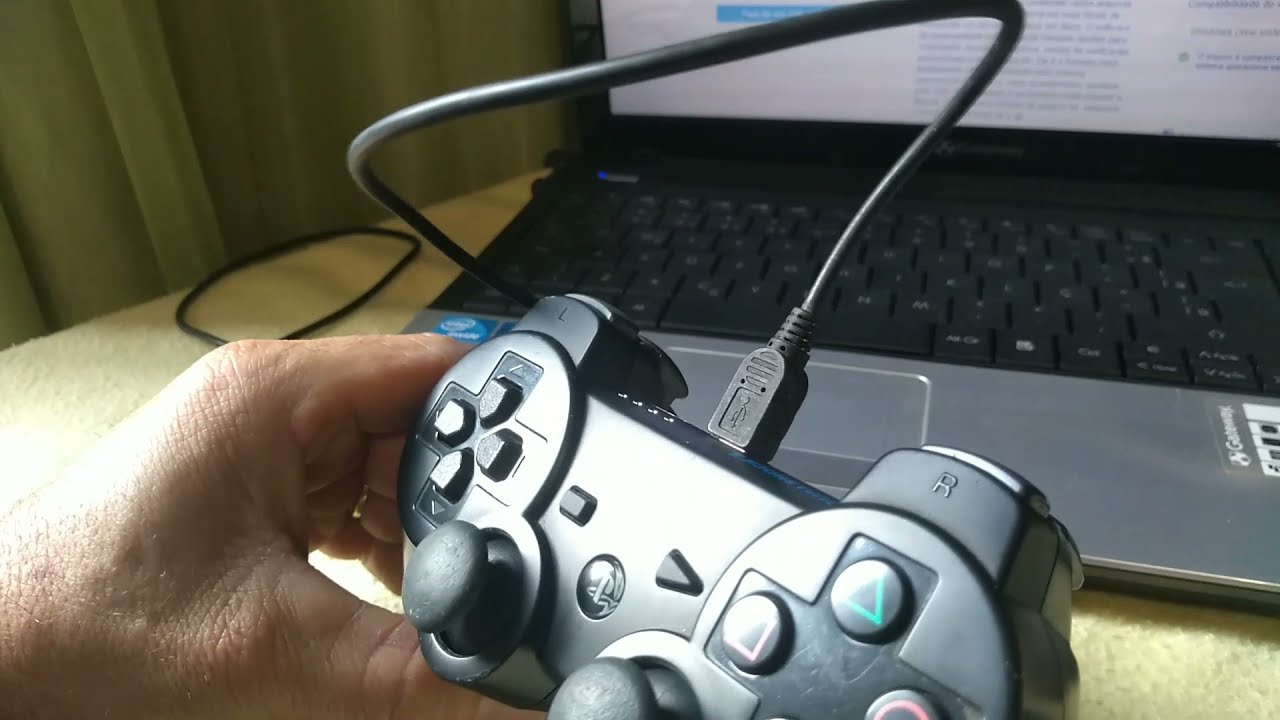
Conectar o controle de PS3 no PC pode parecer complicado, mas com as orientações certas você consegue usar seu DualShock 3 ou 4 para jogar no computador com rapidez.
Entendendo a ligação entre PS3 e PC
O primeiro passo para conectar o controle de PS3 no PC é entender que o processo depende do tipo de cabo ou conexão que você vai usar, pois o DualShock 3 funciona com fio e o DualShock 4 pode ser usado via Bluetooth ou USB. Antes de iniciar, verifique se seu controle está totalmente carregado e se o cabo USB ou adaptador Bluetooth está pronto para uso, pois isso evita frustrações durante a instalação.
Além disso, é importante reconhecer que o sistema operacional do seu PC influencia diretamente na forma como o dispositivo é reconhecido; versões mais recentes do Windows costumam ter suporte mais nativo, mas mesmo assim pode ser necessário ajustar configurações ou baixar softwares complementares para mapear os botões corretamente.

Preparando o hardware e os cabos necessários
Para começar a conectar o controle de PS3 no PC, reúna os itens básicos: um controle DualShock 3 ou DualShock 4, um cabo USB A para Mini USB (para o DualShock 3) ou um cabo USB padrão (para o DualShock 4), e, se for usar sem fio, um adaptador Bluetooth compatível com seu computador. Tenha também em mãos as mãos à obra para conectar e desconectar os dispositivos com cuidado, evitando danos às portas.
Caso você opte pelo uso do Bluetooth, certifique-se de que seu PC tenha um módulo Bluetooth integrado ou funcional; caso contrário, invista em um adaptador USB Bluetooth de boa qualidade, pois isso garante uma conexão estável e sem interrupções durante as partidas mais intensas dos seus jogos.
- Controle DualShock 3 ou DualShock 4
- Cabo USB apropriado para o modelo do controle
- Adaptador Bluetooth (se for usar sem fio)
- Computador com Windows 7, 8, 10 ou 11
Configurando o controle com fio no PC
Quando a conexão é feita via cabo, o processo tende a ser mais direto: basta plugar o cabo USB no computador e no controle, e o sistema operacional geralmente reconhece o dispositivo automaticamente, exibindo uma notificação ou detectando-o como um gamepad genérico nas configurações de dispositivos de entrada.
Para garantir que tudo esteja funcionando perfeitamente, acesse o Painel de Controle ou o Gerenciador de Dispositivos do Windows, localize a seção de "Dispositivos de jogos" e confira se o controle de PS3 está aparecendo lá; se aparecer, você pode testar os botões e os gatilhos para ver se as leituras estão sendo feitas corretamente antes de iniciar o jogo.
Configurando o controle sem fio via Bluetooth
Se você quer usar o controle de PS3 no PC sem cabos, a conexão Bluetooth é a solução ideal, especialmente para quem gosta de jogar em qualquer lugar da sala sem se preocupar com a extensão do fio. Nesse caso, o primeiro passo é ativar o modo de pareamento do controle, geralmente segurando o botão "PS" e o botão "Share" simultaneamente até que a luz da barra comece a piscar rapidamente.
No seu PC, acesse as configurações de Bluetooth e adicione um novo dispositivo, selecionando o DualShock 3 ou o DualShock 4 na lista que aparece; após a conexão ser estabelecida, o sistema deve reconhecer o controle e você poderá ajustar as configurações de vibração e sensibilidade diretamente nas opções do sistema operacional.

Usando softwares para melhorar a experiência de jogo
Embora o Windows consiga reconhecer o controle de PS3 no PC, muitos jogos não mapeiam os botões automaticamente da forma desejada, e é aí que entram os softwares específicos, como o DS3 Tool ou o MotioninJoy, que permitem transformar o DualShock 3 em um dispositivo totalmente compatível com jogos no PC, inclusive ajustando a sensibilidade dos gatilhos analógicos e ativando recursos de vibração.
Essas ferramentas são útimas para quem quer uma experiência completa, pois possibilitam o ajuste fino de configurações como sensibilidade dos sticks, mapas de botões personalizados e até mesmo o uso de perfis salvos para diferentes tipos de jogos, desde corridas até jogos de luta, garantindo que cada tecla e movimento seja reconhecido da forma mais natural possível.
Solucionando problemas comuns
Durante o processo de conectar o controle de PS3 no PC, é comum enfrentar pequenos problemas, como o controle não ser reconhecido, os botões não responderem corretamente ou a conexão Bluetooth cair frequentemente; nesses casos, reiniciar o controle, o computador e até mesmo trocar o cabo podem ser as primeiras soluções eficazes.
Se o problema persistir, verifique as permissões de dispositivo no Gerenciador de Dispositivos, atualize os drivers do gamepad e considere reinstalar o software de terceiros usado no processo; seguir esses passos ajuda a garantir que seu controle de PS3 funcione de forma estável e sem interrupções enquanto você aproveita seus jogos favoritos no PC.
Conclusão
Agora você sabe como conectar o controle de PS3 no PC de forma segura, seja com fio ou sem fio, ajustando configurações e utilizando os programas ideais para deixar sua experiência de jogo ainda mais fluida e profissional.
COMO INSTALAR CONTROLE DE PS3 NO PC - WINDOWS 10 (BLUETOOTH E CABO)
Deixa like pra ajudar mais pessoas! - Testado em 2025! Aprenda a ligar seu joystick de PS3 no seu PC com Windows! Para você ...
