Como Conectar O Controle Do Ps4

Se você está se perguntando como conectar o controle do PS4 no seu console ou até mesmo no PC, você está no lugar certo, pois o processo é simples e rápido quando se conhece os passos certos.
Conectando o Controle com Fio Usando o Cabo USB
A maneira mais direta de garantir uma conexão estável é através do cabo micro USB que acompanha o DualShock 4. Ao usar o recurso com fio, o controle não consome a bateria do seu console e elimina qualquer preocupação com interferências de sinal, sendo ideal para sessões longas de jogo.
Passo a passo para ligar: Insira uma extremidade do cabo USB na porta do controle, localizada na parte frontal, e a outra extremidade no console PlayStation 4. Assim que o fio é conectado, a luz no centro do controle acenderá indicando que está sendo alimentado e prontamente reconhecido pelo sistema.
Ativando o Controle Sem Fio via Bluetooth no Console
O método sem fio é o mais comum e oferece liberdade de movimento, perfeito para jogar no sofá. Antes de iniciar, certifique-se de que o PS4 está atualizado para a versão mais recente do sistema, pois isso garante compatibilidade total com o emparelhamento Bluetooth.
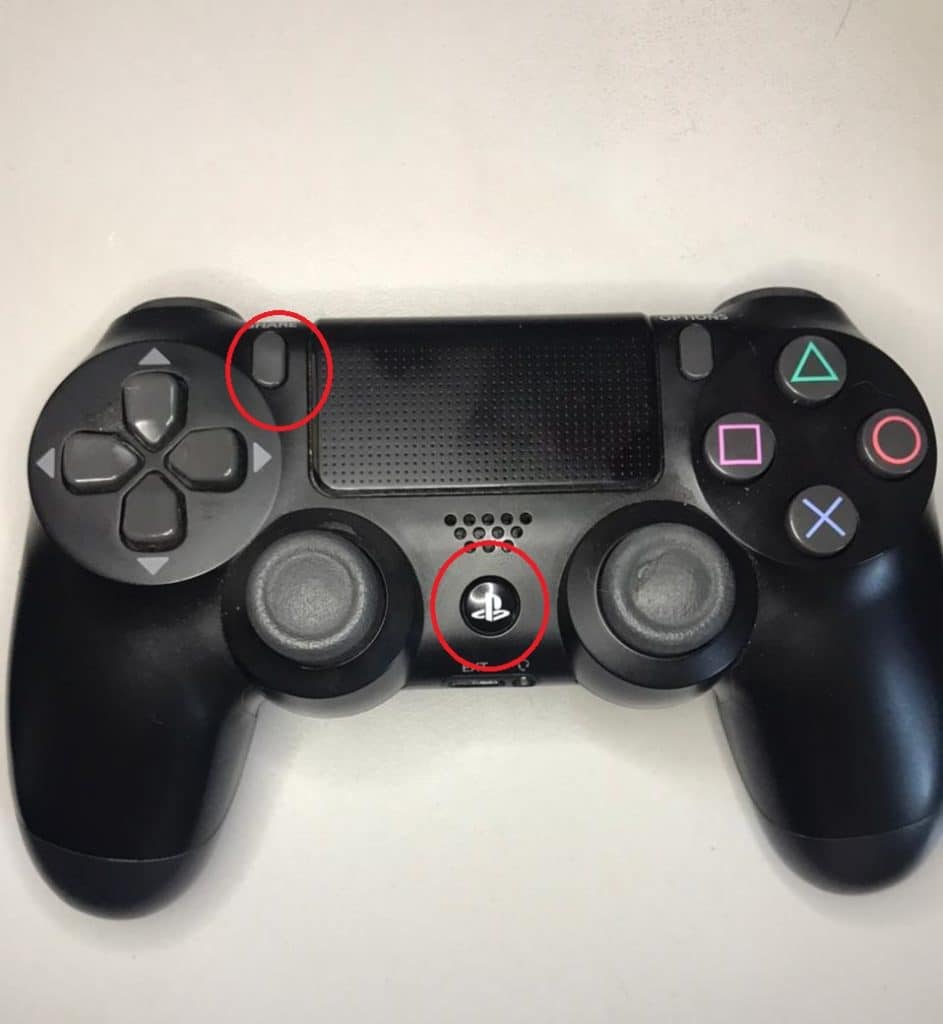
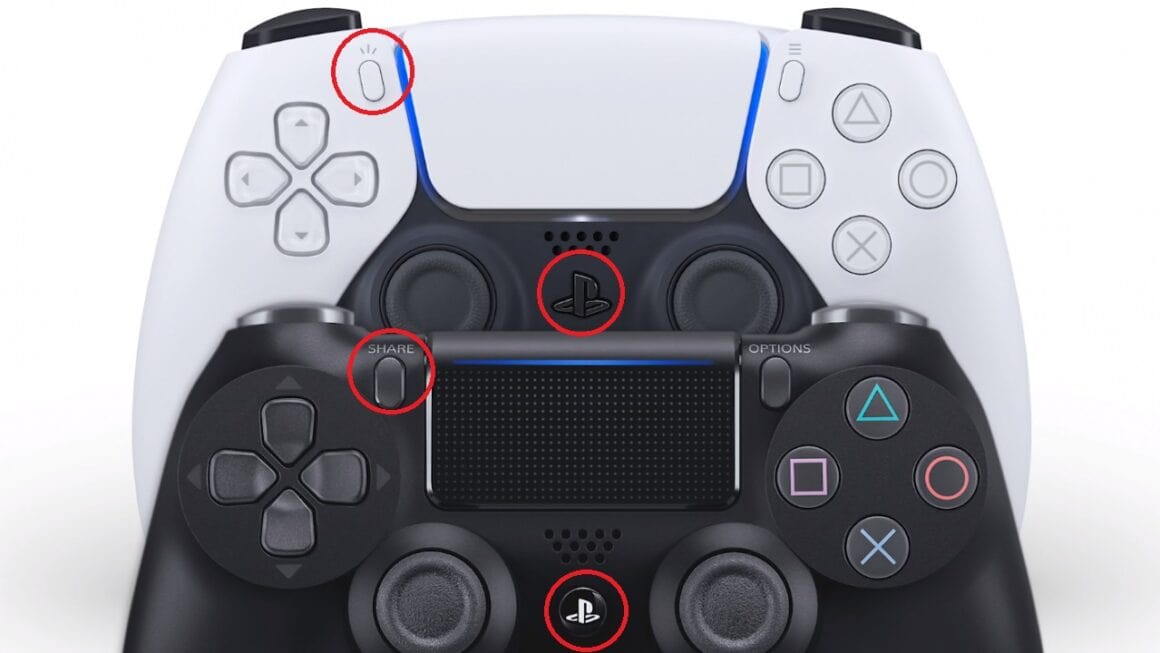
Para ativar o Bluetooth no controle, você deve segurar o botão "PS" e o botão "Compartilhar" simultaneamente até que a luz na barra começar a piscar rapidamente. No painel do console, acesse "Configurações", depois "Dispositivos" e selecione "Dispositivos Bluetooth". Ao aparecer a opção "Wireless Controller", selecione-o para completar o emparelhamento.
Dicas para Manter a Conexão Sem Fio Estável
Manter o controle sempre atualizado é crucial para evitar desconexões repentinas. Verifique periodicamente as atualizações de firmware tanto no controle quanto no console, pois atualizações de software podem corrigir bugs de conectividade que aparecem após o uso prolongado.
- Mantenha o controle a uma distância segura do console, idealmente dentro de 5 metros.
- Evite obstáculos metálicos entre o controle e o console, pois eles interferem no sinal Bluetooth.
- Desative outros dispositivos Bluetooth não utilizados para reduzir a interferência no sinal.
Solucionando Problemas Comuns de Conexão
Mesmo com o processo claro, é comum enfrentar situações de falha de reconhecimento, mas a maioria dos problemas tem solução rápida e simples. Erros de sincronia geralmente acontecem quando o controle não está no modo de emparelhamento ou quando a carga da bateria está muito baixa.
Reiniciando a conexão: Desligue o controle segurando o botão "PS" por uns 5 segundos e ligue novamente. No console, vá para "Configurações" > "Dispositivos" > "Remover Dispositivo", selecione o controle problemático e confirme. Em seguida, refaza o emparelhamento seguindo os passos iniciais.
Conectando o Controle do PS4 no Computador
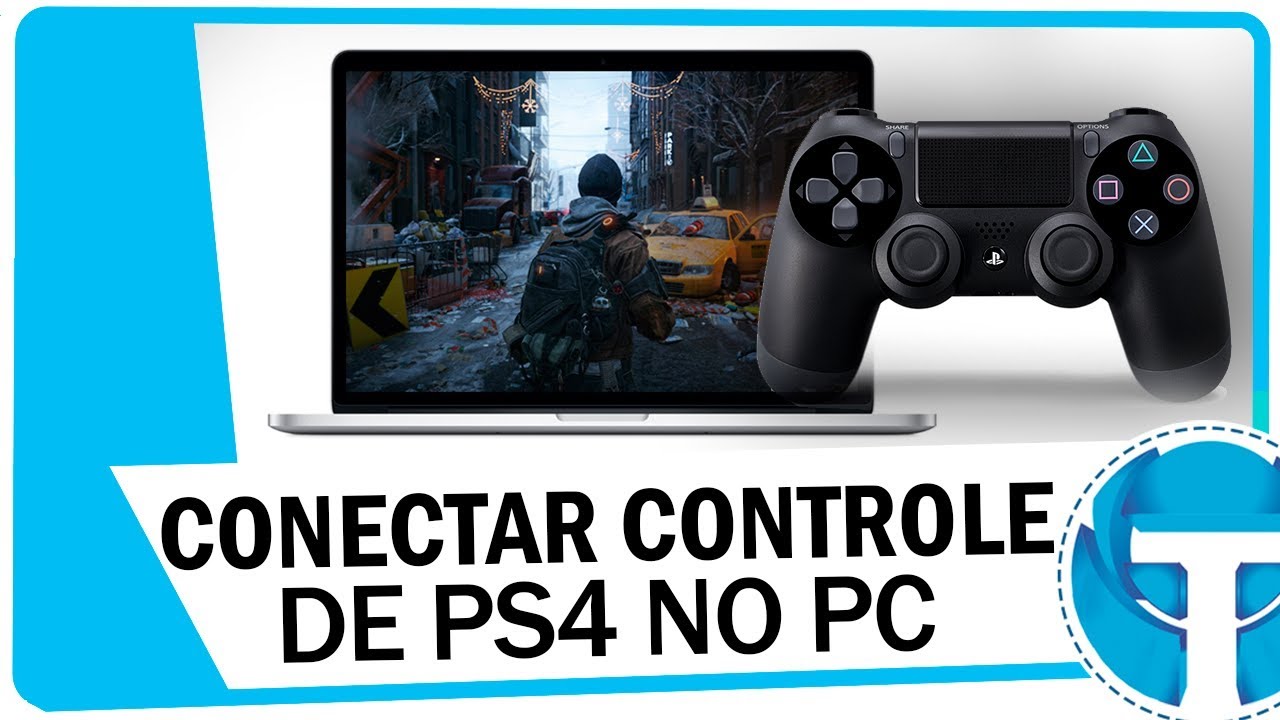
Jogar no PC com o controle do PS4 é uma experiência muito popular, especialmente em jogos que não foram otimizados para teclado e mouse. O processo de conexão é praticamente o mesmo, mas exige uma pequena configuração adicional no software do computador.
Primeiro, instale o software "ScpToolkit" ou use o "Remote Play" do PlayStation, que permite espelhar a tela do console no PC. Após instalar, conecte o controle via USB ou ative o Bluetooth no Windows e siga os mesmos passos de emparelhamento do console. No Windows, ele será reconhecido como um dispositivo de entrada de gamepad.
Vantagens de Usar o Controle no PC
Utilizar o DualShock 4 no computador proporciona uma sensação de jogabilidade muitas vezes mais intuitiva para títulos de ação e aventura. Além disso, muitos jogos de Steam são compatíveis com configurações pré-definidas para o controle da Sony, o que significa que você pode começar a jogar sem precisar mexer em configurações complexos de macros ou mapeamento.
- Compatibilidade com uma vasta gama de jogos independentes e triple-A.
- Recursos de toque e movimento podem ser integrados em jogos que suportam feedback háptico.
- Maior imersão em jogos de corrida e simulação ao volante.
Manutenção e Cuidados Diários
Um controle bem cuidado tem vida longa e performa exatamente como no primeiro dia. A limpeza regular das almofadas e a proteção contra quedas são pequenos hábitos que garantem a funcionalidade dos botões e sensores do touchpad.

Evite expor o controle a umidade ou altas temperaturas, pois isso pode danificar a eletrônica interna. Ao armazenar, mantenha-o em um local seco e, se possível, guarde-o com a bateria parcialmente carregada para evitar problemas de memória química nas células de lítio.
Conclusão
Conectar o controle do PS4, seja através do cabo USB, Bluetooth ou até mesmo em outros dispositivos, é uma tareva acessível que garante imediatão na hora de jogar.
Com as orientações claras e práticas deste guia, você pode voltar ao seu jogo favorito sem burocracia e com a certeza de que está usando o equipamento da melhor forma possível. Aproveite cada partida com o conforto e a precisão que um controle bem configurado proporciona.

[ATUALIZADO] 🟢COMO CONECTAR UM SEGUNDO CONTROLE NO PS4 PLAYER 2🟢
COMO CONECTAR UM SEGUNDO CONTROLE NO PS4 PLAYER 2 CONTROLE DE PS4 EM PROMOÇÃO ...
