Como Conectar O Controle Do Ps5 No Celular

Se você está procurando por como conectar o controle do PS5 no celular, saiba que é possível transformar seu smartphone ou tablet em um segundo monitor ou até mesmo em um controle remoto para seus jogos no console.
Entendendo os modos de conexão do DualSense
O controle do PS5, chamado DualSense, foi projetado com tecnologias avançadas, e para usá-lo no celular é preciso entender como ele se comunica. Existem basicamente dois cenários principais: você quer jogar usando o celular como tela ou controle remoto via Wi-Fi, ou deseja apenas ouvir áudio sem fio com baixa latência usando o celular como dispositivo de áudio.
A chave para o processo está no modo de conexão, que pode ser feito via Bluetooth clássico para áudio ou via Rede Local para controle remoto de mídia e, em alguns casos, fluxo de tela. Antes de iniciar, certifique-se de que seu DualSense está totalmente carregado e que seu celular tem uma versão do Android compatível com os recursos desejados, geralmente Android 8.0 ou superior para melhor experiência.
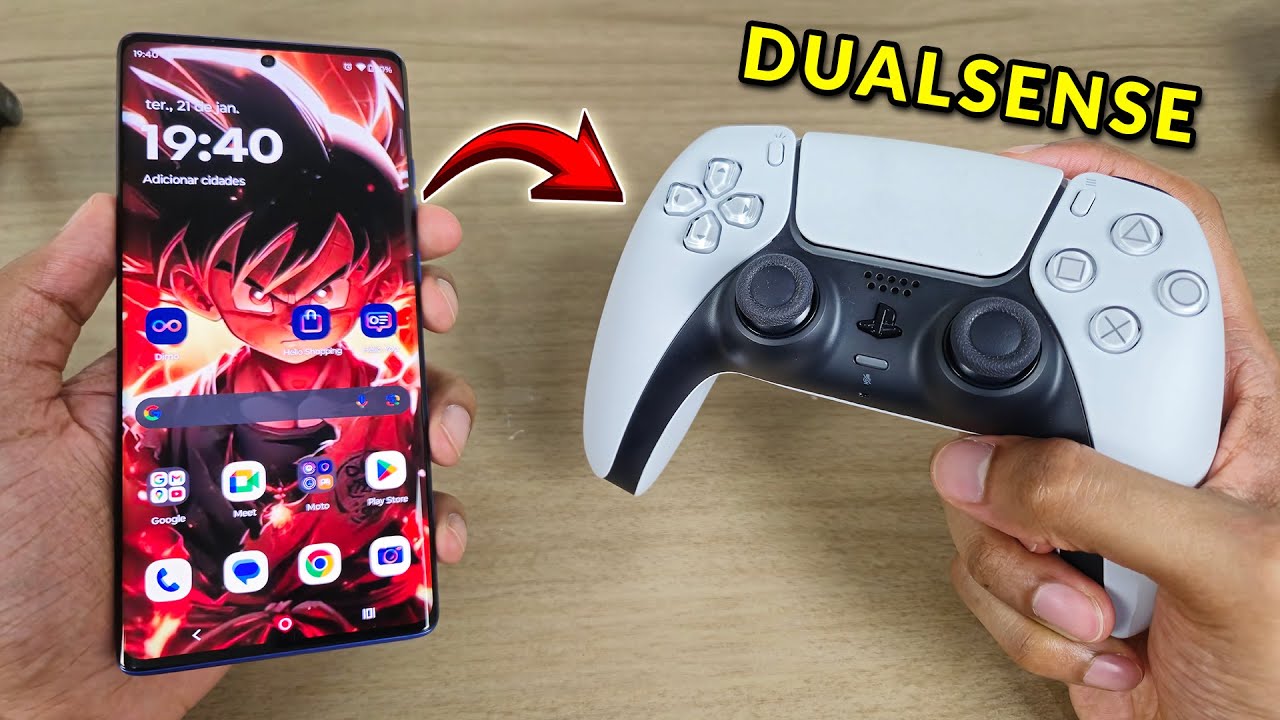
Ativando o modo avião e o Bluetooth
O primeiro passo para como conectar o controle do PS5 no celular é preparar o DualSense. Pressione e segure o botão Create no centro do controle e, em seguida, pressione o botão PS no centro até que a luz da barra comece a piscar rapidamente. Isso indica que o controle está em modo de emparelhamento Bluetooth.
Enquanto isso, no seu celular, ative o Bluetooth nas configurações e, se estiver usando um método que envia vídeo, ative o modo Avião para evitar interferências de redes móveis. A conexão está pronta quando o ícone do Bluetooth no celular exibir o dispositivo "Wireless Controller" ou "DUALSHOCK 5", mesmo que a conexão ainda não esteja totalmente estabelecida para o jogo.
Conectando para visualização remota e controle
Para transformar o celular em uma extensão do PS5, você pode usar o aplicativo oficial Remote Play. Este aplicativo, disponível na Google Play Store, foi criado especificamente para espelhar a tela do console no celular e permitir o controle total. Após instalar, abra o app e toque em "Configurações" para garantir que o PS5 esteja atualizado para a versão mais recente do firmware, um requisito essencial para o Remote Play funcionar corretamente.
![[TOP] Como Conectar o Controle DualSense PS5 no iPhone e iPad](https://cdn.statically.io/img/blogdosuperapple.com.br/wp-content/uploads/2023/04/Como-Conectar-o-Controle-DualSense-PS5-no-iPhone-ou-iPad-1.jpg?quality=100&f=auto)
No console, acesse as configurações e entre na aba "Funções de ajuste" > "Configuração do aplicativo Remote Play" e "Registar dispositivo". Isso cria um emparelhamento seguro entre o celular e o PS5. No celular, ao abrir o app Remote Play, ele deve detectar automaticamente o console; basta fazer login na mesma conta da PlayStation Network e seguir as instruções na tela para concluir a conexão.
Ou apenas ouvir música e jogos com áudio sem fio
Se o seu objetivo é simplesmente ouvir a trilha sonora do jogo no celular sem usar a tela do console, o processo é mais simples e focado no áudio. Com o DualSense ainda pareado com o console, pressione o botão Create e o botão Voltar (o pequeno seta para baixo) ao mesmo tempo por alguns segundos.
Isso fará com que o controle entre no modo de áudio, permitindo que você selecione o dispositivo de áudio preferido. No seu celular, vá até as configurações de Bluetooth, toque no nome do DualSense e selecione a opção "Mid Audio" ou "High Quality Audio". Agora, você pode ouvir o som do jogo no fone conectado ao celular enquanto usa o controle do PS5 para jogar, criando uma experiência mais imersiva sem precisar olhar para a TV.

Dicas de otimização e solução de problemas
Manter uma conexão estável é crucial para evitar lag ao usar como conectar o controle do PS5 no celular para jogos. Tente sempre usar uma rede Wi-Fi doméstica forte e, se estiver usando o Remote Play, posicione-se próximo ao roteador. Evite usar dados móveis para reduzir a latência e o consumo de dados, pois a taxa de atualização de tela pode ser drasticamente reduzida em conexões 4G/5G instáveis.
- Verifique as permissões do aplicativo Remote Play no celular, garantindo que ele tenha acesso à rede e à localização.
- Reinicie tanto o PS5 quanto o celular caso a conexão falhe repentinamente.
- Atualize o firmware do console e do aplicativo Regularmente para corrigir bugs de compatibilidade.
Outro ponto importante é o consumo de bateria. Jogar com o Remote Play ativo pode drenar a bateria do celular rapidamente, especialmente com a tela ligada. Considere usar uma fonte de alimentação externa ou um carregador rápido para manter o celular ligado durante longas sessões, garantindo que a experiência com como conectar o controle do PS5 no celular seja agradável e sem interrupções.
Conclusão
Dominar como conectar o controle do PS5 no celular abre uma gama de possibilidades, desde transformar seu dispositivo móvel em uma tela portátil até aproveitar o DualSense para ouvir música de forma sem fio com qualidade premium. Com as etapas corretas e um pouco de ajuste, você pode integrar perfeitamente seu celular ao ecossistema PlayStation, oferecendo flexibilidade e conveniência onde quer que esteja.
Lembre-se sempre de começar com as configurações do console e do celular alinhadas, pois um emparelhamento bem-sucedido é a base para uma experiência fluida. Com prática, você terá total confiança em usar seu celular como parte integrante da sua experiência de jogo no PS5, aproveitando ao máximo cada partida.
COMO CONECTAR seu CONTROLE DUALSENSE do PS5 no CELULAR e JOGAR! (QUALQUER JOGO)
TUTORIAL - COMO CONECTAR SEU CONTROLE DUALSENSE DO PS5 NO CELULAR | Passo a Passo Completo! Atualizado ...
