Como Conectar O Controle Do Ps5 No Pc
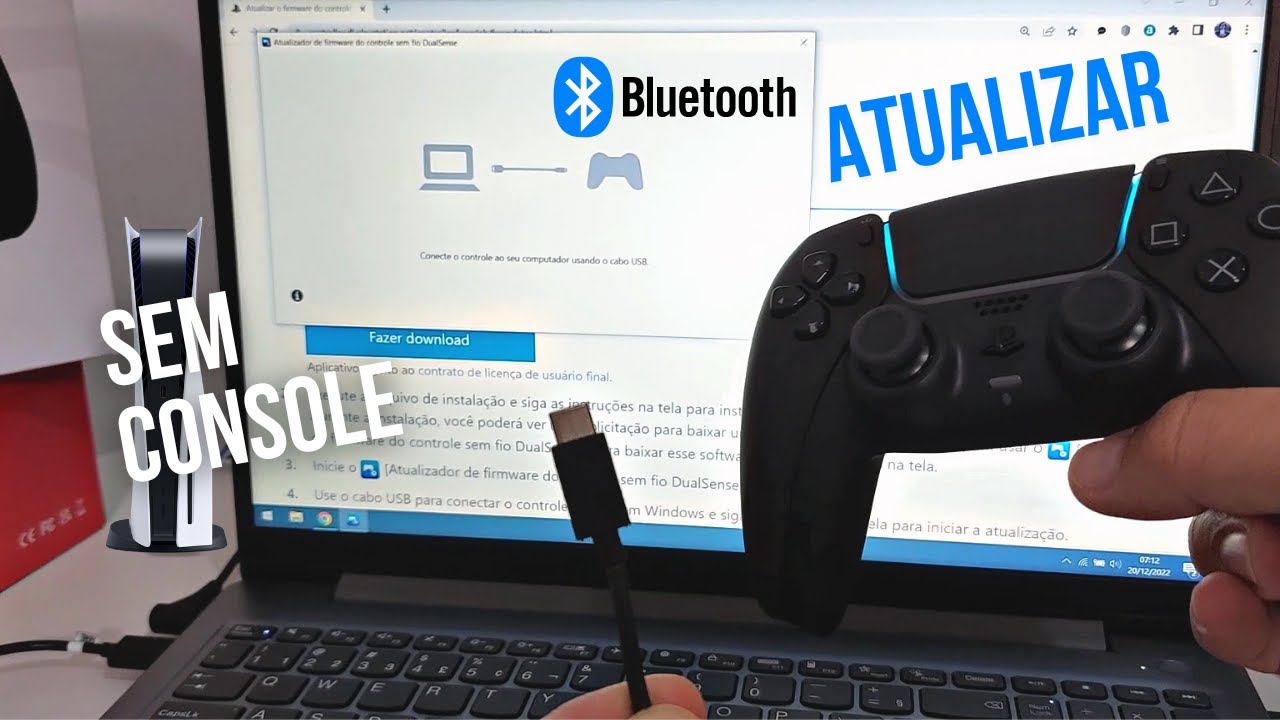
Se você está buscando como conectar o controle do PS5 no PC, saiba que é possível transformar seu desktop ou notebook em uma verdadeira estação de jogos com a resposta rápida e precisa que muitos jogadores procuram.
Entendendo as opções de conexão do controle do PS5
Antes de iniciar o processo de conexão, é importante entender que existem basicamente duas formas principais de como conectar o controle do PS5 no PC: com fio e sem fio. Cada uma tem suas vantagens, desvantagens e requisitos específicos que precisam ser considerados antes de começar a brincar.
A conexão com fio geralmente oferece uma latência menor e uma conexão mais estável, enquanto a sem fio proporciona mais liberdade de movimento, mas pode sofrer com interferências ou necessidade de recarga. Ambientes com muitos dispositivos eletrônicos ou obstámetros físicos entre o controle e o PC podem se beneficiar mais da opção com fio para garantir uma experiência de jogo suave e sem interrupções.
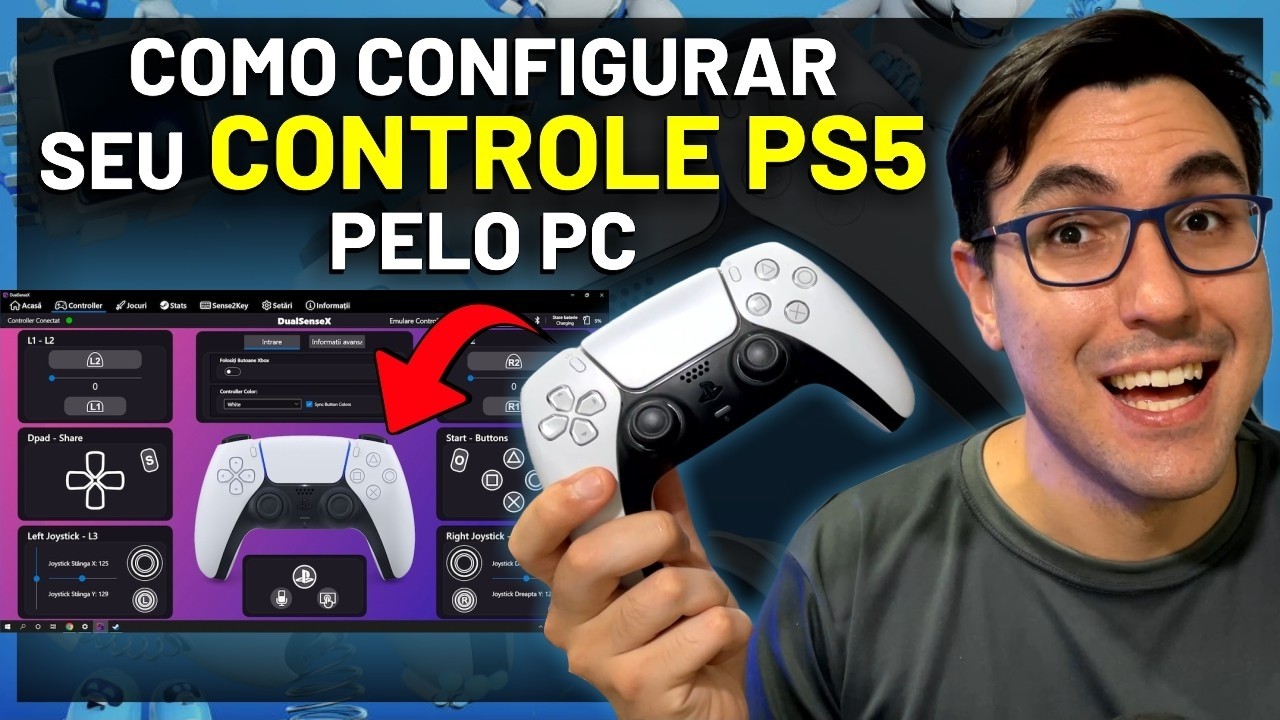
Passo a passo para conexão com fio
Para conectar o controle do PS5 no PC com fio, você precisará de um cabo USB-C original ou de qualidade comprovada, pois alguns cabos genéricos podem não funcionar corretamente devido a problemas de energia ou comunicação. Conecte uma extremidade do cabo ao controle e a outra ao seu computador, aguarde alguns instantes e o sistema operacional deverá reconhecer o dispositivo automaticamente como um novo hardware.
Após a conexão física ser estabelecida, o Windows geralmente instala os drivers necessários automaticamente. Você pode confirmar se o controle foi reconhecido indo até o Gerenciador de Dispositivos, localizando a seção de "Dispositivos de jogos" ou "Game Controllers" e verificando se o DualSense ou uma descrição genéfica de controle PS5 aparece lá. Se aparecer sem exclamação ou erro, a conexão física foi bem-sucedida.
Vantagens e desvantagens da conexão com fio
- Vantagens: menor latência, sem necessidade de recarga, conexão estável e simples de configurar.
- Desvantagens: limitação de movimento devido ao cabo, risco de danos ao cabo ou nas entradas do controle.
Essa opção é ideal para sessões de jogo mais longas, jogos competitivos onde a precisão é crucial, ou quando a energia da bateria do controle está baixa. A simplicidade da conexão com fio a torna muitas vezes a preferida para quem busca confiabilidade acima de tudo.
Configurando a conexão sem fio do controle PS5
A conexão sem fio do controle PS5 no PC é um pouco mais complexa, mas oferece uma experiência mais moderna e livre de cabos. O primeiro requisito é ter um adaptador Bluetooth compatível com o computador, pois a maioria dos PCs comuns já possuem Bluetooth integrado, mas é preciso verificar se ele suporta o protocolo Bluetooth LE (Low Energy), necessário para uma conexão adequada com o DualSense.
Antes de parear o controle, certifique-se de que o Bluetooth esteja ativado no seu PC e que não haja dispositivos muito distantes ou obstruindo o sinal. O processo de pareiação geralmente envolve colocar o controle em modo de conexão, segurando o botão de compartilhamento e o botão PS simultaneamente até que a luz na frente comece a piscar rapidamente, indicando que está pronto para ser detectado.
Passo a passo do emparelhamento sem fio
- Ative o Bluetooth no PC através das configurações de hardware do sistema operacional.
- Coloque o controle PS5 no modo de pareamento conforme descrito anteriormente.
- No painel de Bluetooth do Windows, clique em "Adicionar dispositivo" e selecione o controle quando aparecer na lista.
- Aguarde até que a conexão seja estabelecida e o controle apareça como "Conectado" na lista de dispositivos.
É importante lembrar que a conexão sem fio pode ser mais suscetível a problemas de latência ou desconexão, especialmente em ambientes com muitos dispositivos Bluetooth ou em locais com sinal fraco. Para minimizar esses problemas, use o PC perto do controle e evite outras fontes de interferência eletromagnética.

Quando escolher a conexão sem fio
- Ambientes ideais: salas de jogos com espaço aberto, sem muitos obstáculos entre o PC e o jogador.
- Vantagens: maior liberdade de movimento, menos cabos visíveis, configuração rápida se tudo funcionar bem.
- Cuidados: mantenha o controle carregado, verifique periodicamente a conexão e esteja preparado para reconectar se necessário.
Solucionando problemas comuns de conexão
Mesmo seguindo todos os passos corretamente, é comum enfrentar alguns problemas ao tentar conectar o controle do PS5 no PC, como o controle não ser reconhecido, travamentos durante o jogo ou respostas lentas. Um dos primeiros passos para resolver esses problemas é atualizar os drivers do controlador de jogos no seu sistema operacional, pois versões desatualizadas podem causar incompatibilidade.
Outra dica importante é reiniciar tanto o PC quanto o controle antes de tentar reconectar, pois isso limpa caches e redefine as configurações de comunicação. Se estiver usando a conexão sem fio e enfrentando muita latência, experimente alternar para a conexão com fio temporariamente para verificar se o problema é realmente do adaptador Bluetooth ou do próprio controle.
Dicas avançadas para otimizar a experiência
- Use fones de ouvido com fio ou Bluetooth de baixa latência para reduzir o delay de áudio.
- Feche programas em segundo plano que possam consumir recursos da CPU ou da conexão de rede.
- Considere o uso de software especializado de mapeamento de controle se quiser personalizar os botões para jogos específicos.
Essas dicas ajudam a garantir que a resposta do controle seja imediata e que a experiência de jogo no PC seja a mais próxima possível de jogar em uma console tradicional, aproveitando ao máximo o hardware que você já possui.
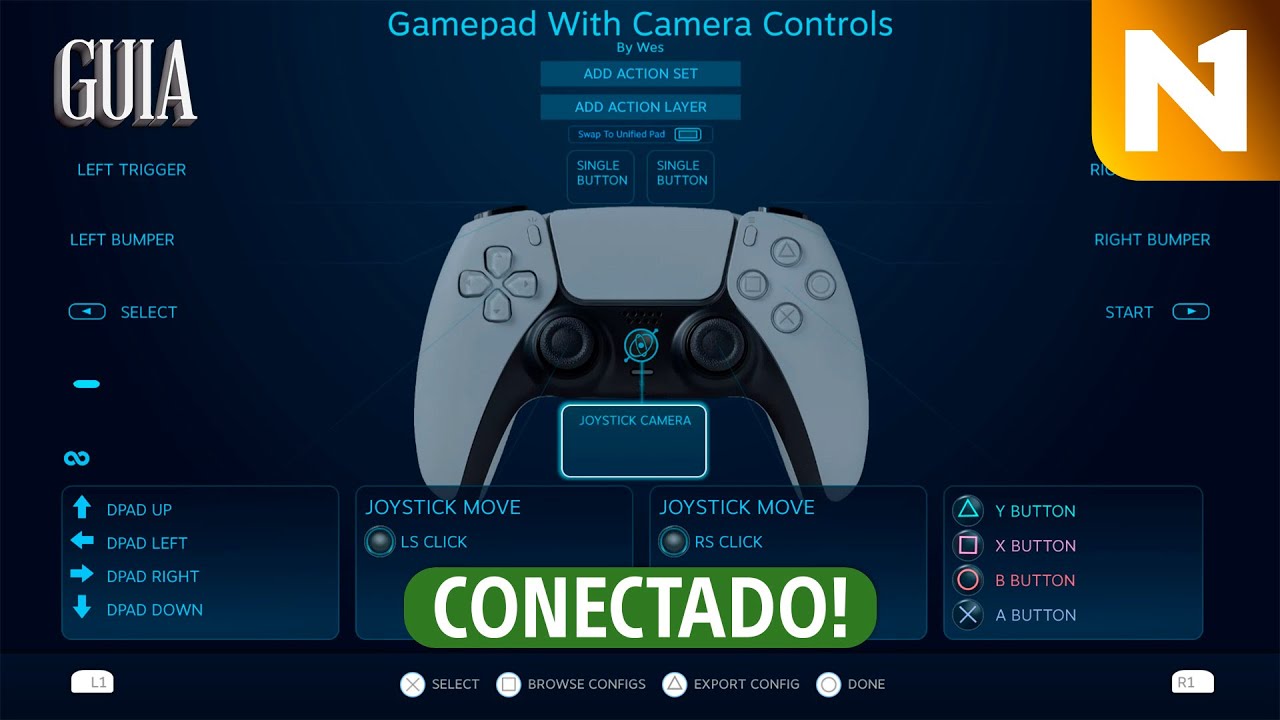
Considerações finais sobre o controle PS5 no PC
Entender como conectar o controle do PS5 no PC abre uma gama de possibilidades para os jogadores, desde sessões casuais até competições mais sérias. Seja pela simplicidade da conexão com fio ou pela praticidade sem fio, o importante é testar ambas as opções e escolher aquela que melhor se adapta ao seu estilo de jogo e ambiente. Com as dicas e passos apresentados, você já está preparado para transformar seu PC em uma verdadeira máquina de jogos.
Lembre-se sempre de verificar a compatibilidade do hardware, manter os drivers atualizados e ajustar as configurações conforme necessário para obter o melhor desempenho. Com paciência e atenção, você pode desfrutar de uma experiência de jogo completa, unindo a potência do PC com a ergonomia e os recursos inovadores do controle do PS5, independentemente da opção escolhida para conexão.
Como Parear Controle do PS5 ao PC via Bluetooth e Atualizar SEM CONSOLE
Doe no PIX: https://livepix.gg/alvoradagames | Aprenda de forma simples e prática, como conectar e atualizar o DualSense no ...
