Como Conectar O N8n Local Host No Google Planilhas
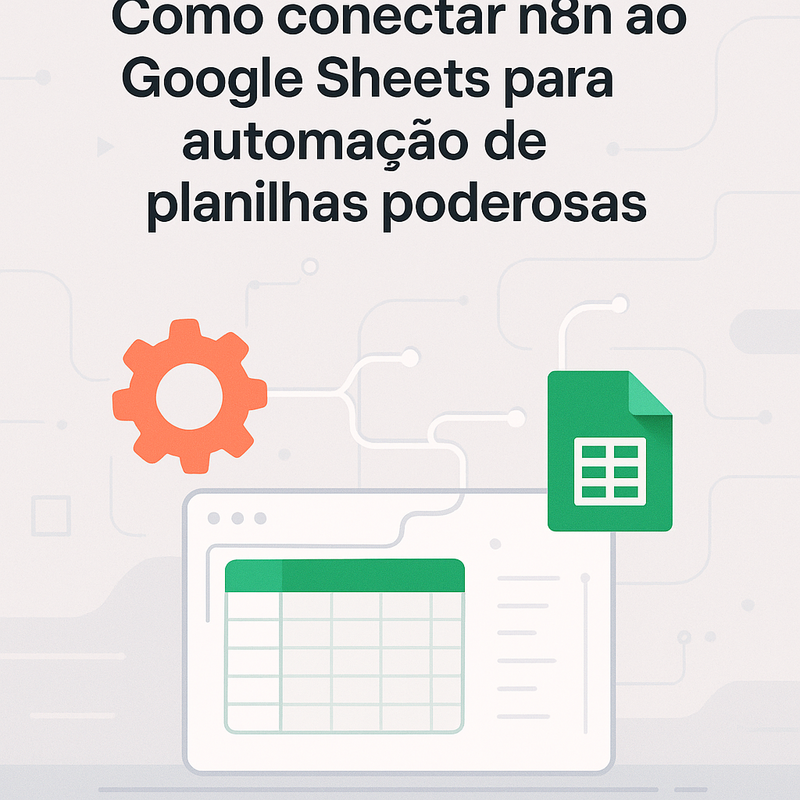
Se você está buscando como conectar o n8n local host no Google Planilhas, este guia vai desde os primeiros passos até as melhores práticas para integrar automações locais com planilhas online de forma segura e escalável.
Entendendo o cenário: n8n local e Google Planilhas
O n8n é uma ferramenta poderosa para criar fluxos de automação, mas quando ele roda em localhost, o acesso externo direto a serviços como Google Planilhas exige alguns cuidados a mais. Como conectar o n8n local host no Google Planilhas normalmente envolve expor sua instância local de forma segura, configurar autenticação e garantir que as requisições cheguem corretamente ao endpoint desejado.
Antes de partir para as configurações, é importante definir o objetivo: você quer que o n8n, rodando na sua máquina, consiga ler, escrever ou atualizar dados em uma planilha do Google, acionado por um webhook, agenda ou outro serviço. Isso exige atenção especial com segurança, redirecionamento de portas e credenciais de autenticação.

Prepare seu ambiente local
O primeiro passo para integrar como conectar o n8n local host no Google Planilhas é garantir que seu n8n esteja devidamente configurado localmente. Isso significa que você já tem o n8n instalado, seja via Docker, npm ou outra forma, e consegue acessá-lo normalmente via browser na porta configurada, geralmente a 5678.
Verifique se você consegue acessar o painel do n8n sem problemas e se consegue criar e testar workflows. É recomendável também fazer um fluxo simples, como um webhook de teste, para validar a comunicação local antes de envolver serviços externos como o Google.
- Instale e inicie o n8n localmente com segurança
- Teste um workflow básico com um endpoint de webhook
- Valide o acesso via browser e via API local
Expondo o localhost de forma segura
Como o n8n está rodando em localhost, ele não é acessível diretamente de fora. Para que o Google Planilhas ou qualquer outro serviço externo consiga chamar seu workflow, você precisa expor essa porta de forma segura. Uma das formas mais práticas é usando ngrok, que cria um túnel seguro para seu localhost.

Com o ngrok rodando, você ganha uma URL pública que encaminha requisições para seu n8n local. Essa URL será usada no Google Planilhas ou em configurações de webhook dentro do n8n. Lembre-se de manter o ngrok ativo durante os testes e, em produção, considere opções mais estáveis como um proxy reverso ou hospedagem própria.
- Baixe e instale o ngrok
- Execute
ngrok http 5678para expor a porta do n8n - Use a URL pública fornecida no Google Planilhas
Configurando a autenticação com Google Planilhas
A conexão autenticada é essencial para acessar Google Planilhas via n8n. O n8n conta com um nó específico para Google Sheets que usa OAuth2. Portanto, você precisará criar um projeto no Google Cloud, habilitar a API Sheets e configurar as credenciais corretamente.
Durante a configuração, preste atenção aos escopos solicitados, pois eles definem o nível de acesso, como leitura e escrita em planilhas. Um detalhe importante é que, para alguns cenários, você pode usar uma conta de serviço com permissões adequadas, o que facilita em ambientes corporativos ou automatizações sem intervenção humana direta.
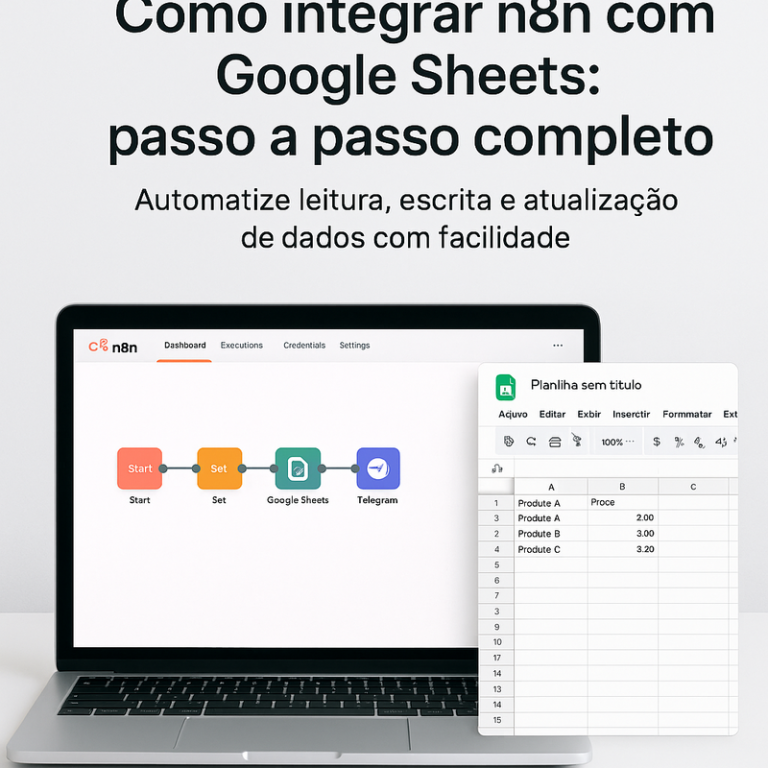
Passos rápidos para autenticação
- Crie um projeto no Google Cloud Console
- Habilite a Google Sheets API e Google Drive API
- Crie credenciais do tipo OAuth ou conta de serviço
- Configure escopos como
https://www.googleapis.com/auth/spreadsheets - No n8n, adicione a conexão do Google com essas credenciais
Criando o workflow no n8n
Com o ngrok rodando e a autenticação configurada, chegou a hora de montar o workflow no n8n. O processo geralmente começa com um gatilho, como um webhook, que pode ser chamado diretamente a partir do Google Planilhas usando Apps Script, ou por uma atualização externa que dispara uma requisição para a URL pública do ngrok.
No n8n, você vai adicionar o nó de Google Sheets, escolher a operação necessária — como “Append Row” ou “Update” — e mapear os dados vindos do gatilho. É importante testar cada etapa com dados de exemplo para garantir que a gravação ocorre conforme o esperado e que os valores chegam na planilha na hora certa.
Dicas e boas práticas
Manter uma conexão estável entre n8n local host e Google Planilhas exige atenção a alguns detalhes. Primeiro, monitore o ngrok ou o serviço de exposição para evitar quedas de conexão que interrompem os fluxos. Segundo, trate erros no n8n com retries e logs claros, especialmente em operações que dependem de autenticação expirada ou limites de taxa da API do Google.

Por fim, considere alternativas como rodar o n8n em um servidor cloud ou usar um endpoint pago com redirecionamento estável, caso a automação cresça e exija maior disponibilidade. Um fluxo bem-sucedido de como conectar o n8n local host no Google Planilhas pode transformar a forma como você move dados entre apps, unindo simplicidade do Google Sheets com a flexibilidade do n8n.
Com esses passos, você já tem tudo o que precisa para configurar uma conexão robusta entre n8n local host e Google Planilhas, testar diferentes cenários e escalar conforme sua necessidade.
COMO ADICIONAR CREDENCIAIS DO GOOGLE SHEETS NO N8N (TUTORIAL COMPLETO) GOOGLE SHEETS + N8N 2026
COMO ADICIONAR CREDENCIAIS DO GOOGLE SHEETS NO N8N (TUTORIAL COMPLETO) GOOGLE SHEETS + N8N 2026 ...
