Como Conectar O Notebook Na Tv

Hoje em dia, saber como conectar o notebook na TV é uma habilidade essencial para transformar sua sala de estar em um home theater, exibindo apresentações, filmes ou jogos com qualidade de tela grande. A conexão entre esses dois dispositivos é mais simples do que parece e pode ser feita através de cabos ou sem fio, dependendo das portas disponíveis e das preferências de cada um.
Verifique as Portas do Seu Notebook e da TV
O primeiro passo para conectar o notebook na TV é identificar quais tipos de portas de saída o seu computador possui e quais são as entradas disponíveis na sua televisão. Os modelos mais comuns incluem HDMI, que é o mais recomendado pela qualidade de áudio e vídeo, bem como VGA, DisplayPort, USB-C ou até mesmo conexões sem fio como Miracast, AirPlay ou Google Cast. Observe os painéis traseiros ou laterais de ambos os equipamentos e anote as opções que você tem à disposição antes de comprar qualquer adaptador.
É importante lembrar que, embora a conexão HDMI seja a mais popular, nem todos os notebooks antigos ou modelos de baixo custo a possuem. Nessas situações, você pode recorrer ao VGA, que exige um adaptador com cabo de áudio separado, ou ao DisplayPort, que oferece excelente qualidade, mas nem sempre é compatível com a TV. Já para quem busca praticidade, as soluções sem fio são ideais, embora dependam de uma conexão estável com a mesma rede Wi-Fi para evitar travamentos durante a reprodução de vídeos.

Use Cabos HDMI para Melhor Qualidade
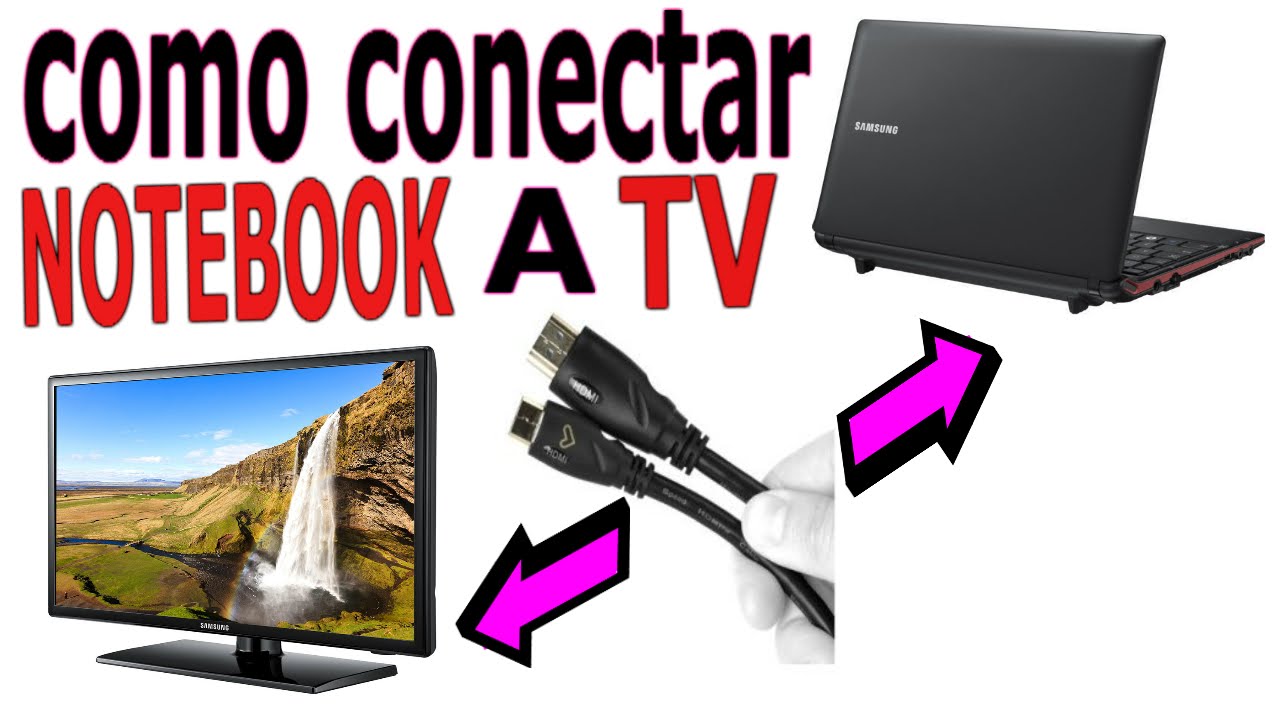
A maneira mais direta e eficaz de como conectar o notebook na TV é através de um cabo HDMI. Basta ligar uma pontada no seu computador e a outra na porta correspondente na televisão. Após isso, acesse o menu de entradas da TV e selecione a fonte HDMI correta, geralmente chamada de HDMI 1, HDMI 2 etc. O sistema geralmente detecta automaticamente o sinal e exibe a tela do notebook, mas, se isso não acontecer, pressione as teclas de alternância de tela no notebook, geralmente representadas por funções como Fn + F4 ou outro atalho específico do fabricante.
O cabo HDMI oferece vantagens como transmissão simultânea de vídeo e áudio de alta definição, o que elimina a necessidade de cabes adicionais para som. Para garantir uma conexão estável, use sempre cabos originais ou de boa qualidade, pois versões mais recentes, como o HDMI 2.0 ou 2.1, suportam resoluções 4K e taxas de atualização mais altas. Se o som não sair pelo alto-falante da TV, verifique nas configurações de áudio do notebook para garantir que a saída esteja configurada para o dispositivo HDMI correto.
Adaptadores e Cabos para Diferentes Tipos de Conexão
Quando o notebook e a TV não compartilham o mesmo tipo de porta, a solução passa pelo uso de adaptadores. Por exemplo, é comum encontrar notebooks com USB-C ou Thunderbolt, enquanto a TV pode ter apenas HDMI. Nesse caso, um adaptador USB-C para HDMI resolve o problema de forma simples e econômica. Outra opção é o Mini DisplayPort, comum em alguns Macs e PCs, que também pode ser convertido para HDMI com cabo ou adaptador adequado.
- HDMI para VGA: usado em notebooks mais antigos, mas exige cabo de áudio separado
- USB-C para HDMI: ideal para modelos modernos e compatível com resoluções 4K
- DisplayPort para HDMI: oferece alta qualidade e é comum em placas de vídeo desktop
- Wireless Display ou Chromecast: solução sem fio para maior mobilidade
Antes de investir em qualquer acessório, confirme as especificações técnicas do seu equipamento. Algumas fabricantes fornecem listas oficiais de compatibilidade, enquanto lojas especializadas podem indicar os conversores mais indicados. Lembre-se de que a qualidade do cabo e do adaptador interfere diretamente na nitidez da imagem e na estabilidade da conexão, especialmente em jogos ou vídeos com alta taxa de bits.
Configurações de Tela no Notebook
Depois de conectar o notebook na TV fisicamente, é preciso ajustar as configurações de exibição para garantir que a imagem seja apresentada da melhor forma. No Windows, acesse as configurações de "Tela" ou "Projeção" e escolha entre estender a área de trabalho, duplicar a tela ou exibir apenas na TV. Já no macOS, vá em "Preferências do Sistema", "Tela" e use as opções de "Dispositivos de saída" para organizar os monitores conforme desejar.
É importante ajustar a resolução para que ela corresponda à capacidade da sua TV, evitando distorções ou imagens borradas. A maioria dos modelos atuais suporta Full HD ou 4K, mas é preciso confirmar isso tanto no painel da televisão quanto nas especificações do notebook. Além disso, ajuste o brilho e o contraste tanto no computador quanto na TV para equilibrar a luminosidade e melhorar a experiência visual, especialmente em ambientes com pouca luz.

Conexão Sem Fio para Maior Praticidade
Se você busca como conectar o notebook na TV de forma organizada, sem cabos atravessando a sala, as soluções sem fio são ideais. Miracast, disponível em muitos modelos Windows, permite espelhar a tela diretamente para a TV, desde que ambos estejam conectados à mesma rede Wi-Fi. No Android, o Google Cast permite transmitir conteúdo de apps específicos diretamente para a televisão, enquanto o AirPlay, da Apple, oferece integração perfeita com TVs que suportam o recurso.
A desvantagem das conexões sem fio é que podem sofrer com latência ou quedas de sinal, dependendo da força do roteador e da distância entre os dispositivos. Para minimizar problemas, mantenha o notebook e a TV próximos ao roteador e use redes com faixa de 5 GHz, que oferece maior estabilidade. Outra dica é testar diferentes aplicativos de transmissão para ver qual oferece menor atraso e melhor qualidade de imagem para o seu uso específico, seja para trabalho, streaming ou jogos casuais.
Soluções para Jogos e Filmes
Quando o objetivo é jogar ou assistir filmes, a maneira como você conecta o notebook na TV faz toda a diferença. Para jogos, a prioridade é reduzir a latência e garantir uma taxa de atualização alta, o que normalmente exige cabos HDMI de boa qualidade e configurações otimizadas nas opções de energia e desempenho do notebook. Alguns jogos podem se beneficiar do modo com fio, mas a maioria dos profissionais recomenda a conexão física para evitar cortes e travamentos durante cenas de ação intensa.

Já para maratonas de séries e filmes, qualquer uma das opções pode ser válida, desde que a qualidade de vídeo esteja em dia. Ajuste o som no sistema e na TV para usar o sistema de áudio surround, se disponível, e considere ativar legendas diretamente no notebook para uma visualização mais organizada. Ao projetar conteúdo para a família, lembre-se de posicionar a TV em local seguro e confortável, garantindo que todos tenham uma boa experiência de visualização sem abrir mão da praticidade que o notebook oferece.
Manutenção e Dicas Finais
Manter a conexão entre notebook e TV atualizada é fundamental para evitar problemas de compatibilidade e desempenho. Atualize regularmente os drivers de vídeo e o sistema operacional, especialmente se você usa HDMI ou adaptadores, pois as atualizações frequentemente incluem correções para telas e dispositivos externos. Também é útil reiniciar ambos os equipamentos ocasionalmente, especialmente após mudanças de configuração ou atualizações de software.
Com as dicas apresentadas, você já tem tudo o que precisa para aproveitar ao máximo a experiência de usar a TV como monitor do seu notebook. Seja para trabalho, estudo ou entretenimento, entender como conectar o notebook na TV de forma correta garante flexibilidade, qualidade e conveniência, sem depender apenas de dispositivos móveis ou assistentes de voz. Explore os recursos disponíveis no seu sistema e escolha a opção que melhor se adapta ao seu dia a dia.

COMO CONECTAR O NOTEBOOK NA TV SEM CABO (Fácil)
Nesse vídeo eu vou te mostrar como conectar o notebook na tv sem cabo, vamos conectar o pc na tv pelo wifi assim será possível ...
