Como Conectar O Pc No Wifi
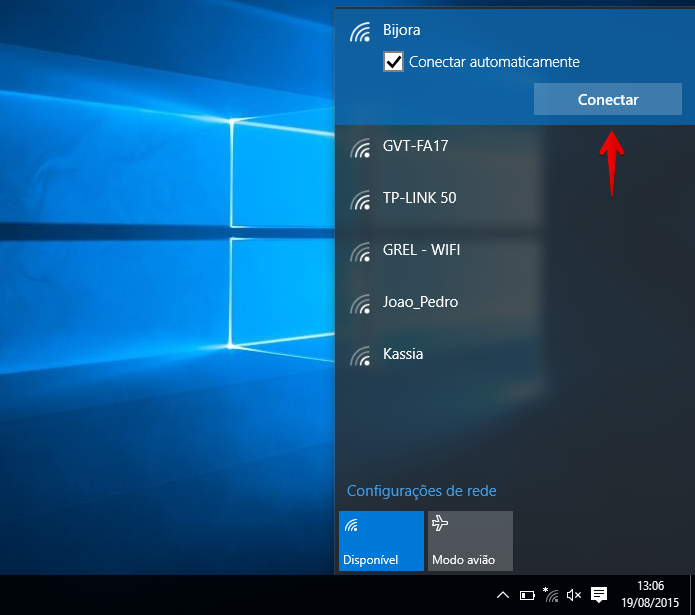
Conectar o PC no wifi de casa ou do escritório é a maneira mais prática de acessar a internet sem a necessidade de cabos, e você pode fazer isso rapidamente seguindo alguns passos simples.
Verifique se o PC tem adaptador wifi
Antes de pensar em como conectar o PC no wifi, confirme se o seu computador possui as condições necessárias para se conectar à rede sem fio. A maioria dos notebooks já vem com o adaptador integrado, mas é preciso validar isso no painel de configuração ou observando o próprio hardware.
No Windows, você pode verificar isso rapidamente abrindo o Gerenciador de Dispositivos, expandindo a categoria Adaptadores de rede e procurando por um item que contenha as palavras "wireless", "wifi" ou "WLAN". Já no macOS, vá em Menu Maçã > Configurações do Sistema > Rede e veja se o Wi‑Fi está listado como uma interface disponível. Se não aparecer, pode ser que o PC precise de um adaptador USB ou PCMCia para ativar essa função.

Ative o adaptador e o botão físico do wifi
Mesmo com o adaptador presente, é comum que o sinal wifi esteja desativado por um botão físico ou por um atalho no teclado. Portanto, para entender como conectar o PC no wifi, preste atenção a esses pequenos detalhes que fazem toda a diferença.
- Procure por um botamento com a iconografia de um rádio ou ondas na lateral ou na parte superior do notebook e pressione-o para habilitar o sinal.
- Use combinações de teclado, geralmente Fn + F5 ou outra tecla de função com um símbolo de rádio, para ligar/desligar o sem fio.
- No Windows, desça para a área de notificações da barra de tarefas e clique no ícone de Voo para garantir que o modo avião não esteja ativo; em seguida, clique no botão de Wi‑Fi para ativá-lo.
Localize a rede disponível e insira a senha
Com o adaptador ativado, o próximo passo para conectar o PC no wifi é identificar a rede que você deseja usar. O sistema operacional costuma exibir todas as redes dentro do alcance em poucos segundos, desde que o adaptador esteja devidamente configurado.
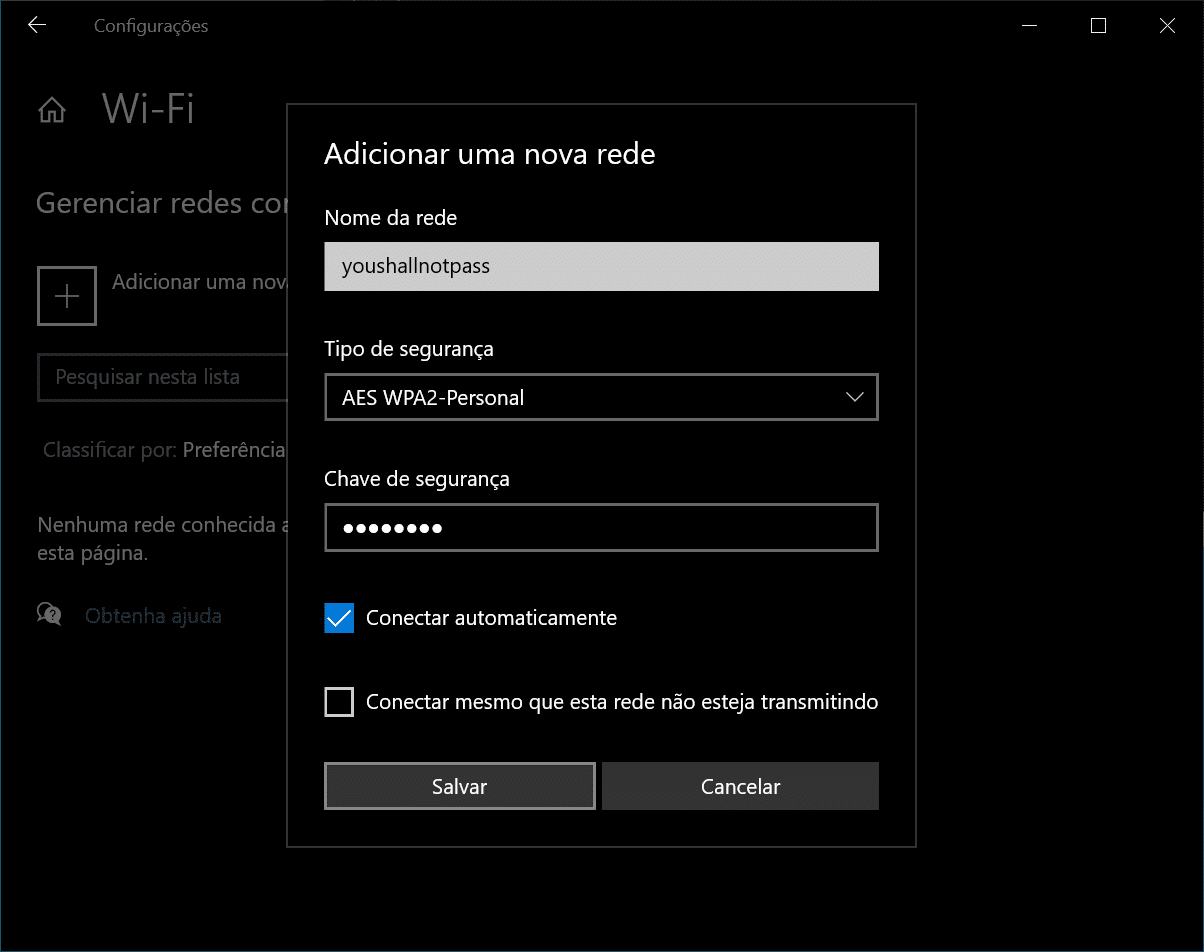
Clique no ícone de conexão na área de notificação (Windows) ou no menu superior (macOS), selecione a sua rede na lista e confirme se ela exige uma senha. Redes abertas são raras em residências e locais corporativos, então prepare antecipadamente a palavra‑passe fornecida pelo administrador ou anotada no roteador. Digite a senha corretamente, prestando atenção em maiúsculas e minúsculas, e aguarde o sistema validar as credenciais.
Solucione problemas comuns de conexão
Algumas vezes, mesmo seguindo a receita de como conectar o PC no wifi, o computador não consegue estabelecer uma conexão estável ou reconhece apenas o sinal fraco. Nesse cenário, revise alguns pontos chave que podem estar interferindo.
- Distância e obstruções: mantenha o PC próximo ao roteador, evitando paredes grossas e aparelhos eletrônicos que possam gerar interferência.
- Confusão de nomes: verifique se não está tentando se conectar a uma rede com nome muito parecido, especialmente em prédios comerciais ou condomínios.
- Driver desatualizado: atualize os drivers da placa de rede pelo site do fabricante ou pelo próprio Windows Update, pois versões desatualizadas podem bloquear a descoberta da rede.
Ajuste configurações avançadas para melhorar o sinal
Para quem busca uma conexão mais rápida e estável, pode ser interessante ajustar configurações avançadas após aprender como conectar o PC no wifi pela interface básica. Esses ajustes não são obrigatórios, mas podem fazer diferença em ambientes congestionados.
No Windows, acesse o Painel de Controle > Central de Rede e Compartilhamento > Alterar configurações do adaptador, clique com o botão direito na sua rede sem fio, selecione Propriedades e, em seguida, Configurar. Na aba Avançado, você pode experimentar valores em Largura de canal e Modo de compatibilidade, sempre testando após cada alteração. Já no macOS, as opções são mais limitadas, mas é possível priorizar uma rede já salva para forçar a conexão em banda 5 GHz, se disponível.

Conecte automaticamente e mantenha a segurança
Depois de configurar como conectar o PC no wifi pela primeira vez, marque a opção Conectar automaticamente para que, sempre que estiver por perto da rede, seu computador reconheça a rede sem precisar repetir o procedimento.
Mesmo com a conexão estabelecida, cuide da segurança: evite usar redes públicas sem proteção, mantenha o sistema operacional atualizado e, se estiver em ambiente corporativo, siga as diretrizes de TI da sua empresa. Uma senha forte no roteador e o uso de WPA2 ou WPA3 são fundamentais para evitar acessos não autorizados.
Conclusão
Conectar o PC no wifi não precisa ser complicado quando você entende os passos básicos, desde a confirmação do hardware até a solução de problemas simples. Com as configurações ajustadas e a senha correta em mãos, você terá acesso rápido e confiável à internet, seja para trabalho, estudo ou entretenimento.
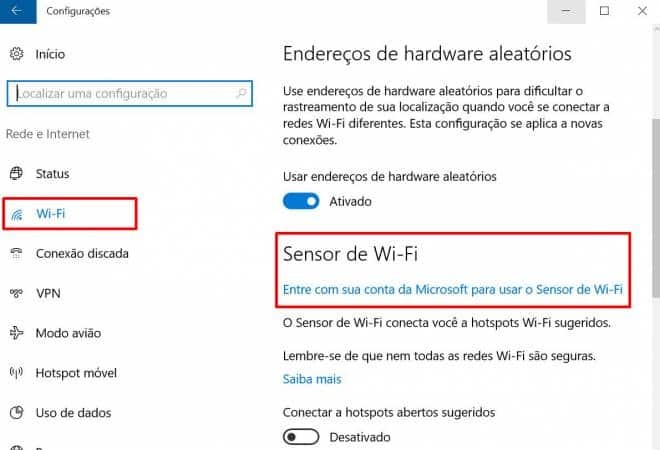
Como Ativar Placa de Rede WiFi do Computador (Solução)
Se você está com problemas no WiFi, não consegue ativar o WiFi ou não aparece a placa de rede, esse vídeo vai te ajudar.
