Como Conectar O Roteador
Se você está se perguntando como conectar o roteador, saiba que o processo pode ser simples quando você segue os passos certos e atenção aos detalhes de cada conexão.
Entendendo o que é um roteador e para que serve
Antes de saber como conectar o roteador, é importante entender o que ele faz e qual o seu papel na sua casa ou no seu escritório. Um roteador é um dispositivo de rede que cria uma rede local sem fio (Wi‑Fi) e encaminha pacotes de dados entre diferentes redes, como a sua rede doméstica e a internet fornecida pelo seu provedor de serviços de internet (ISP).
O roteador atua como uma espécie de “porteiro” que decide por onde as informações devem passar, garantindo que cada celular, computador, tablet e outro equipamento consiga se comunicar tanto com a internet quanto entre si dentro da sua casa. Por isso, aprender a conectar corretamente esse equipamento é essencial para ter uma conexão estável e rápida.
Reunindo os equipamentos e cabos necessários
Antes de iniciar o processo de instalação, reúna todos os componentes envolvidos para entender como conectar o roteador da forma mais tranquila possível. Geralmente, você vai precisar do próprio roteador, um modem fornecido pelo seu provedor de internet, um cabo de rede (normalmente Ethernet) e, em alguns casos, um adaptador de tomada ou fonte de alimentação.
Verifique se todos os itens estão intactos e se os cabos não apresentam danos visíveis. Manter tudo organizado desde o início facilita muito quando for a hora de ligar e conectar as placas, portas e entradas corretamente. Se você tem dúvida sobre algum acessório, consulte o manual do fabricante ou entre em contato com o suporte do seu provedor.
Posicionando o roteador no local ideal
A localização do roteador faz toda a diferença na qualidade do sinal Wi‑Fi e na facilidade de como conectar o roteador aos demais dispositivos. O ideal é colocar o equipamento em um local central da sua residência, longe de paredes grossas, aparelhos eletromagnéticos e objetos metálicos que possam interferir no sinal.
Deixe o roteador em uma superfície elevada, como uma prateleira ou mesa, para que o sinal se espalhe melhor pelo ambiente. Evite colocar dentro de armários ou embaixo de móveis, pois isso pode reduzir a cobertura e dificultar a conexão de novos dispositivos. Um bom posicionamento também ajuda a manter o equipamento mais seguro e menos exposto a poeira ou umidade.
Fazendo a ligação física entre modem e roteador
A etapa de conexão física é a base para entender como conectar o roteador à internet e à sua rede local. O modem recebe o sinal vindo da linha telefônica, cabo de fibra, cabo coaxial ou outra conexão fornecida pelo seu provedor e transforma esse sinal em dados que o roteador pode distribuir.
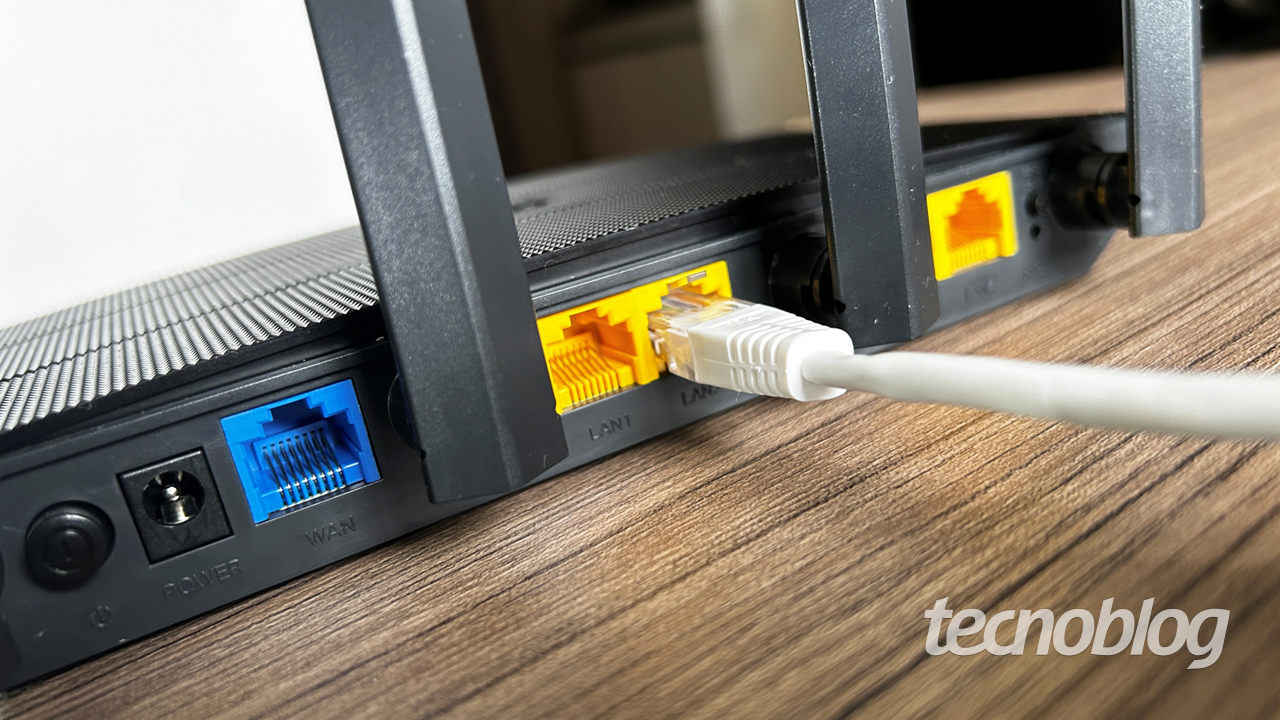
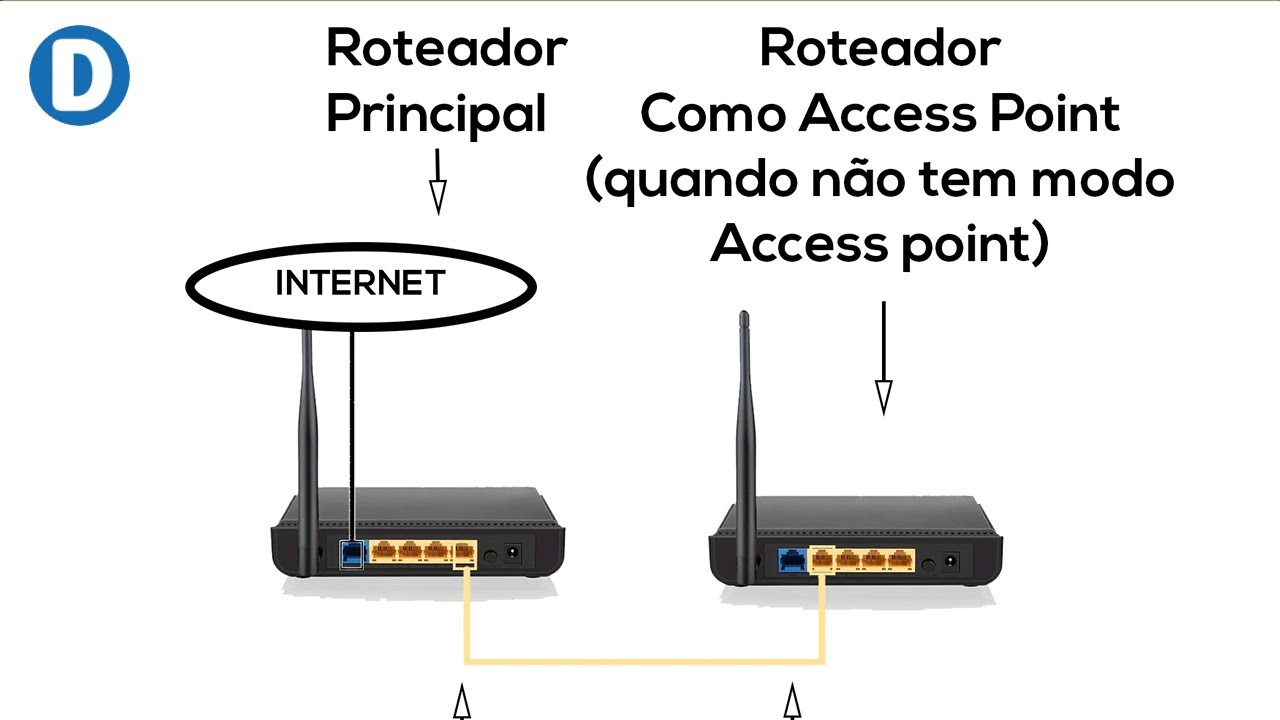
Para estabelecer essa ligação, utilize um cabo Ethernet para conectar a porta do modem geralmente marcada como “LAN” ou “Output” à porta “WAN” ou “Internet” do roteador. Essas portas são diferentes e têm funções específicas, então preste atenção para não ligar no lugar errado. A conexão física bem feita garante que o roteador consiga repassar a internet para todos os seus dispositivos.
![Como Conectar Roteadores na Mesma Rede[Conexão por Cabo de Rede] - YouTube](https://i.ytimg.com/vi/zVzbQhVhNSg/maxresdefault.jpg)
Ligando os equipamentos e acessando a interface de configuração
Com a ligação física realizada, chegou a hora de colocar o roteador para funcionar de fato. Ligue o modem e aguarde alguns minutos até que as luzes de status fiquem estáveis, indicando que ele está recebendo corretamente o sinal da operadora.
Em seguida, ligue o roteador usando o cabo de energia e observe as luzes painel. Dependendo do modelo, pode levar alguns instantes para que o equipamento inicie completamente. Quando estiver pronto, acesse a interface de configuração digitando o endereço padrão no seu navegador, geralmente algo como 192.168.0.1 ou 192.168.1.1. Lá você pode definir senha, nome da rede (SSID) e ajustar outras opções importantes.
Configurando a rede sem fio e testando a conexão
Um dos momentos mais práticos de como conectar o roteador é a criação da rede sem fio. Escolha um nome para o Wi‑Fi que seja fácil de lembrar, mas evite usar informações pessoais que possam comprometer a segurança. Defina uma senha forte, misturando letras, números e símbolos para impedir acessos não autorizados.
/i.s3.glbimg.com/v1/AUTH_08fbf48bc0524877943fe86e43087e7a/internal_photos/bs/2018/n/7/VqJma6T9y4JuQz5ETfww/marca-dagua-1080p-1-.jpg)
Após salvar as configurações, teste a conexão em diferentes dispositivos: celulares, notebooks, smart TVs e tablets. Verifique se o sinal é forte o suficiente em todos os cantos da sua casa e se a internet está rápida para navegação, streaming e trabalho. Se perceber áreas com sinal fraco, ajuste a posição do roteador ou considere usar repetidores de sinal para ampliar a cobertura.
Conectar o roteador da forma correta garante não só acesso à internet, mas também uma rede confiável e segura para todos os seus dispositivos.
Com as etapas bem seguidas — desde a montagem até a configuração da rede sem fio — você pode transformar a pergunta “como conectar o roteador” em um processo simples, rápido e sem dores de cabeça, garantindo uma boa experiência de navegação em qualquer canto da sua casa.
/i.s3.glbimg.com/v1/AUTH_08fbf48bc0524877943fe86e43087e7a/internal_photos/bs/2018/Z/L/cLW3NVRYWvyHskfWy5fQ/img-20180612-123103-hdr.jpg)
Passo a Passo: Transforme seu Roteador em um Repetidor de Sinal Wi-Fi
Veja como configurar seu roteador no modo repetidor Wi-Fi! Se você está cansado de lidar com áreas da sua casa onde o sinal ...
