Como Conectar O Wi Fi Na Tv

Hoje em dia, saber como conectar o Wi‑Fi na TV é essencial para aproveitar filmes, séries, aplicativos de streaming e atualizações de software diretamente na sua sala de estar.
Passo a passo para conectar Wi‑Fi na TV
Antes de começar, certifique-se de que sua televisão tem suporte a conexão sem fio; muitas smart TVs vêm com esse recurso de fábrica.
No geral, o processo envolve acessar as configurações, selecionar a rede Wi‑Fi e inserir a senha, mas cada marca pode ter um caminho ligeiramente diferente.
Como acessar as configurações de rede
No painel da sua TV, use o controle remoto para entrar no menu principal e procure por "Configurações" ou "Smart Hub".
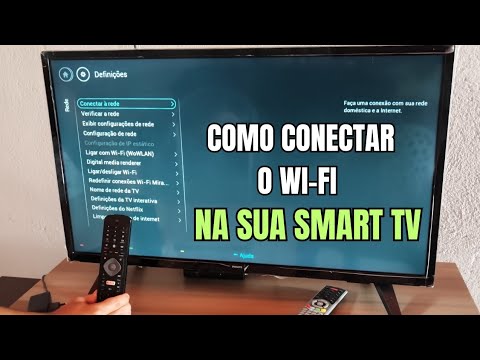
Dentro das configurações, navegue até a seção "Rede" ou "Conexão", que geralmente reúne opções com fio e sem fio.
Como identificar a rede Wi‑Fi correta
Quando estiver na área de Wi‑Fi, a TV irá escanear as redes disponíveis; você verá uma lista com nomes próximos, como o seu roteador.
Dica importante: se não visualizar a rede imediatamente, confira se o roteador está ligado e se o sinal está sendo transmitido normalmente.
Redes comuns em casa incluem provedores como Vivo, Claro, Oi, NET, bem como nomes personalizados que você mesmo define no roteador.
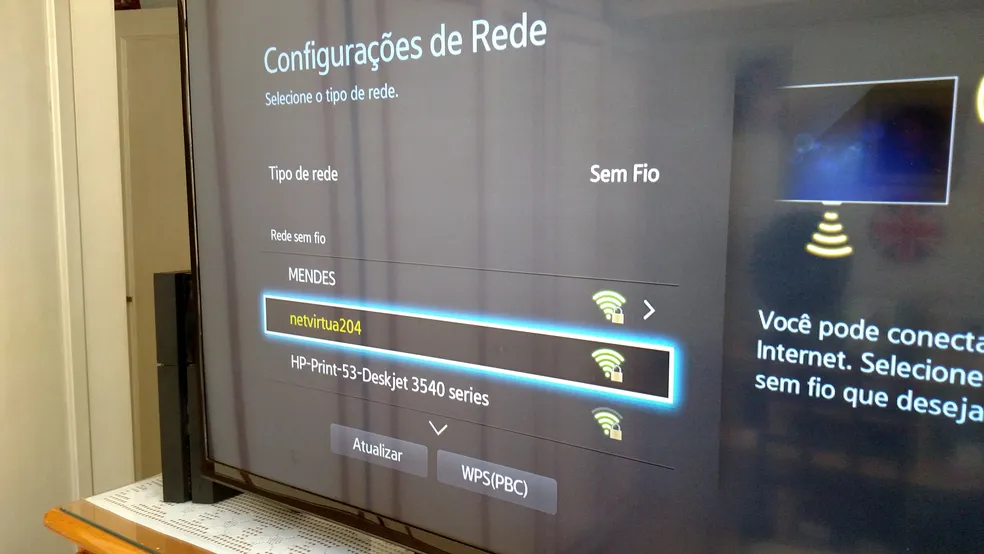
Seleção e entrada da senha
Após selecionar a rede desejada, a TV geralmente solicitará a senha, que pode ser digitada no controle usando o teclado virtual.
Caso não saiba a senha, ela normalmente está escrita atrás do roteador ou em um adesivo na parte inferior.
Redes que utilizam criptografia WPA2 ou WPA3 são as mais seguras e amplamente compatíveis com televisores modernos.
Solução de problemas comuns na conexão
Erros de senha são os mais frequentes; sempre confira se as letras maiúsculas e minúsculas, números e caracteres especiais estão exatamente como cadastrados.

Se a TV não conectar mesmo após digitar a senha, reinicie o aparelho e o roteador, pois isso resolve muitos problemas temporários de sinal.
Outro detalhe é verificar a distância entre a TV e o roteador; obstáculos como paredes grossas ou eletrodomésticos podem enfraquecer o sinal Wi‑Fi.
Alternativas quando o Wi‑Fi não funciona bem
Em locais onde o sinal sem fio é fraco, considere usar um adaptador de rede Wi‑Fi USB ou um repetidor para ampliar a cobertura.
Outra opção prática é o cabo Ethernet, que oferece conexão estável e rápida; basta ligar um cabo RJ45 entre o roteador e a TV, se ela tiver essa entrada.

Em casos de TVs mais antigas, pode ser necessário um dispositivo externo como um Chromecast, Fire TV Stick ou outro streaming box que se conecte via HDMI e ofereça acesso à internet através de Wi‑Fi.
Dicas para otimizar a conexão sem fio
Posicione o roteador centralmente na casa, longe de paredes metálicas e aparelhos que causem interferência, como micro-ondas.
Atualize o firmware do roteador periodicamente, pois as melhorias de software podem aumentar a compatibilidade com dispositivos como televisores inteligentes.
Se sua TV for smart, mas o Wi‑FI estiver instável, vale a pena testar a conexão com outro dispositivo na mesma localização para confirmar se o problema está no roteador ou na própria televisão.

Conclusão
Dominar como conectar o Wi‑Fi na TV abre portas para uma experiência de entretenimento completa, com acesso a plataformas de streaming, navegação rápida e recursos atualizados da sua televisão.
Com as etapas acima, você pode resolver a maioria dos problemas de conexão diretamente no seu ambiente, garantindo rapidez e estabilidade sem precisar recorrer a soluções mais complexas.
Como conectar a Smart TV na rede Wi-Fi
Quer ter acesso a internet Wi-Fi em sua televisão e não sabe como conectar para usar Netflix, Youtube e muitos outros ...
