Como Conectar O Youtube Na Televisão
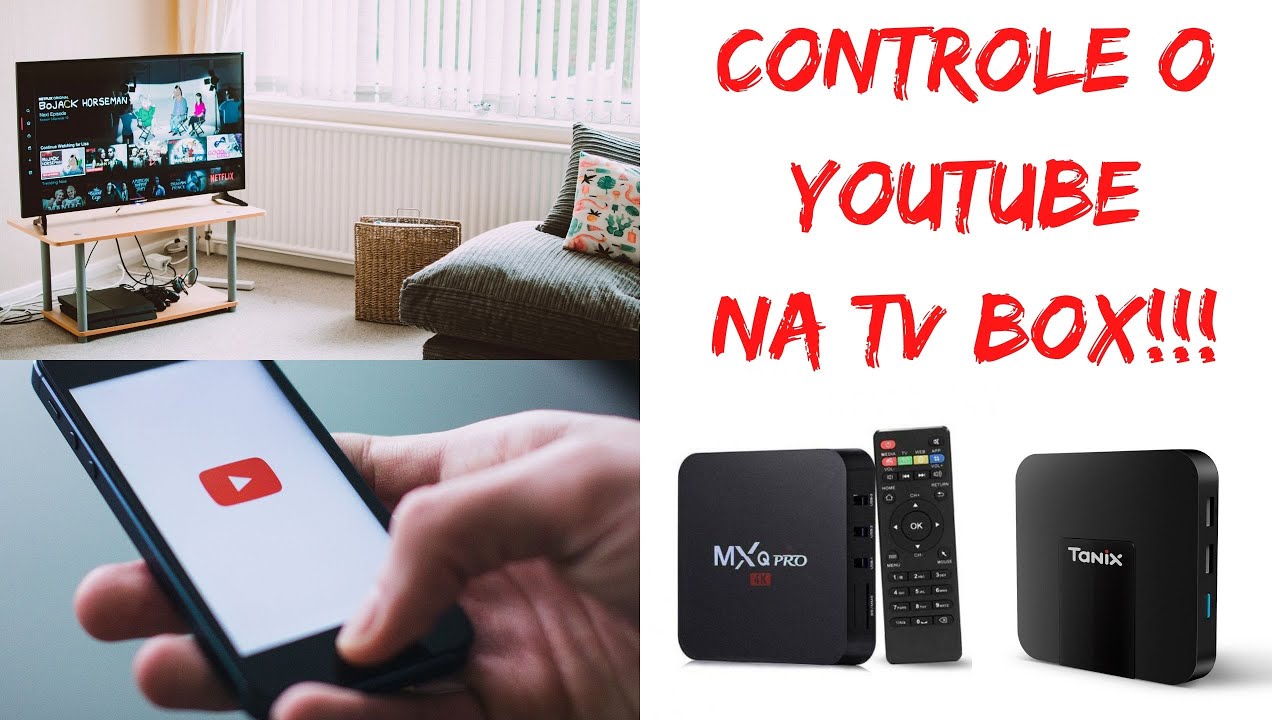
Hoje em dia, aprender como conectar o YouTube na televisão é mais simples do que nunca, permitindo que você curta vídeos, séries e canais diretamente na tela grande a partir do seu smartphone, tablet ou computador.
Método 1: Chromecast e dispositivos compatíveis com Google Home
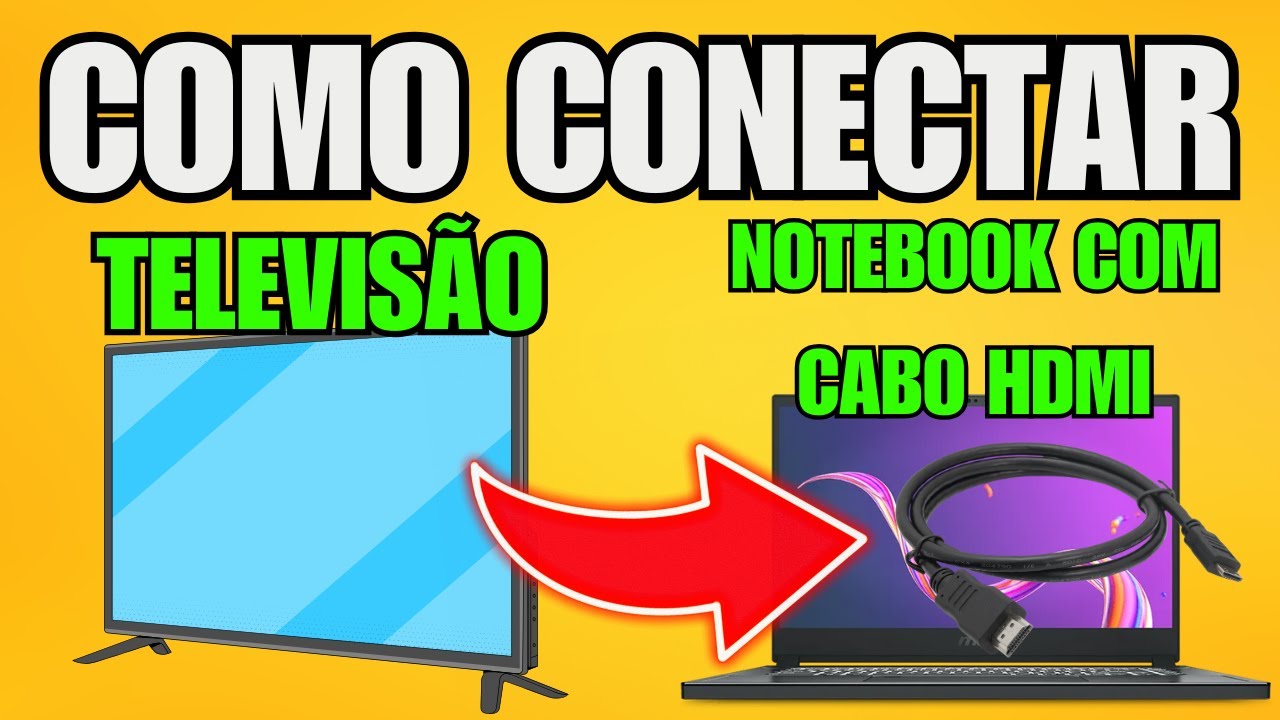
A maneira mais prática de como conectar o YouTube na televisão é usando o Chromecast, um pequeno dispositivo que se conecta à porta HDMI e permite transmitir conteúdo sem fio. Com o aplicativo Google Home instalado no seu celular, você consegue espelhar a tela ou iniciar a reprodução diretamente no YouTube a partir de dispositivos Android e iOS.
Para usar essa opção, certifique-se de que seu smartphone, tablet e televisão estejam conectados à mesma rede Wi‑Fi. Abra o YouTube no celular, toque no ícone de Cast (uma estrutura retangular com ondas ao redor) e selecione o Chromecast correspondente. Assim que a conexão for estabelecida, o vídeo começa a tocar na TV, enquanto você pode continuar usando o celular sem interromper a exibição.
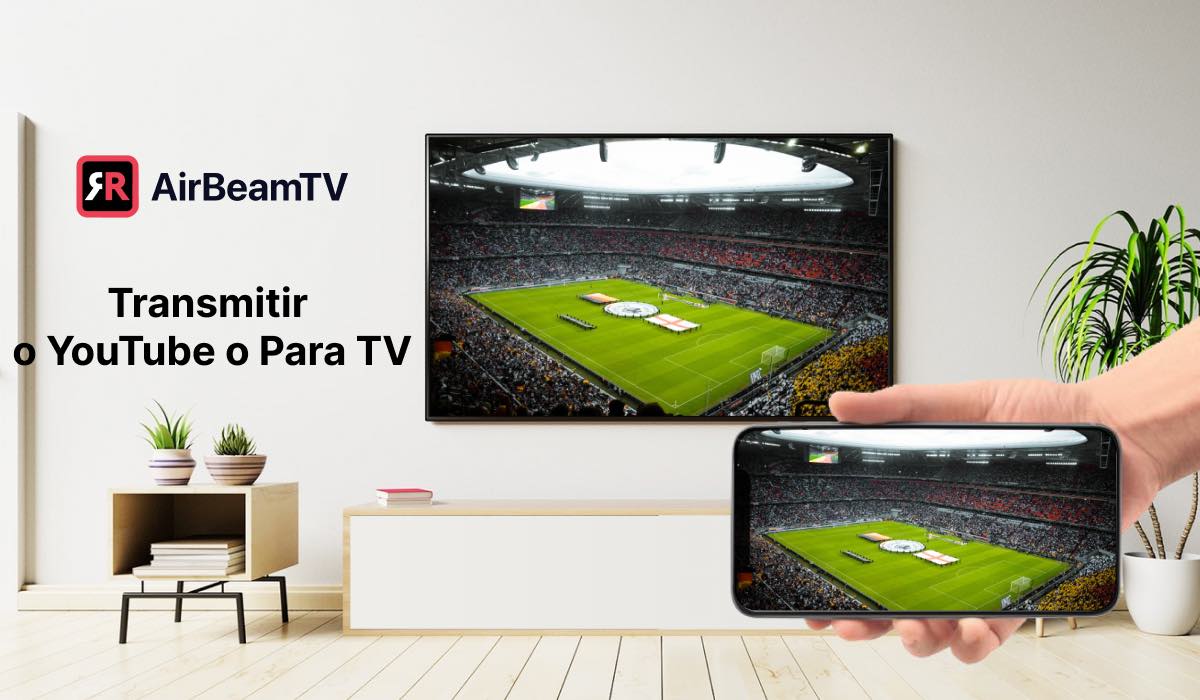
Método 2: Aplicativo oficial no Smart TV
Se a sua televisão for Smart TV, a resposta para como conectar o YouTube na televisão pode ser ainda mais direta: basta instalar ou abrir o aplicativo nativo do YouTube no painel da marca.
Normalmente, o aplicativo vem pré-instalado em marcas como Samsung, LG, Sony e Philips. Você só precisa acessar a loja de aplicativos da sua TV, buscar por “YouTube” e fazer o download. Em seguida, faça login na sua conta Google e navegue entre vídeos, playlists e canais diretamente pelo controle da televisão, oferecendo uma experiência integrada sem precisar de dispositivos externos.
Método 3: Cabo HDMI com PC ou notebook
Quando a conexão sem fio não é estável ou o dispositivo não tem suporte a Chromecast, uma excelente alternativa para saber como conectar o YouTube na televisão é usar um cabo HDMI ligando um computador à TV.
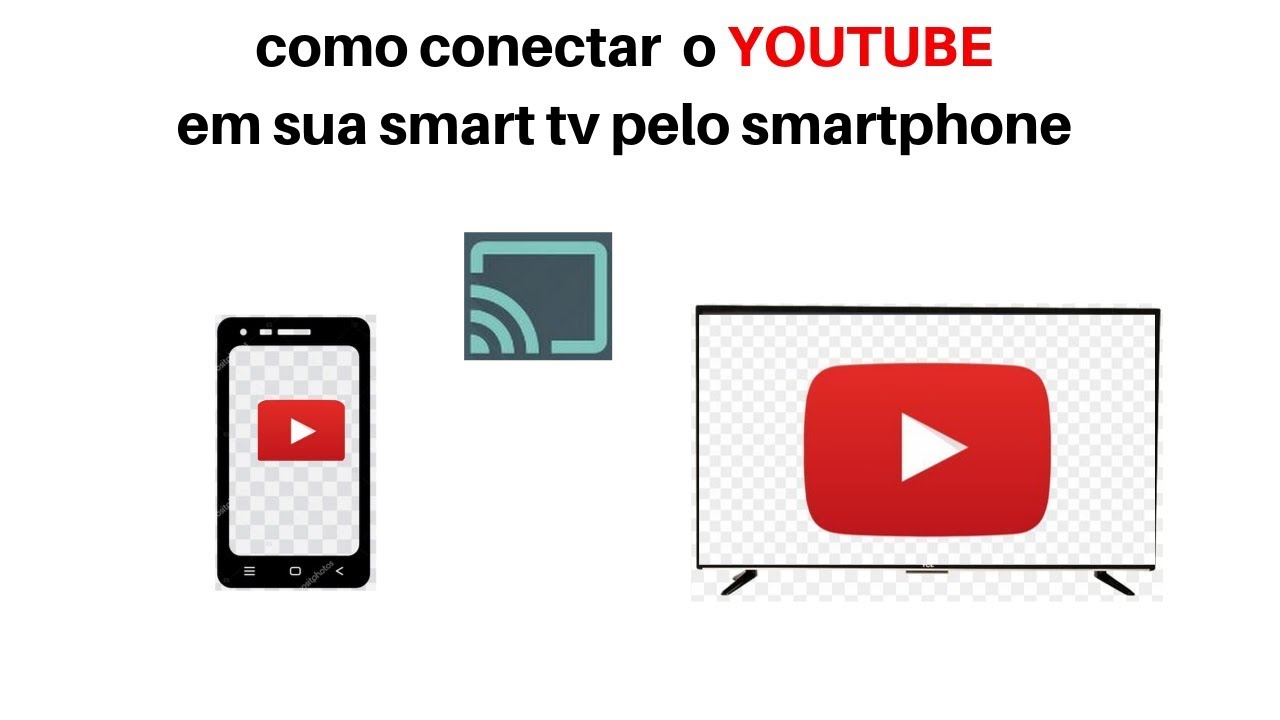
Conecte um cabo HDMI na saída do seu notebook e na entrada HDMI da televisão, selecione a fonte correta no menu de entrada e pronto: a tela do computador é exibida na TV. Abra o navegador, acesse o YouTube, escolha o vídeo e maximize a janela para aproveitar a tela inteira. Essa solução é ideal para quem precisa de estabilidade e quer simultaneamente usar o teclado ou fazer apresentações enquanto assiste.
Método 4: Dispositivos de streaming como Fire TV Stick, Android TV ou Apple TV
Outra forma versátil de resolver como conectar o YouTube na televisão é recorrer a dispositivos de streaming, que transformam TVs comuns em smart TVs.
- Fire TV Stick: plugado na HDMI, ele permite instalar o YouTube via Amazon Appstore e controlar com o aplicativo do celular ou Alexa.
- Android TV: oferece acesso completo ao Google Play Store, onde você instala o YouTube e navega com o controle remoto ou teclado Bluetooth.
- Apple TV: integrado ao ecossistema Apple, permite lançar vídeos do iPhone ou iPad no televisor com AirPlay 2, preservando qualidade e controle fácil.
Em todos esses casos, a conexão Wi‑Fi deve ser estável para evitar travamentos e garantir reprodução suave em alta definição.
Passos gerais para todos os métodos
Independentemente da opção escolhida para saber como conectar o YouTube na televisão, existem alguns passos básicos que valem para todos os cenários.
- Certifique-se de que a TV e o dispositivo de origem estejam ligados e configurados corretamente.
- Use a mesma rede Wi‑Fi em todos os dispositivos para evitar falhas na comunicação.
- Faça login na mesma conta Google no YouTube para acessar playlists, favoritos e histórico.
- Ajuste a qualidade da reprodução nas configurações do YouTube para corresponder à largura de banda disponível, evitando buffering.
Dicas extras para melhorar a experiência
Alguns cuidados valem para qualquer método ao descobrir como conectar o YouTube na televisão. Mantenha o firmware da Smart TV ou do Chromecast atualizado, isso melhora a compatibilidade e corrige bugs de segurança. Limpe o cache do aplicativo periodicamente e reinicie os dispositivos caso o vídeo comece a travar. Se usar fones de ouvido sem fio, verifique se o áudio está configurado para sair pela TV e não apenas para o acessório Bluetooth.
Conclusão
Com as opções certas, entender como conectar o YouTube na televisão se torna uma tarefa rápida e sem complicações, transformando a sala de estar em um verdadeiro cinema pessoal. Seja pelo Chromecast, aplicativo Smart TV, cabo HDMI ou dispositivos de streaming, você tem à disposição diversas formas de aproveitar vídeos, séries e músicas na tela grande com qualidade e conveniência.
Como CONECTAR CONTA DO YOUTUBE na SMART TV!
Quer conectar sua conta do YouTube na TV para fazer login e não sabe como? Neste vídeo vou te mostrar o passo a passo ...
