Como Conectar O Youtube Na Tv

Se você está se perguntando como conectar o YouTube na TV, saiba que existem várias formas rápidas e simples de colocar seus vídeos e canais preferidos no maior da sala.
Entendendo as principais formas de conexão
A primeira coisa a entender é que "como conectar o YouTube na TV" pode ter respostas diferentes dependendo do equipamento que você tem em casa. Hoje em dia, a maioria das Smart TVs já vem com o aplicativo do YouTube instalado, permitindo acesso direto com apenas alguns toques no controle remoto. Porém, se a sua televisão não for smart ou se o app não estiver disponível, existem soluções como Chromecast, dispositivos de streaming (Fire TV Stick, Android TV Box) e até mesmo cabos HDMI que resolvem o problema.
Para evitar confusão, organizei as opções mais práticas em categorias: via aplicativo nativo na TV, por dispositivos externos que se conectam à porta HDMI ou USB, e por meio de telas espelhadas a partir de celulares ou tablets. Cada uma tem prós, contras e requisitos de conexão com a internet, que vamos explorar a seguir.
Opção 1: Use o aplicativo YouTube diretamente na Smart TV
A maneira mais direta de como conectar o YouTube na TV é abrir o aplicativo já instalado na sua Smart TV. Basta navegar até a tela inicial ou para o menu de apps, encontrar o ícone do YouTube e selecionar com o controle.
Se você nunca acessou, será preciso fazer login na sua conta do Google. Isso garante acesso às suas playlists, histórico e recomendações personalizadas, tornando a experiência muito mais próxima da que você tem no celular ou no computador.
Antes de começar, confirme se a sua TV tem acesso à internet, seja por Wi-Fi ou cabo Ethernet. Uma conexão estável evita travamentos e vídeos travados, que atrapalham muito a visualização de filmes, séries ou tutoriais longos.
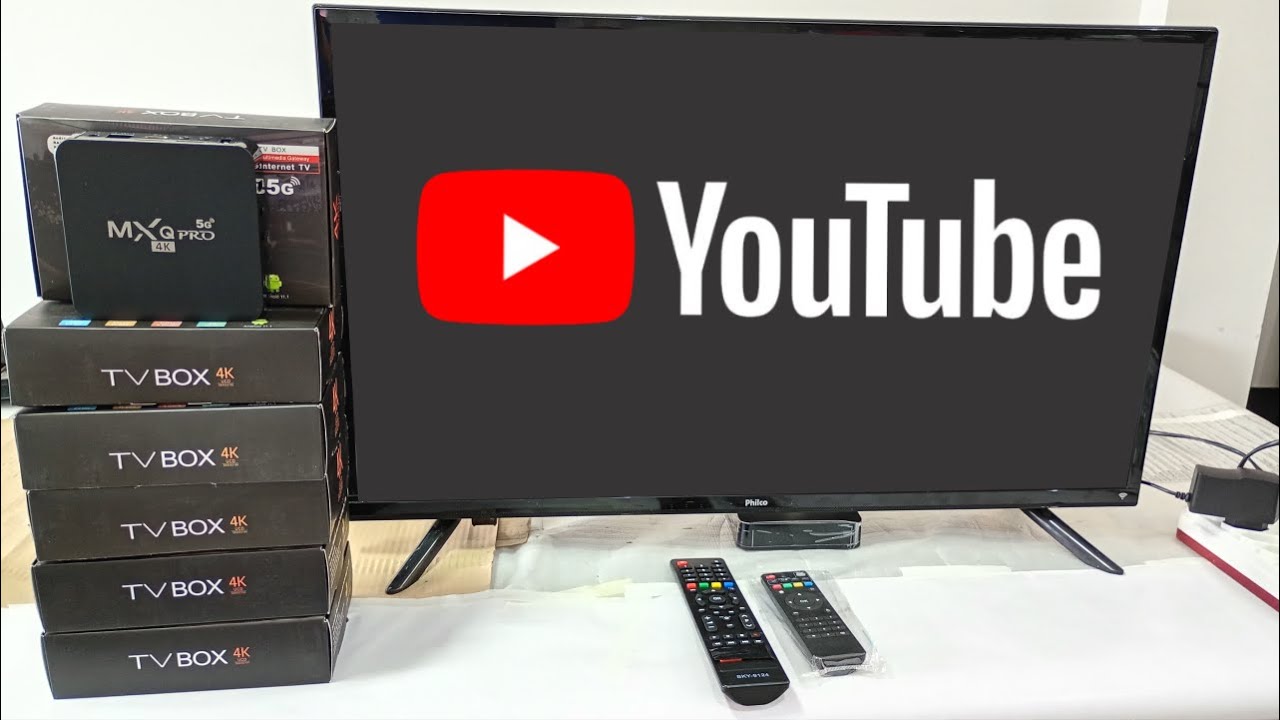
Opção 2: Espelhe seu celular ou tablet na TV
Quando a Smart TV não tem o app ou o controle não é muito intuitivo, a solução para como conectar o YouTube na TV pode ser espelhar a tela do seu celular.
No Android, geralmente você precisa deslizar do topo da tela para abrir as opções rápidas, tocar em "Espelhar", "Cast" ou "Smart View" e escolher a TV na lista. No iPhone, a função se chama AirPlay; basta ativar a tela de espelhamento no painel de controle e selecionar a televisão.
Vantagens dessa abordagem incluem a praticidade de usar o controle do celular para pesquisar e acessar rapidamente qualquer conteúdo do YouTube, incluindo vídeos que estejam abertos em abas ou apps de terceiros. O único detalhe é garantir que celular e TV estejam na mesma rede Wi-Fi para evitar erros de conexão.
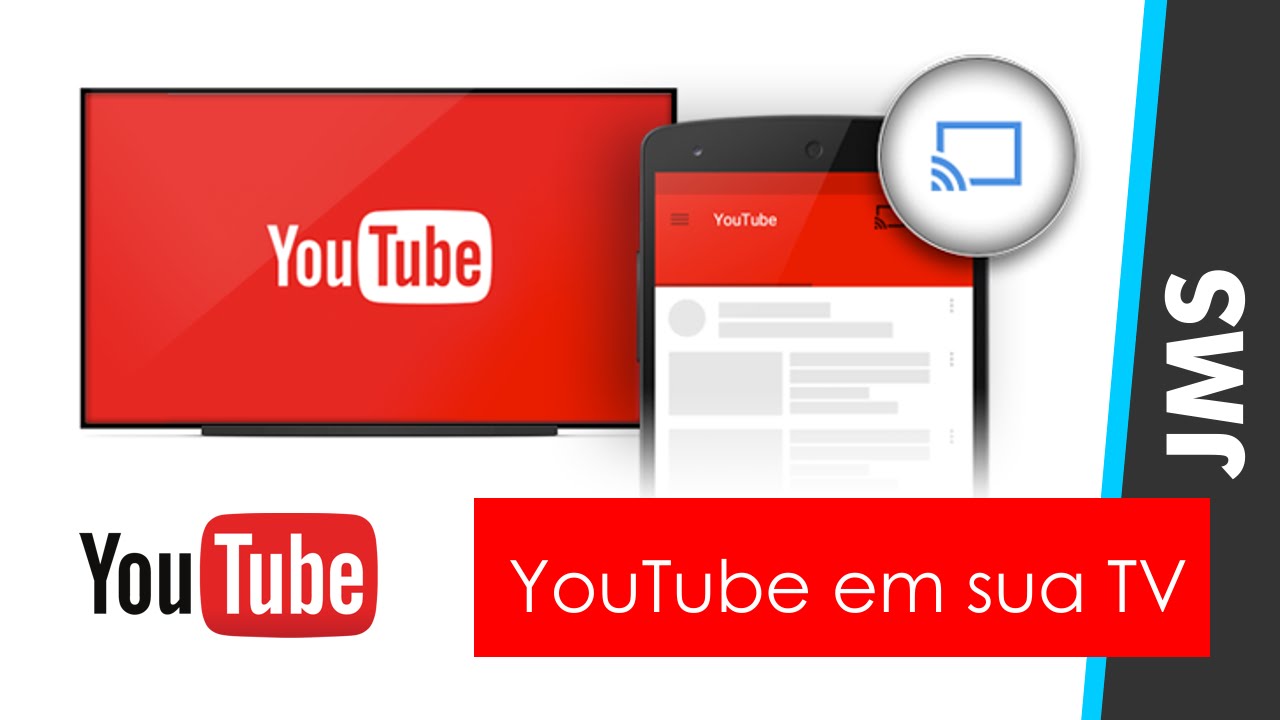
Opção 3: Chromecast e dispositivos de streaming
Outra excelente resposta para "como conectar o YouTube na TV" é usar um Chromecast ou um dispositivo de streaming como Fire TV Stick, Android TV Box ou Apple TV.
Esses pequenos adaptadores plugam na tomada e na TV, transformando qualquer aparelho em smart. Depois de configurados, você pode instalar o app do YouTube neles e fazer login normalmente, ou usar comandos de voz através do controle remoto do dispositivo, caso ele tenha microfone.
Vale a pena verificar a compatibilidade com seu televisor: Chromecast funciona com HDMI e pode ser configurado via celular; Fire TV Stick da Amazon tem interface própria e integração com Alexa; Android TV Box oferece mais liberdade de instalação de apps. Todos exigem conexão Wi-Fi estável para reprodução suave de vídeos em alta definição.
/i.s3.glbimg.com/v1/AUTH_08fbf48bc0524877943fe86e43087e7a/internal_photos/bs/2021/T/o/KC4fO9QVSBkfypaSxlpw/2014-03-17-passo-42.png)
Passo a passo rápido para configurar
Se você quer ir direto ao ponto, siga estas etapas gerais para conectar o YouTube na TV com Chromecast ou dispositivo similar:
- Conecte o adaptador ou o dispositivo de streaming na porta HDMI da TV e ligue a fonte de energia.
- Selecione a fonte de vídeo correta no menu da TV (HDMI 1, HDMI 2, etc).
- Siga as instruções na tela do celular ou computador para configurar o Chromecast ou fazer login na plataforma de streaming.
- Abra o app do YouTube, clique no ícone de cast no canto superior e escolha o dispositivo na lista.
- Comece a reproduzir o vídeo e controle tudo pelo celular, que fecha a tela sem interromper o som e imagem na TV.
Dicas de otimização e solução de problemas
Resolver como conectar o YouTube na TV não termina no primeiro teste; alguns ajustes garantem uma experiência duradoura.
- Mantenha a Wi-Fi perto da TV e do dispositivo de streaming para evitar quedas de sinal.
- Atualize o firmware da TV e dos dispositivos via menu de configurações, pois atualizações trazem melhorias de compatibilidade.
- Se o áudio e a imagem não ficarem sincronizados, reinicie o roteador e os equipamentos; isso resolve na maioria dos casos.
- Use fones de ouvido conectados ao celular ou ao próprio streaming se não quiser incomodar outros ouvintes na sala.
Conclusão
Com essas opções, entender como conectar o YouTube na TV se torna simples e rápido, seja com Smart TV, Chromecast, dispositivos de streaming ou espelhamento de tela.
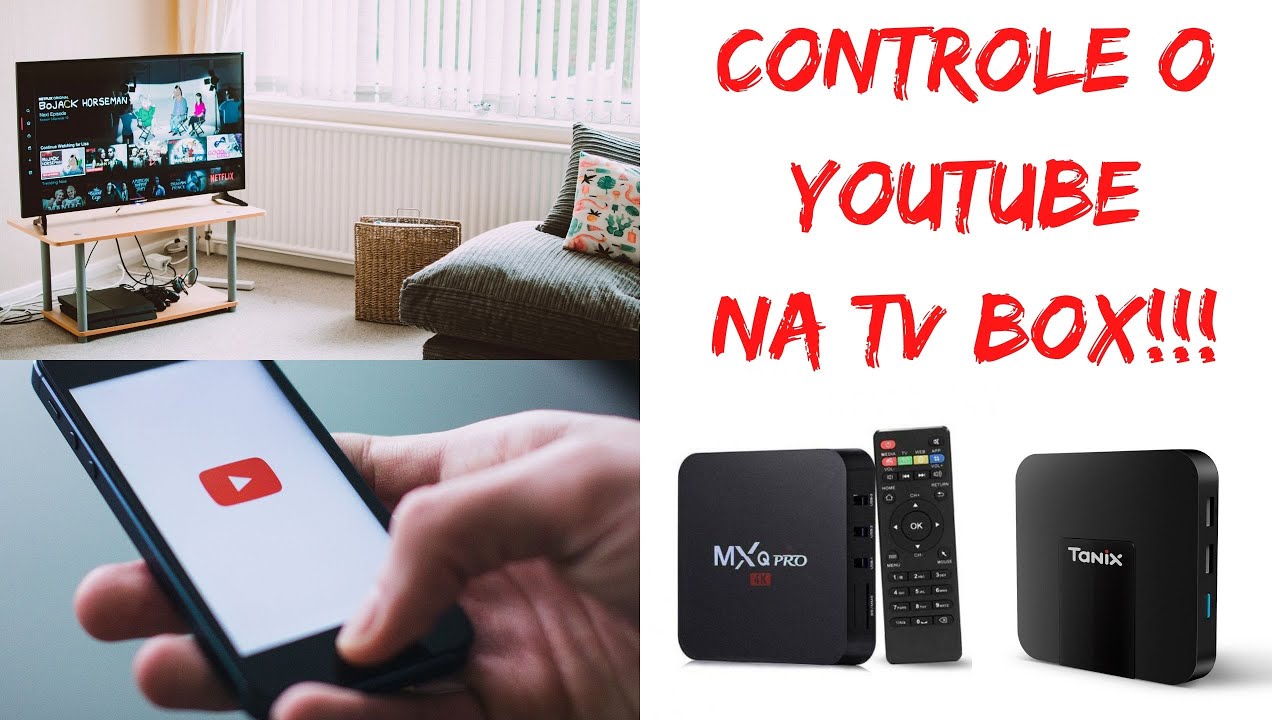
Escolha a que melhor se adapta ao seu equipamento e à sua rotina, ajuste as configurações de rede e aproveita milhões de vídeos, séries e filmes na tela grande com qualidade e conveniência.
Como CONECTAR CONTA DO YOUTUBE na SMART TV!
Quer conectar sua conta do YouTube na TV para fazer login e não sabe como? Neste vídeo vou te mostrar o passo a passo ...
