Como Configurar A Camera Icsee
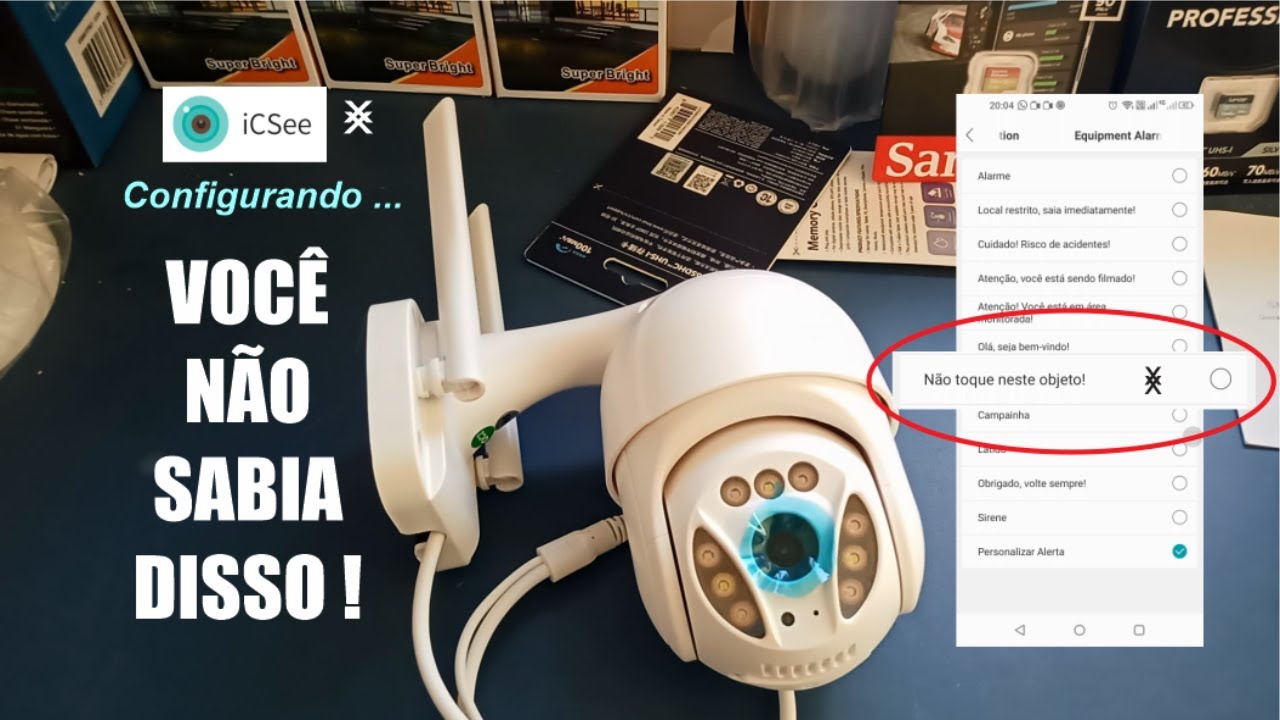
Se você acabou de chegar e quer saber como configurar a camera ICSEE, este guia passo a passo foi feito para deixar o processo simples e rápido.
Passo a passo para configurar a camera ICSEE no celular
A primeira coisa que você precisa fazer ao saber como configurar a camera ICSEE é instalar o aplicativo oficial, geralmente chamado de MIPC ou ICSEE Home, disponível para Android e iOS.
Com o app instalado, abra ele e toque em “Adicionar dispositivo” ou no símbolo de mais, normalmente localizado no canto superior direito da tela.
Se a câmera já estiver ligada e conectada à mesma rede Wi‑Fi do seu celular, o aplicativo pode reconhecê‑la automaticamente e guiar você pelos próximos passos da configuração.

Conectando a camera ICSEE ao Wi‑Fi correto
Uma das partes mais importantes de como configurar a camera ICSEE é garantir que ela esteja no mesmo ambiente de rede que o seu celular, pois isso permite o acesso remoto e o streaming em tempo real.
Normalmente, o procedimento envolve colocar a câmera em modo de configuração, segurando um botão dedicado por alguns segundos até o indicador de status piscar.
No aplicativo, você precisará digitar o nome e a senha do seu roteador Wi‑Fi, confirmar a conexão e aguardar a câmera mostrar a tela de “online” ou “conectada” para seguir adiante.
Dicas para evitar falhas na conexão Wi‑Fi
- Use redes com criptografia WPA2 ou WPA3, pois alguns modelos mais antigos têm dificuldade com WPA3.
- Evite sinalizar redes com caracteres especiais muito complexos no nome, pois isso pode atrapalhar a leitura durante a configuração.
- Mantenha a câmera próxima ao roteador durante a configuração para garantir um sempre estável.
Criando usuário e ajustando senha de acesso
Depois de entender como configurar a camera ICSEE, chega a hora de criar um usuário e definir uma senha forte, pois isso protege sua privacidade e impede acessos não autorizados.

No aplicativo, geralmente há uma seção “Usuário”, “Conta” ou “Administrador”, onde você pode adicionar novos perfis e definir permissões de visualização e gravação.
Escolha uma senha que misture números, letras maiúsculas e minúsculas, e evite combinações simples como “123456” ou “admin”, que são exploradas por invasores.
Configurações avançadas de segurança
Além da senha, a configuração da camera ICSEE costuma incluir opções como bloqueio de padrões de acesso, ativação de notificações por e‑mail e configuração de regras para reinicialização automática em caso de queda de conexão.
- Habilite a autenticação de dois fatores, se disponível, para acrescentar uma camada extra de segurança.
- Revise regularmente os logs de acesso para identificar tentativas incomuns e bloquear endereços suspeitos diretamente no painel de administração.
Ajustando qualidade de vídeo e resolução
Quando o assunto é como configurar a camera ICSEE para ter imagens nítidas, você pode acessar as configurações de vídeo dentro do aplicativo e ajustar a resolução conforme a qualidade da sua conexão.

Em locais com pouca largura de banda, reduzir um pouco a resolução ajuda a evitar travamentos e mantém o fluxo de vídeo suave, enquanto em banda larga você pode ativar Full HD ou até mesmo 2K, se o modelo permitir.
Também é possível ativar ou desativar o áudio ao vivo, ajustar a sensibilidade do movimento e definir a taxa de quadros para equilibrar performance e qualidade visual.
Ativando notificações e movimentos suspeitos
Para aproveitar ao máximo a configuração da camera ICSEE, ative as notificações que o aplicativo oferece, como alerta de movimento, gravação iniciada, ou offline inesperado.
Na aba de detecção, você pode definir zonas específicas dentro da tela em que o sensor deve ficar atento, evitando disparos desnecessários com objetos que se movimentam longe da área principal.

Com isso, você economiza espaço em nuvem, recebe apenas os alertas que importam e tem maior controle sobre quando e como será feito o registro de vídeo.
Gravação local e nuvem: opções de armazenamento
Na hora de configurar a camera ICSEE, é essencial decidir entre gravação local em cartão microSD ou armazenamento em nuvem, ou até mesmo usar ambos simultaneamente.
Insira o cartão na câmera, acesse as configurações de gravação e escolha entre gravação contínua, por detecção de movimento ou apenas nos horários agendados que você definir.
Se optar pela nuvem, verifique se o plano oferece criptografia de ponta a ponta, espaço suficiente para manter os vídeos desejados e se há possibilidade de exportação para outros serviços caso precise migrar mais tarde.

Solucionando problemas comuns na configuração
Erros de conexão, tela preta no app ou mensagens de falha são comuns ao configurar a camera ICSEE, mas a maioria tem solução rápida com algumas verificações simples.
Reinicie a câmera, o roteador e o celular, verifique se o firmware está atualizado no aplicativo e confirme se os dados de acesso estão exatamente como o fabricante ou o manual indicam.
Caso o problema persista, consulte o suporte técnico oficial ou fóruns especializados, anotando modelos, versões de software e mensagens de erro para agilizar a solução.
Conclusão
Com este passo a passo detalhado, você já tem tudo o que precisa para configurar a camera ICSEE com segurança, qualidade e confiabilidade, garantindo que cada recurso esteja devidamente ajustado para o seu dia a dia.
Configurar Câmera Wifi no APP ICSEE - atualizado 2025
Meu nome é Leonardo da loja Smartcell, o intuito do canal é trazer dicas, análises e review de produtos pra deixar você sempre ...
