Como Configurar A Camera Yoosee

Si ya has comprado una cámara Yoosee o estás pensando en adquirir una, lo primero que necesitarás hacer es aprender a como configurar la cámara Yoosee desde cero para aprovechar al máximo sus funciones de vigilancia doméstica o profesional. La buena noticia es que el proceso de configuración de una cámara Yoosee es intuitivo y está diseñado para que cualquier persona, sin ser experta en tecnología, pueda completar los pasos sin problemas. En esta guía detallada, te explicaremos cómo conectar, instalar y ajustar tu dispositivo Yoosee de forma segura y eficiente, cubriendo desde la conexión física hasta las opciones avanzadas de la aplicación móvil.
Preparativos iniciales antes de configurar la cámara Yoosee
Antes de sumergirte en el proceso de configuración, es fundamental contar con algunos elementos listos para evitar contratiempos. Necesitarás una conexión a Internet WiFi estable en el lugar donde instalarás la cámara, ya que este dispositivo depende totalmente de una red inalámbrica para transmitir video y recibir comandos. Además, asegúrate de tener a mano el adaptador de corriente que viene con el equipo y un espacio cercano a una toma de electricidad. También es recomendable descargar con antelación la aplicación oficial de Yoosee, disponible tanto para iOS como para Android, para así poder escanear el código QR del dispositivo durante la instalación.
Otro aspecto clave en la preparación es verificar que la cámara esté completamente cargada o, si es de batería, tenerla enchufada antes de iniciar. Durante la configuración inicial de la cámara Yoosee, la app te guiará mediante instrucciones visuales, pero un nivel de batería bajo podría interrumpir el proceso en momentos críticos. Si tu modelo es compatible con alimentación externa, conecta el adaptador ahora mismo para garantizar energía constante. También revisa que el módem o router funcione correctamente y que otros dispositivos puedan conectarse sin problemas, ya que una señal débil o inestable provocará fallos en la transmisión en vivo.

Conexión física y encendido del dispositivo
El siguiente paso en la guía de como configurar la cámara Yoosee es colocar el dispositivo en la ubicación deseada. Ya sea en interiores o exteriores, asegúrate de fijarlo con tornillos o adhesivos incluidos, siempre respetando el alcance del WiFi. Una vez ubicado, conecta el cable de alimentación al adaptador y este a la cámara. En modelos inalámbricos, inserta la batería siguiendo las indicaciones del manual, evitando tocar los contactos eléctricos directamente. Cuando el led del dispositivo parpadee suavemente, significa que está listo para ser emparejado con la aplicación.
En este momento, es importante no presionar botones adicionales a menos que la cámara lo requiera específicamente durante el proceso de sincronización. Algunos modelos de cámara Yoosee incluyen un botón de reset o configuración que puede ser necesario usar si el dispositivo tiene configuraciones previas. Sin embargo, en la mayoría de los casos, basta con conectarlo y esperar a que el indicador de estado muestre una luz intermitente, señal de que está activo y buscando red. Espera a que este parpadeo sea constante antes de pasar al siguiente paso en la aplicación móvil.
Emparejamiento a través de la aplicación móvil
Abre la aplicación oficial de Yoosee en tu smartphone y crea una cuenta o inicia sesión si ya tienes una. Dentro de la interfaz, busca la opción para añadir una nueva cámara, generalmente representada por un símbolo de más o un icono de configuración. En este momento, deberás escanar el código QR que normalmente se encuentra en la base de la cámara o en su caja. Escanea desde la pantalla del móvil hacia el dispositivo, asegurando que el código esté bien iluminado y en foco para un reconocimiento rápido durante la configuración de la cámara Yoosee.
![[PASSO A PASSO] Como configurar CÂMERA IP 3 ANTENAS YOOSEE e V380 PRO ...](https://i.ytimg.com/vi/igGGSS0Zxsg/maxresdefault.jpg)
Después del escaneo, la app te pedirá confirmar la conexión a la red WiFi local. Selecciona tu red, ingresa la contraseña con cuidado y confirma. La cámara comenzará a buscar la red y, si todo está bien, emitirá un sonido confirmatorio o mostrará un mensaje en la app de que el emparejamiento fue exitoso. Es posible que en este paso la cámara Yoosee reinicie automáticamente; espera a que vuelva a encenderse y a que el estado pase a ser "en línea" antes de continuar con los ajustes finales.
Ajustes avanzados y optimización de la señal
Una vez que la cámara Yoosee aparece como conectada en la aplicación, puedes personalizar varios parámetros para mejorar su rendimiento. Entre las opciones más importantes se encuentran la calidad de video, la detección de movimiento y las notificaciones push. Te recomendamos probar diferentes niveles de resolución según tu plan de datos, ya que grabar en alta definición consume más ancho de banda. Activa solo las notificaciones que realmente necesitas para evitar saturar tu móvil de alertas irrelevantes durante la configuración inicial.
Si notas retrasos o cortes en el video, revisa la señal WiFi cerca de la cámara. Usa la función de diagnóstico de la app, si la tiene, para medir la intensidad de la conexión. En casos extremos, mueve la cámara más cerca del router o considera usar un repetidor inalámbrico. También puedes ajustar el ángulo y la orientación desde la propia interfaz de la cámara Yoosee, asegurando que cubra los puntos críticos de vigilancia. No olvides activar el cifrado de la conexión y crear una contraseña robusta en la cuenta para proteger tu privacidad.
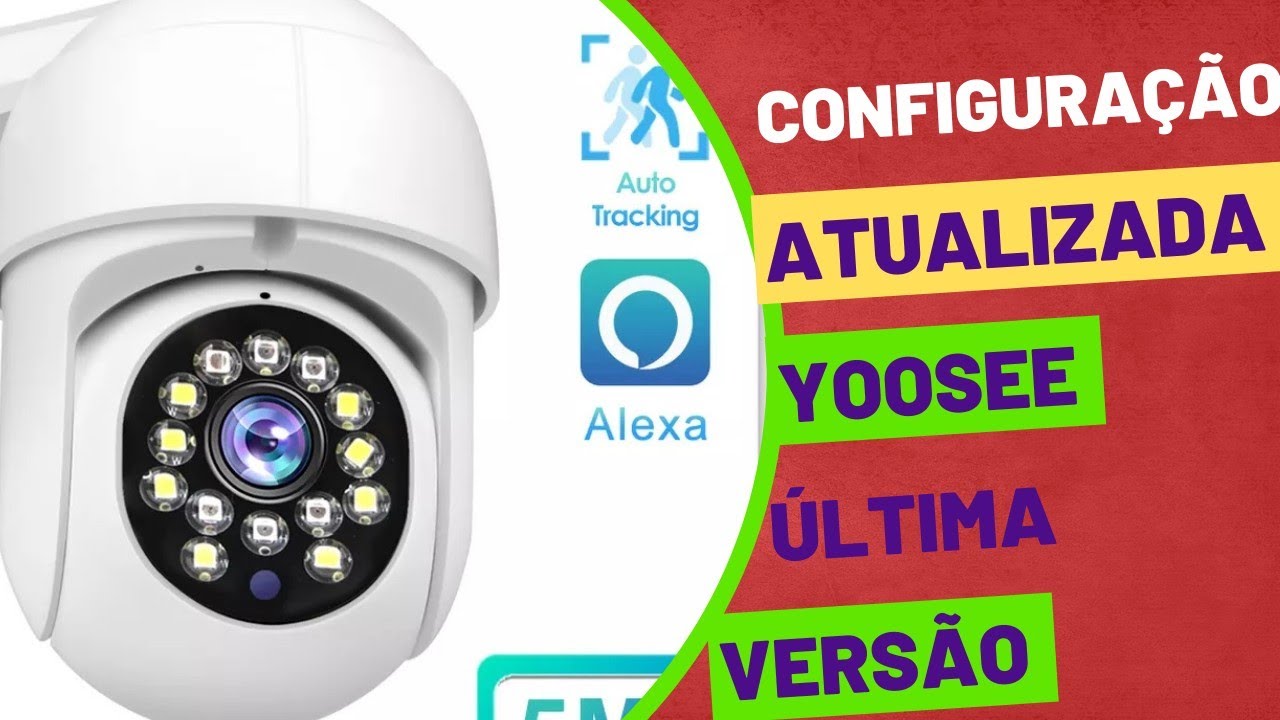
Pruebas finales y verificación del funcionamiento
Antes de considerar completa la instalación, realiza varias pruebas de la cámara Yoosee para confirmar que todo funciona según lo esperado. Activa la vista en vivo desde la app y verifica que las imágenes sean nítidas y fluidas, sin cortes ni pixelación. Graba un video corto de prueba y revisa cómo se ven los detalles, especialmente en condiciones de poca luz. Si tu modelo incliene audio, prueba también la comunicación bidireccional para asegurarte de que los micrófonos y altavoces funcionen correctamente durante la configuración inicial.
Finalmente, simula una situación de detección de movimiento para comprobar que las alertas llegan a tu teléfono en tiempo real. Abre la app y revisa el historial de eventos para confirmar que cada movimiento activa la grabación y notifica sin demoras. Si encuentras algún inconveniente, regresa a los ajustes de sensibilidad o cobertura WiFi. Con estos pasos, no solo habrás aprendido a como configurar la cámara Yoosee, sino que también habrás optimizado su rendimiento para una vigilancia confiable las 24 horas del día.
Conclusión
Configurar una cámara Yoosee no tiene que ser un proceso complicado si sigues estos pasos claros y organizados. Desde los preparativos iniciales hasta las pruebas finales, cada etapa está pensada para garantizar una instalación segura y sin contratiempos. Con la conexión adecuada y los ajustes optimizados, tendrás un sistema de vigilancia funcional que puedes monitorear fácilmente desde cualquier lugar. Ahora que ya sabes como configurar la cámara Yoosee, puedes disfrutar de la tranquilidad de tener tu hogar o negocio protegido con solo unos minutos de instalación.
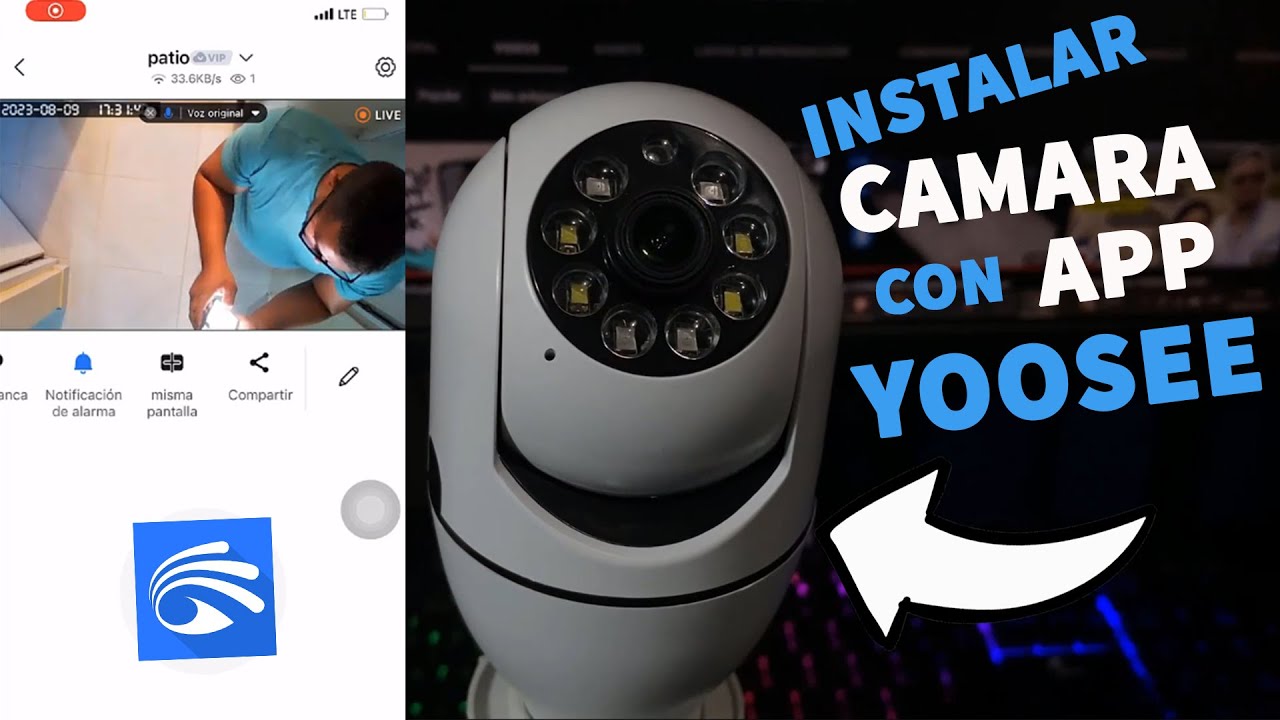
Configurar Câmera WIFI no app YOOSEE - atualizado 2025
Atenção: Houve uma atualização no app YOOSEE e seu ícone mudou de aparência, mas o procedimento de configuração ...
