Como Configurar A Tv Philco

Configurar una TV Philco de forma rápida y sin complicaciones es más sencillo de lo que parece, y con unos pocos pasos podrás disfrutar de una imagen nítida y un sonido claro en tu hogar.
Conexión inicial y encendido seguro
Antes de iniciar el proceso de configuración, asegúrate de tener a mano el control remoto, el cable de alimentación y, si es necesario, los cables de antena o de entrada HDMI.
- Conecta el televisor a la corriente eléctrica utilizando el adaptador correspondiente y presiona el botón de encendido en la parte frontal o en el control remoto.
- Si usas una antena terrestre, conecta el cable coaxial en la entrada designada y ajusta la posición del televisor para recibir una señal estable.
- En el caso de equipos con conexión por satélite o cable, verifica que los conectores estén bien apretados y que no haya doblesces bruscos en el cable.
Una vez encendido, es probable que el televisor muestre un asistente de configuración inicial; si no aparece, puedes acceder al menú principal usando las teclas direccionales del control.
Configuración del idioma y país
Seleccionar el idioma y el país adecuado es un paso clave para que la interfaz sea intuitiva y las funciones regionales funcionen correctamente.
- Dirígete al menú principal, presiona "Configuración" o "Setup" y busca la opción "Idioma" o "Language".
- Elige entre los idiomas disponibles, como español latinoamericano, español europeo o portugués, según tu preferencia.
- Completa el proceso confirmando la selección y reiniciando la pantalla si es necesario para aplicar los cambios.
Al establecer el país, el televisor ajustará automáticamente los estándares de visualización, como el sistema de color y la resolución, garantizando una compatibilidad óptima con las señales locales.
Sintonización de canales y búsqueda automática
La sintonización es esencial para ver los programas de televisión, y la búsqueda automática es la opción más práctica si no cuentas con códigos específicos.

- Accede al menú de "Canales" o "TV" y selecciona "Buscar canales" o "Auto Scan".
- Elige entre los tipos de señal: Terrestre, por cable o Satelital, dependiendo de cómo recibas el servicio.
- Confirma la búsqueda y espera a que el proceso complete; podrás ver el progreso en la pantalla.
Una vez finalizada la búsqueda, tendrás almacenados todos los canales disponibles en tu área; te recomendamos guardar la lista revisando si faltó alguno de interés.
Calibración de imagen y ajustes avanzados
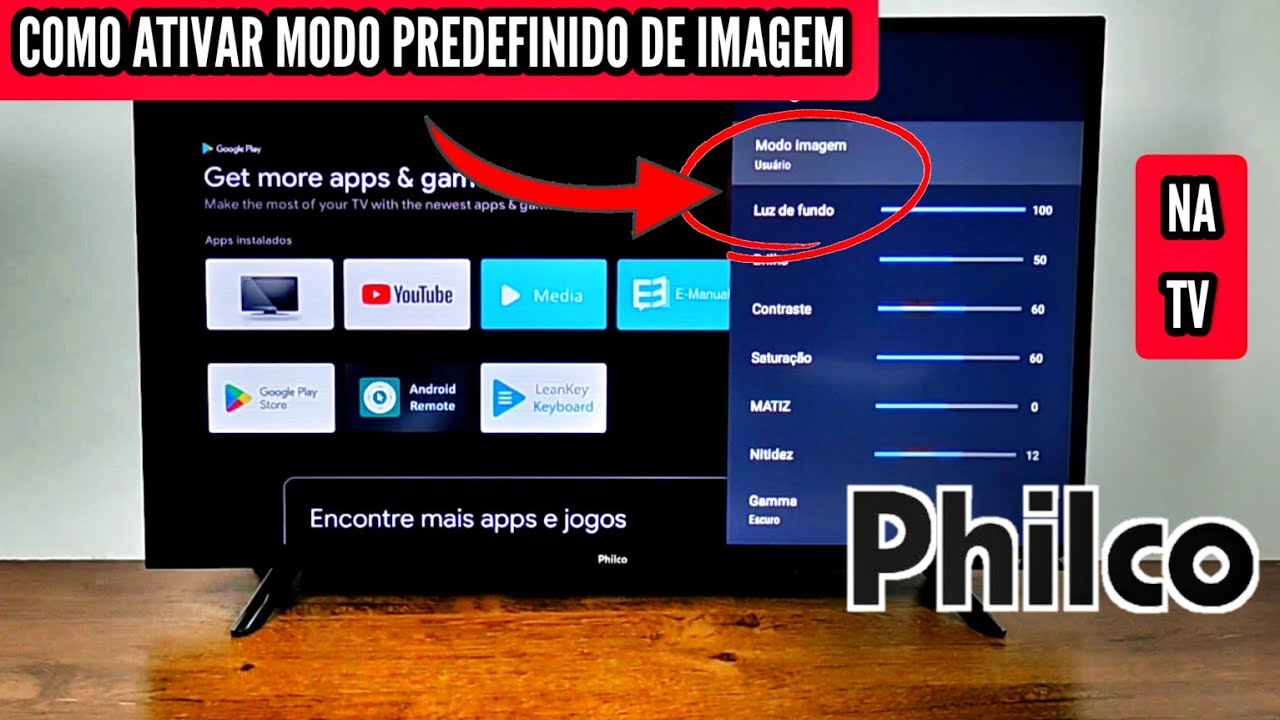
Para mejorar la calidad visual, puedes ajustar parámetros como brillo, contraste, color y nitidez según tus preferencias personales.
- Ve a "Imagen" o "Picture" y prueba los modos predefinidos, como Estándar, Película o Deportivo.
- Si prefieres una configuración personalizada, desactiva el modo automático y ajusta cada parámetro con moderación.
- Usa una escena de prueba o un video en alta definición para evaluar los cambios en tiempo real.
Evita subir al máximo los controles, ya que esto puede provocar fatiga visual o distorsión; lo ideal es encontrar un equilibrio suave y natural.
/i.s3.glbimg.com/v1/AUTH_08fbf48bc0524877943fe86e43087e7a/internal_photos/bs/2018/p/2/OVqg0SRlOP7RffgozsLg/segundo-passo-vai-ate-configurar.jpg)
Configuración de sonido y modos de audio
Un buen sonido complementa la imagen y hace la experiencia de visualización más inmersiva.
- Accede al menú de "Audio" o "Sound" y selecciona el altavoz integrado o la salida para auriculares.
- Activa los modos de sonido envolvente o virtual si tu modelo lo incluye, especialmente al ver películas o deportes.
- Prueba diferentes niveles de graves y trebles en la ecualización hasta lograr un tono equilibrado.
Si usas un sistema externo, como una soundbar o home cinema, asegúrate de conectarlo correctamente y de seleccionar la entrada correspondiente en el televisor.
Guardado de configuraciones y uso práctico diario
Una vez que hayas ajustado todos los parámetros, guarda la configuración para que los cambios sean permanentes.

- Presiona "Guardar" o "Save" en cada sección antes de salir del menú.
- Si el televisor lo permite, puedes crear perfiles personales, por ejemplo, uno para películas y otro para deportes.
- Con el tiempo, podrás ajustar rápidamente el brillo o el volumen usando los atajos rápidos del control remoto.
Si en algún momento necesitas restablecer los valores predeterminados, accede a "Restablecer configuración" o "Factory Reset", pero ten cuidado, ya que esto borrará todos los ajustes personalizados.
Conclusión
Configurar una TV Philco no requiere conocimientos técnicos avanzados; con paciencia y siguiendo estos pasos tendrás tu televisor listo para funcionar en poco tiempo.
Recuerda explorar las opciones de menú con calma, adapta la imagen y el sonido a tu entorno y disfruta de una experiencia de visualización óptima desde el primer día.

COMO FAZER A BUSCA DE CANAIS NA TV PHILCO ROKU
como colocar canal digital na sua tv philco roku de forma façil e rapida.
