Como Configurar A Tv Tcl
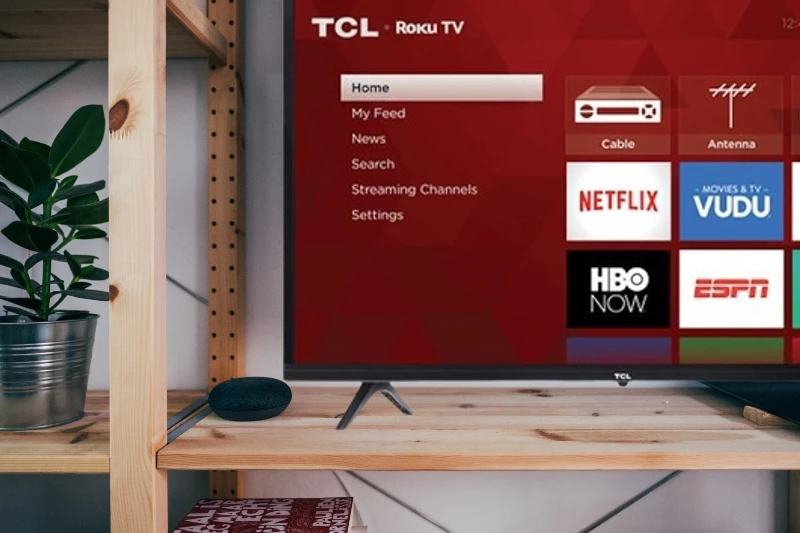
Se você acabou de chegar em casa com uma nova TV TCL e quer saber como configurar TV TCL da melhor forma, você está no lugar certo; esse processo rápido e descomplicado garante que você aproveite cada cena desde o primeiro instante.
Descomplicando a Primeira Ligação da Sua TV TCL
A primeira etapa da configuração da sua TV TCL é a conexão física, que define a base para uma exibição nítida e sem interrupções; você deve usar cabos HDMI para conectar consoles de jogos, boxes ou receivers, preferencialmente nas portas traseiras mais próximas à tomada de energia.
Após ligar o equipamento, ajuste a entrada no painel de controle ou no menu de origem de vídeo, muitas vezes acessível pelo botão "Source" ou "Input", assim a tela mostrará corretamente o sinal da operadora de TV a cabo ou do seu dispositivo externo sem travamentos.
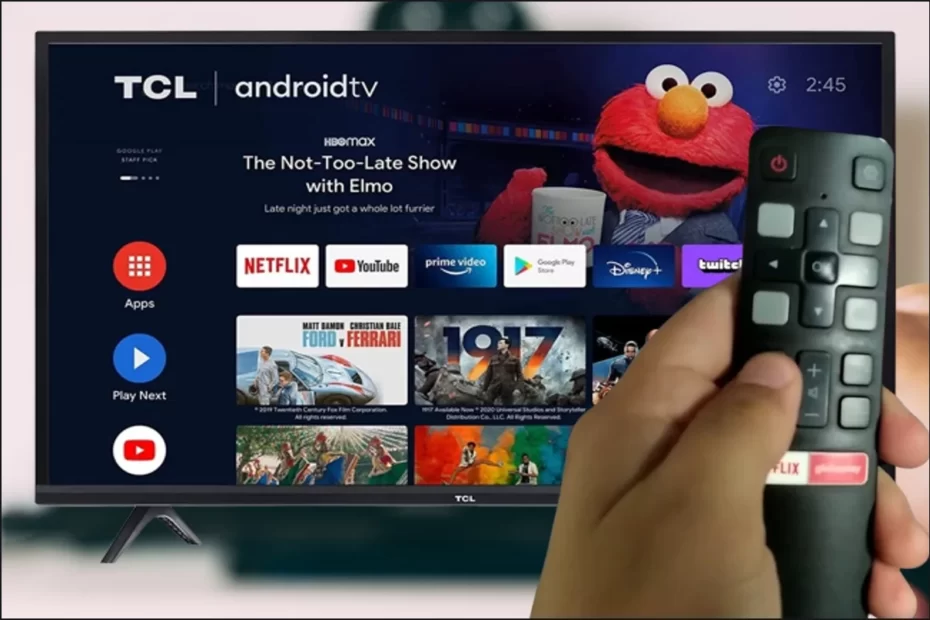
Tela Inicial e Cadastro: O Passo Mais Importante
Quando você liga a TV TCL pela primeira vez, a tela de boas-vindas será exibida com um assistente simples que o guiará pelo processo de configuração, incluindo idioma, fuso horário e conexão com a internet, elementos fundamentais para ativar apps e atualizações do sistema.
Durante o cadastro, preste atenção nas opções de privacidade e coleta de dados, desative itens que não lhe interessam e leia os termos com calma, pois isso garante que seu perfil seja criado conforme suas preferências, evitando dores de cabeça futuras com anúncios indesejados ou limitações de serviço.
Conexão Wi-Fi Cabo e Configuração de Rede
Uma das partes mais críticas de como configurar uma TV TCL moderna é a estabelecer uma conexão estável com a internet, seja via Wi-Fi ou cabo Ethernet, pois isso permite baixar atualizações, acessar streaming e usar recursos de voz sem interrupções frustrantes.
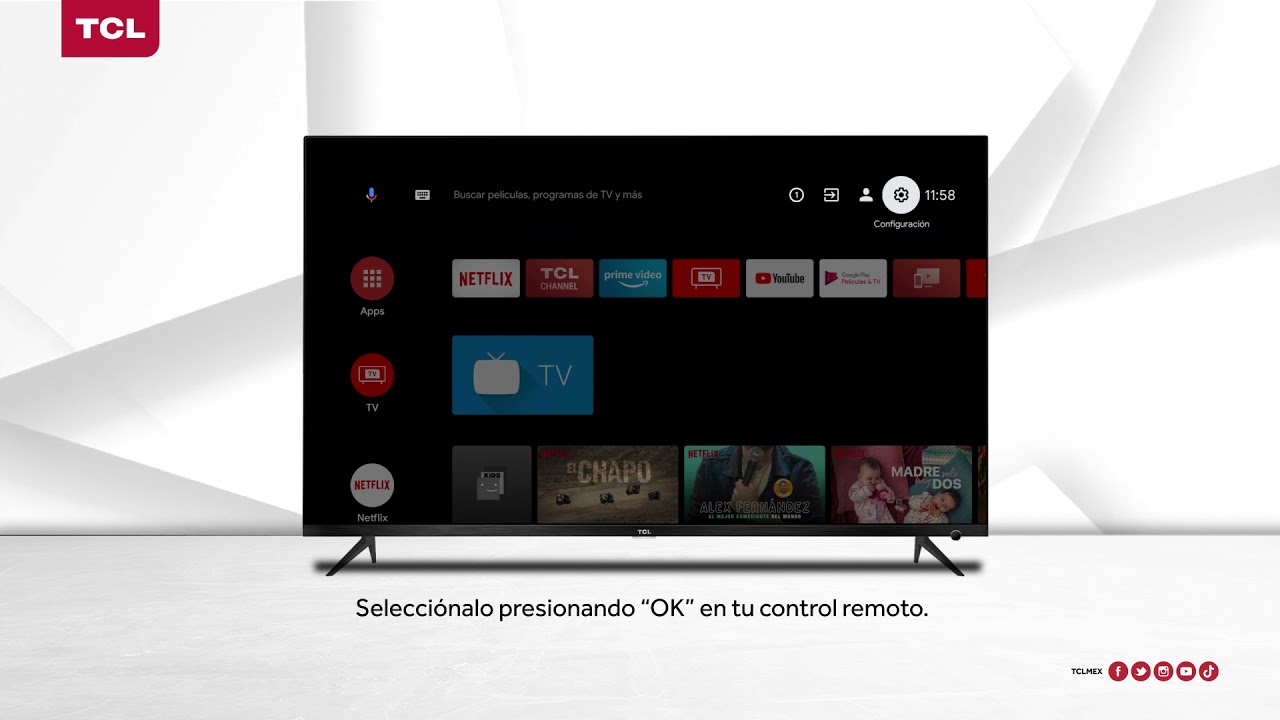
- No menu de configurações, acesse "Rede" ou "Network", selecione o SSID da sua rede sem fio e insira a senha com cuidado, evitando caracteres errados que travem a autenticação.
- Se preferir maior confiabilidade, use um cabo RJ45 conectando o roteador diretamente à porta Ethernet da televisão, ativando assim uma experiência de streaming em 4K sem quedas de pacote.
Após conectar, finalize o assistente de rede e reinicie o aparelho se necessário, isso garante que todos os serviços online sejam devidamente registrados e otimizados para a largura de banda disponível.
Ajuste de Imagem e Som para o Melhor Desempenho
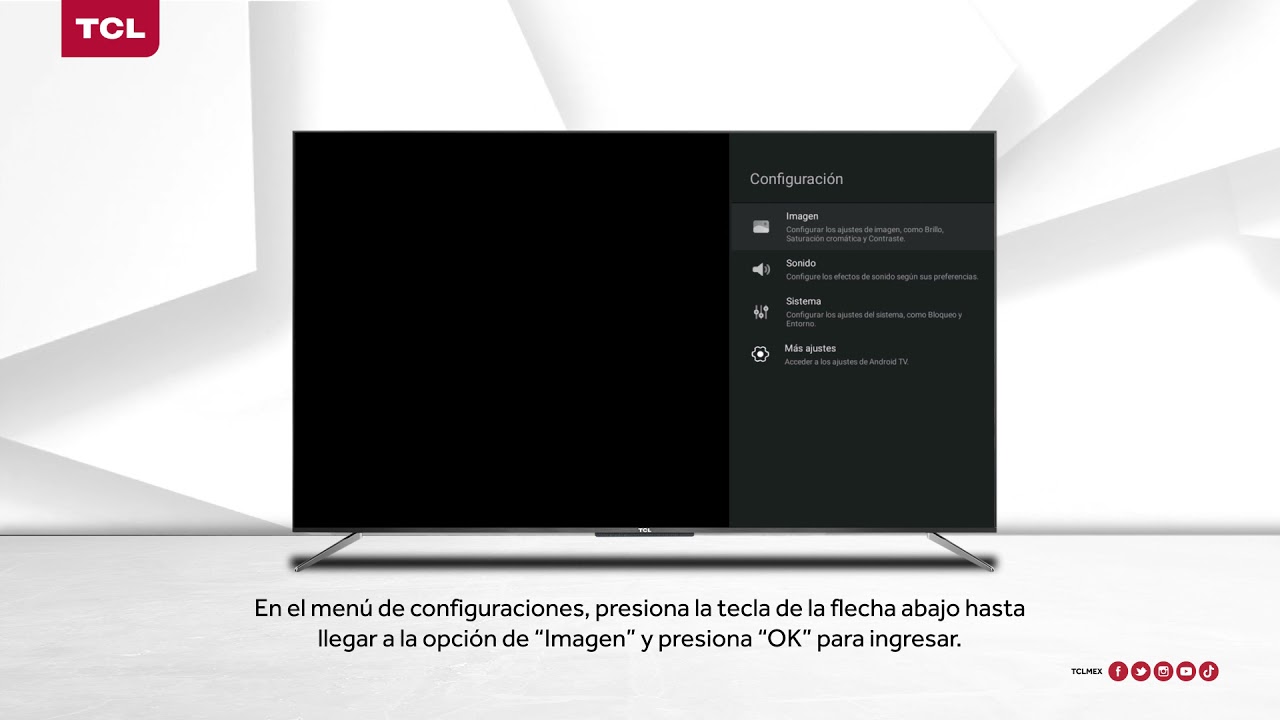
Configurar o painel de imagem da sua TV TCL é essencial para transformar filmes, séries e jogos em experiências imersivas, pois ajustes errados deixam cenas apagadas ou com cores distorcidas, prejudicando a visualização.
- Modo de exibição: escolha "Cinema" ou "Personalizado" para evitar o efeito "videogame" excessivo que alguns modos de fábrica trazem.
- Brilho e contraste: ajuste conforme a iluminação do ambiente, evitando telas muito brilhantes em quartos escuros ou muito escuras em ambientes claros.
- Som e alto-falantes: ative o som surround virtual ou equalize as frequências no menu de "Áudio" para compensar a falta de caixas externas, garantindo diálogos claros e batidas intensas.
Instalação de Apps e Integração com Controle Remoto
A TV TCL funciona como uma verdadeira smart TV, então explore a loja de aplicativos oficial para instalar Netflix, Disney+, YouTube, Spotify e outros serviços que você usa no dia a dia, organizando-os em pastas para encontrar tudo com um único clique.

Use o controle remoto da marca ou um alternativo via Bluetooth para praticidade, e se o seu modelo for compatível, experimente comandos de voz para buscar conteúdo, ajustar volume ou alternar entre entradas, tornando a naveção ainda mais rápida e intuitiva.
Solução de Problemas e Manutenção Contínua
Durante a configuração da TV TCL, problemas como tela sem sinal, áudio fora do ar ou lentidão ao abrir apps podem aparecer, mas a maioria tem solução rápida através de reinícios, atualizações de firmware ou reconfiguração de fábrica como último recurso.
Para manter o desempenho de fábrica, limpe regularmente as ventoinhas, evite colocar objetos sobre a tela e mantenha o firmware atualizado, pois as atualizações trazem correções de bugs, melhorias de segurança e novos recursos que ampliam a vida útil do seu equipamento.
Com essas etapas simples e objetivas, você não apenas resolve como configurar uma TV TCL como também transforma esse processo na primeira de muitas experiências de entretenimento de qualidade, garantindo que cada exibição seja a melhor possível para você e sua família.
COMO LIGAR E CONFIGURAR SMART TV TCL PASSO A PASSO
Smart Tv utilizada no vídeo TCL 50p715 REDES SOCIAIS Canal no Telegram https://t.me/heyrubem ...
