Como Configurar O Chromecast
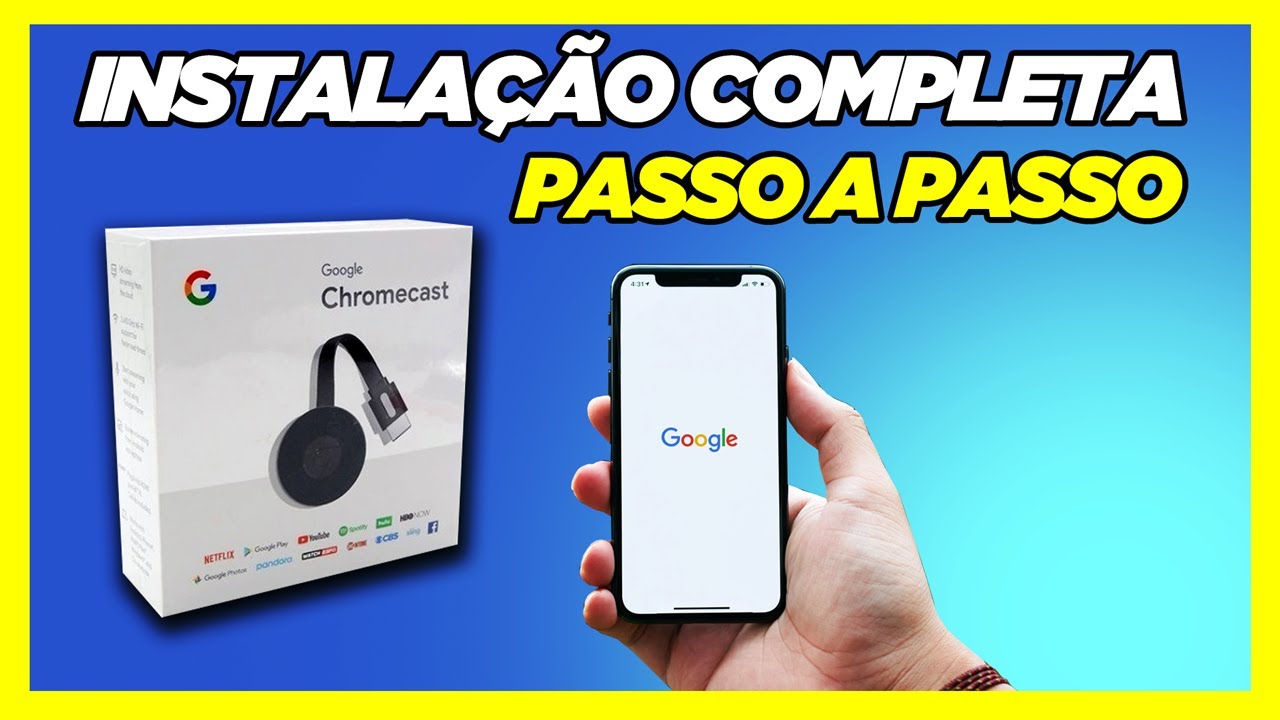
Configurar o Chromecast nunca foi tão simples, e com este guia passo a passo você terá o seu dispositivo pronto para transmitir vídeos, músicas e muito mais diretamente da sua tela móvel para a sua TV em poucos minutos.
Passo a passo para configurar Chromecast no Android
O primeiro passo para configurar Chromecast no seu celular ou tablet Android é garantir que você tenha o aplicativo Google Home instalado. Abra a Google Play Store, procure por “Google Home” e instale o aplicativo oficial caso ainda não o tenha. Enquanto isso, conecte o Chromecast à porta HDMI da sua TV e ligue a TV para selecionar a entrada correta. O Chromecast deve começar a piscar uma luz azul, indicando que está pronto para ser configurado.
No seu celular, abra o aplicativo Google Home, toque no botão “+” no canto superior esquerdo e selecione “Configurar dispositivo” e depois “Novo dispositivo”. O aplicativo começará a buscar automaticamente pelo Chromecast recém-plugado. Quando ele aparecer na lista, tome nota do código exibido na tela e confirme que o mesmo código aparece na sua TV para emparelhar os dispositivos. Siga as instruções na tela para conectar o celular à mesma rede Wi‑Fi que o Chromecast usará e, em seguida, conceda as permissões necessárias para que o aplicativo finalize a configuração.

Resolvendo problemas comuns ao configurar Chromecast no Android
- Se o Chromecast não aparecer no Google Home, reinicie o dispositivo e repita o processo.
- Verifique se o Wi‑Fi está ativado e se não há bloqueio de sinal forte demais para o dispositivo.
- Certifique‑se de que o firmware do Chromecast está atualizado; o próprio aplicativo costuma oferecer essa opção automaticamente.
Como configurar Chromecast no iPhone ou iPad
Configurar Chromecast no iOS é praticamente idêncio ao processo feito no Android, com a diferença de que você precisa instalar o aplicativo Google Home diretamente da App Store. Após instalar, certifique‑se de que o Chromecast esteja devidamente conectado à TV e que a luz esteja piscando. Abra o aplicativo Google Home, toque no botão “+” e siga as instruções para adicionar um novo dispositivo. O aplicativo exibirá um código que deverá corresponder ao mostrado na tela da TV.
Em seguida, você será orientado a conectar seu iPhone à rede Wi‑Fi compatível com o Chromecast. É importante que estejam na mesma rede para que o espelhamento funcione perfeitamente. Depois de concluído o emparelhamento, você já pode usar aplicativos compatíveis com Chromecast e começar a transmitir conteúdo diretamente da tela do seu iOS para a TV com apenas um toque no ícone de lançamento.
Dicas para otimizar a configuração no iOS
- Atualize o iOS do seu dispositivo antes de iniciar a configuração.
- Se o espelhamento não funcionar, reinicie o iPhone e o Chromecast simultaneamente.
- Teste com vídeos curtos antes de usar em apresentações ou filmes completos.
Configurar Chromecast a partir de um navegador desktop
Você também pode configurar Chromecast usando um computador com Windows, macOS ou Linux acessando a página de configuração oficial do dispositivo. Abra o navegador Chrome, acesse o endereço “chrome://cast” ou insira o IP do Chromecast na rede local, caso você o conheça. Embora o método via navegador seja menos comum, ele pode ser útil para diagnosticar problemas de conexão ou para quem prefere trabalhar com configurações avançadas.

Nesse método, o Chromecast deve estar conectado à mesma rede Wi‑Fi do computador. Use a interface do navegador para confirmar a presença do dispositivo e concluir o processo de configuração inicial. Lembre-se de que, para usar a maioria dos recursos, como espelhamento de tela e transmissão de apps móveis, o aplicativo Google Home continua sendo a ferramenta mais prática e completa disponível no mercado.
Comandos úteis para configurar Chromecast via navegador
- Reiniciar o Chromecast usando a interface de diagnóstico.
- Redefinir as configurações de fábrica em caso de falhas persistentes.
- Verificar o status da rede e do firmware diretamente na página de configuração.
Configurar Chromecast para diferentes tipos de TV
Aprender a configurar Chromecast em diferentes modelos de TV pode ser necessário quando você tem equipamentos mais antigos que não possuem entrada HDMI ou quando o HDMI apresenta interferência. Em TVs mais antigas sem HDMI, use um adaptador que transforme a conexão em VGA ou composto, mantendo o cabo de energia conectado ao Chromecast para garantir energia constante.
Em smart TVs com sistema operacional próprio, você pode querer comparar o Chromecast com outras opções nativas, mas a configuração continua a mesma: plugue o dispositivo na entrada HDMI, ligue-o e siga as instruções do Google Home. Em alguns modelos Samsung e LG, é possível ativar o “HDMI-CEC” para que a TV ligue automaticamente no mesmo canal usado pelo Chromecast, tornando a experiência ainda mais prática no dia a dia.

Adaptadores e acessórios recomendados
- Adaptador HDMI para VGA em TVs antigas.
- Fonte de alimentação confiável para evitar reinicializações.
- Cabo otimizado para reduzir interferências eletromagnéticas.
Dicas finais e boas práticas
Manter o Chromecast atualizado é essencial para garantir a compatibilidade com novos aplicativos e recursos de segurança. Sempre que o Google Home sugerir uma atualização de firmware, aceite-a imediatamente. Além disso, é interessante criar um perfil Guest no Wi‑Fi para visitantes, permitindo que amigos e familiares usem o Chromecast sem acessarem suas configurações avançadas ou informações particulares.
Com essas orientações claras e objetivas, você já tem tudo o que precisa para configurar Chromecast sem complicações, aproveitando ao máximo cada filme, série e música diretamente na sua televisão com qualidade e praticidade inigualáveis.
Dominar a configuração do Chromecast transforma a forma como você consome conteúdo em casa, e seguir estas etapas garante uma experiência rápida, estável e pronta para uso todos os dias.

Se você seguiu todos os passos e conseguiu transmitir seus vídeos e músicas favoritos, parabéns: agora você pode aproveitar ao máximo todo o potencial do seu Chromecast com total confiança e facilidade.
Como INSTALAR e CONFIGURAR o CHROMECAST na TV? Aprenda PASSO A PASSO!
Como INSTALAR e CONFIGURAR o CHROMECAST na TV? Aprenda PASSO A PASSO! Acabou de comprar seu Chromecast e ...
