Como Configurar O Esim No Galaxy A25

Se você acabou de chegar em casa com o Galaxy A25 e precisa ativar o eSIM para começar a usar os dados móveis, saiba que configurar o eSIM no Galaxy A25 é um processo rápido e seguro, desde que você tenha a opção eSuportada pelo seu operador.
Verifique a compatibilidade e os requisitos do eSIM
Antes de iniciar a configuração do eSIM no Galaxy A25, confirme se o seu modelo e a operadora oferecem suporte completo a essa tecnologia. O Galaxy A25 é compatível com eSIM, mas é essencial que seu chip SIM físico esteja ativo e que o software do seu dispositivo esteja atualizado para a versão mais recente do Android One com as últimas atualizações de segurança.
Além disso, entre em contato com seu provedor de telefonia móvel para garantir que o plano esteja habilitado para eSIM no Galaxy A25. Alguns operadores exigem que você solicite a ativação ou forneça um código QR específico. Verifique também se o país onde você está utilizando o dispositivo tem cobertura e suporte oficial para eSIM, pois isso pode variar conforme a região e a operadora.

Acesse as configurações de conexão e eSIM
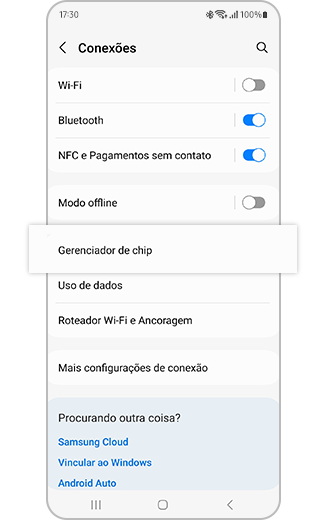
Para começar a configurar o eSIM no Galaxy A25, abra o aplicativo Configurações no seu celular. Na tela inicial das configurações, role para baixo e toque em "Conexões" para acessar as opções de rede e dispositivo. Dentro de Conexões, selecione "Cartões de SIM" para visualizar os slots disponíveis e gerenciar tanto o chip físico quanto o eSIM.
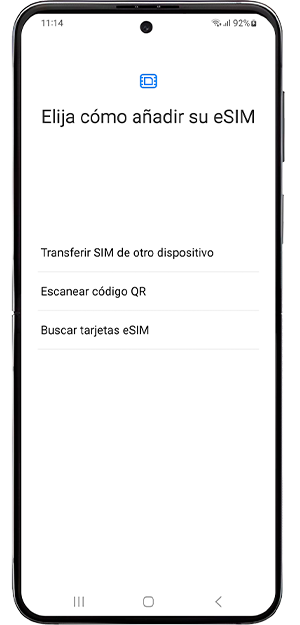
Nesta seção, você verá as opções referentes ao cartão SIM 1 e, possivelmente, ao cartão SIM 2, dependendo da configuração do dispositivo. Para adicionar uma linha eSIM, toque em "Adicionar conta eSIM" ou em "Adicionar eSIM", caso essa opção apareça diretamente no menu de Cartões de SIM. É aqui que você poderá digitalizar o código QR fornecido pelo seu operador para ativar o eSIM no Galaxy A25.
Digitalize o código QR fornecido pelo operador
Com as configurações abertas e o menu de eSIM acessado, o próximo passo na configuração do eSIM no Galaxy A25 é escanear o código QR fornecido pelo seu operador. Esse código contém as informações de configuração necessárias para ativar a linha no seu dispositivo, substituindo ou complementando o chip físico.
Você pode receber esse código QR de várias formas: por e-mail, através do aplicativo da operadora, em seu painel web ou exibido em uma loja física. Para inserir as informações, basta tocar em "Digitalizar código QR" e apontar a câmera do Galaxy A25 para o código exibido. Certifique-se de que a imagem esteja nítida e completa durante a captura para evitar erros na ativação.
- Tenha em mãos o código QR ou as credenciais fornecidas pelo operador
- Certifique-se de que o Galaxy A25 esteja conectado a uma rede Wi-Fi estável para baixar as configurações
- Toque em "Confirmar" ou "Ativar" após a digitalização bem-sucedida
Configure o uso de dados e as preferências de chamada
Após ativar o eSIM com sucesso, você precisa definir como o Galaxy A25 vai utilizar as duas linhas disponíveis. Navegue até "Cartões de SIM" nas configurações de conexão e toque na linha recém-adicionada correspondente ao eSIM para ajustar as preferências.
É importante definir qual linha será usada para dados móveis, chamadas e mensagens de SMS. No menu de configuração do eSIM no Galaxy A25, você pode escolher "Dados móveis", "Chamadas de voz" e "Mensagens de SMS" para cada linha. Para a maioria dos usuários, é recomendável manter o eSIM como linha de dados móveis e, se for trabalhar com dois números, definir o chip físico como linha principal de chamadas.

Solucione problemas comuns na configuração do eSIM
Mesmo seguindo todos os passos, é comum enfrentar pequenos obstáculos ao configurar o eSIM no Galaxy A25. Se o código QR não estiver sendo reconhecido, reinicie o celular e tente novamente com o código atualizado fornecido pelo operador. Verifique se o aplicativo de câmera está com permissão para acessar a câmera, pois isso é necessário para digitalizar o QR code corretamente.
Outro problema recorrente é a falha na ativação após a digitalização. Nesse caso, confira se o IMEI do Galaxy A25 está correto e se o dispositivo não está com telas rachadas ou danificadas na área superior, onde geralmente fica o sensor eSIM. Caso o problema persista, entre em contato diretamente com o suporte da operadora ou da Samsung para orientações específicas sobre o modelo.
Conclua a configuração e teste a conexão
Após concluir a configuração do eSIM no Galaxy A25, reinicie o dispositivo para garantir que todas as configurações sejam aplicadas corretamente. Ao ligar novamente, você deve ver as duas linhas reconhecidas em "Cartões de SIM", indicando que tanto o chip físico quanto o eSIM estão ativos.
Faça testes práticos com conexão de dados, realizando ligações e enviando mensagens para confirmar que ambos os números funcionam conforme o esperado. Com o eSIM configurado no Galaxy A25, você terá maior flexibilidade para gerenciar planos corporativos, viagens internacionais ou simplesmente alternar entre operadoras sem a necessidade de trocar chips físicos.
SAMSUNG Galaxy S25 – Como adicionar eSIM
Onde encontro o gerenciador de eSIM no Galaxy S25? Quais são as opções para configurar eSIM no SAMSUNG Galaxy S25?
