Como Configurar O Roteador Intelbras

Configurar o roteador Intelbras corretamente é o primeiro passo para garantir uma conexão rápida, estável e segura em casa ou no escritório.
Passo a passo para acessar a interface de configuração do Intelbras
Antes de iniciar a configuração do seu equipamento, você precisa acessar a interface web do roteador. O processo é simples e serve para qualquer modelo da linha Intelbras, como os famosos roteadores da série WR, TL ou outros dispositivos da marca. Primeiro, conecte seu computador ou celular à rede Wi‑Fi do roteador ou use um cabo Ethernet para uma conexão mais estável. Abra o navegador de internet e digite o endereço de acesso padrão, geralmente 192.168.1.1 ou 192.168.0.1, na barra de endereços. Em seguida, você será solicitado a inserir o nome de usuário e a senha; por padrão, esses dados costumam ser admin para ambos os campos, mas eles podem estar escritos na etiqueta do aparelho ou no manual do Intelbras.
Se você nunca alterou essas credenciais e não consegue entrar, pode ser necessário redefinir o roteador para os padrões de fábrica. Isso apaga todas as configurações anteriores e traz de volta os valores originais de acesso. Após logar com sucesso, você estará pronto para ajustar as configurações de conexão, segurança e desempenho. Lembre-se sempre de anotar as alterações que fizer, para poder retornar facilmente caso necessário.
Configuração básica da conexão de internet
Na primeira vez que configurar o roteador Intelbras, o mais importante é ajustar a conexão com a sua operadora de internet. Após acessar a interface administrativa, procure a seção chamada “Internet”, “WAN” ou “Configurações de conexão”, dependendo do modelo. Nela, você deve selecionar o tipo de conexão fornecida pelo seu provedor, que pode ser DHCP, IP estático, PPPoE ou outro protocolo. Se você não souber qual usar, entre em contato com o suporte da operadora ou consulte o contrato de serviço; muitas vezes, basta deixar em DHCP que o roteador se configura automaticamente.
Preencha os campos solicitados, como login, senha e servidor, caso a conexão exija autenticação PPPoE, muito comum em banda larga residencial. Após salvar as alterações, aguarde o dispositivo estabelecer a conexão, o que pode levar alguns segundos. Você pode testar acessando qualquer site ou verificando o status na própria interface, que deve indicar que está online. Uma conexão bem-sucedida é a base para garantir que todos os outros ajustes funcionem corretamente.
Configuração da Wi‑Fi e segurança sem fio
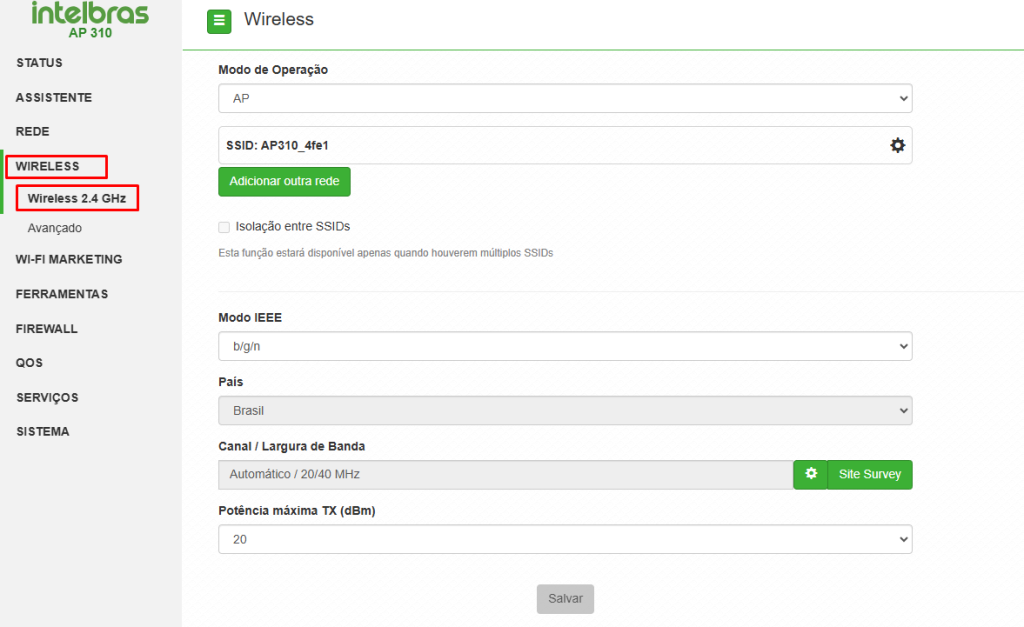
Uma das partes mais importantes de como configurar o roteador Intelbras é ajustar a rede sem fio. Crie um nome de rede (SSID) fácil de identificar, mas evite expor informações pessoais. Em seguida, defina um tipo de criptografia seguro, preferencialmente WPA2 ou WPA3, pois são os mais eficazes contra invasões. Uma senha forte, com pelo menos oito caracteres, incluindo letras maiúsculas, minúsculas, números e símbolos, é essencial para proteger sua conexão contra acessos não autorizados.

Além disso, é interessante separar a rede Wi‑Fi para convidados, se o seu modelo permitir. Isso mantém a rede principal protegida enquanto oferece acesso temporário a visitantes. Ainda na seção sem fio, você pode ajustar o canal de transmissão para reduzir interferências de outros aparelhos e melhorar o sinal. Salve todas as alterações e reinicie o roteador, se necessário, para garantir que as novas configurações entrem em vigor de forma eficaz.
Redirecionamento de portas e configurações avançadas
Para quem precisa rodar jogos online, aplicativos de videoconferência ou servidores em casa, aprender a fazer redirecionamento de portas no Intelbras é fundamental. Esse recurso permite que dispositivos específicos da sua rede recebam tráfego externo de forma mais direta, melhorando o desempenho de certos serviços. Na interface do roteador, acesse a opção “Port Forwarding”, “NAT” ou “DMZ”, dependendo do modelo, e insira as regras necessárias, como a porta e o protocolo (TCP, UDP ou ambos).
É importante anotar o IP interno do dispositivo para o qual você está redirecionando, pois essas regras só funcionam se a máquina estiver com um endereço fixo. Caso prefira uma solução ainda mais simples, o Intelbras também oferece a opção de UPnP, que permite que programas abram portas automaticamente, desde que o recurso esteja habilitado. Em configurações avançadas, você pode ajustar QoS para priorizar tráfego de voz ou vídeo, garantindo melhor experiência em tempo real.

Solução de problemas e dicas de manutenção
Mesmo após seguir todos os passos de como configurar o roteador Intelbras, problemas podem surgir, como sinal fraco, quedas constantes ou lentidão. Uma primeira ação é reiniciar o equipamento, desligando-o da tomada por alguns segundos e ligando novamente. Verifique também as atualizações de firmware, pois a Intelbras costuma liberar patches que melhoram a estabilidade e corrigem falhas de segurança. Acesse a interface do roteador e procure a seção de “Firmware” ou “Atualização de software” para instalar as novidades.
Outra dica valiosa é posicionar o roteador em um local central e longe de objetos metálicos ou aparelhos eletrônicos que possam causar interferência. Se o sinal não chegar em todos os cômodos, considere usar um repetidor Wi‑Fi ou configurar ponto de acesso adicional, sempre com o mesmo nome de rede para facilitar a conexão dos dispositivos. Manter o firmware atualizado e seguir as boas práticas de senhas ajuda a manter a rede protegida e funcionando em máxima eficiência.
Conclusão
Configurar um roteador Intelbras pode parecer complexo no início, mas com o guia certo você consegue deixar sua rede rápida, estável e segura em poucos passos. Desde acessar a interface de configuração até ajustar a Wi‑Fi e liberar portas, cada etapa faz diferença na qualidade da conexão. Com atenção às credenciais de acesso, atualizações de firmware e posicionamento do equipamento, você garante uma experiência sem dores de cabeça para navegar, trabalhar ou se entreter.
Como CONFIGURAR NOVO roteador INTELBRAS (ATUALIZADO)
Veja como é fácil configurar um roteador novo da Intelbras, novo modelo, a interface dos roteadores intelbras mudou, agora ficou ...
