Como Configurar O Teclado Do Celular

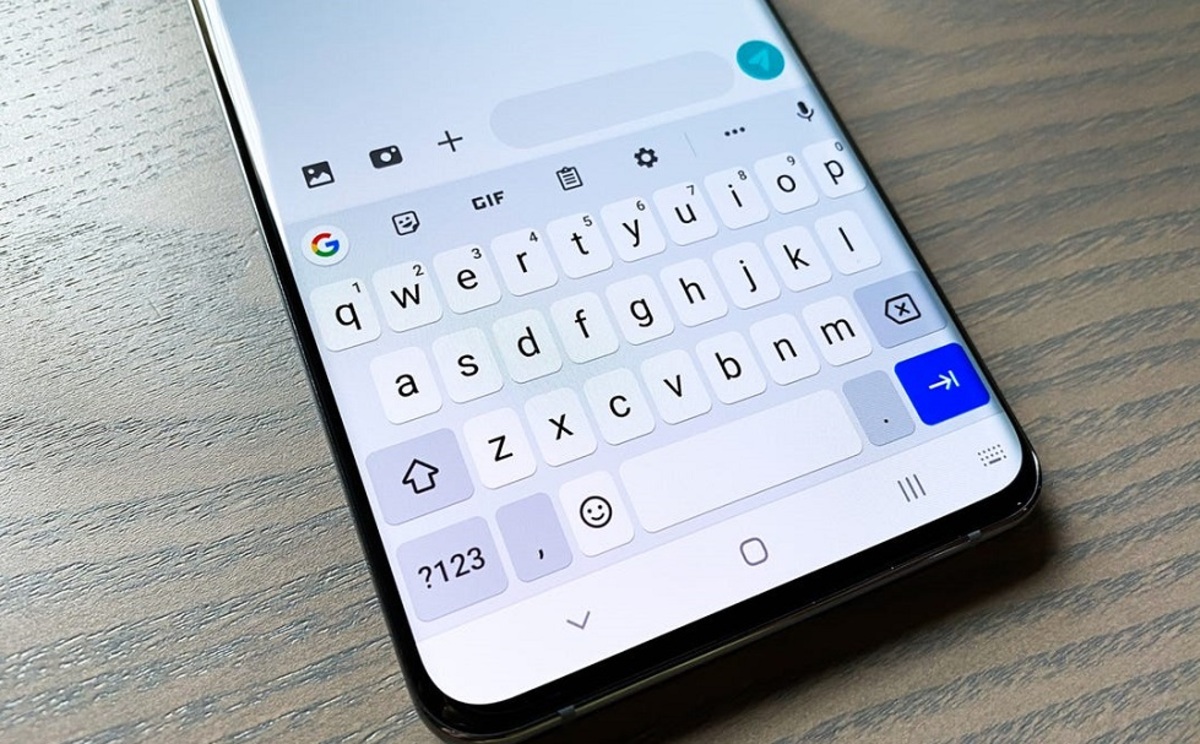
Configurar o teclado do celular é o primeiro passo para melhorar a digitação, personalizar a experiência e garantir que seu dispositivo responda exatamente do jeito que você prefere.
Entendendo os tipos de teclado disponíveis
Antes de entrar nas etapas de configuração, é importante entender que existem diferentes tipos de teclado no mercado. O teclado padrão do sistema operacional, como o Gboard no Android ou o Teclado Virtual no iOS, costuma ser a opção mais segura e integrada. Porém, você também pode optar por aplicativos de terceiros que oferecem recursos adicionais, como temas, deslize para digitar, correção automática avançada e suporte a múltiplos idiomas.
Além disso, há o teclado físico, que pode ser conectado via Bluetooth em tablets e alguns smartphones. Cada tipo tem suas vantagens e desvantagens, por isso, a escolha depende do seu estilo de uso, seja para mensagens rápidas, digitação profissional ou acessibilidade. Ao decidir qual usar, você já está configurando a base da experiência.
/i.s3.glbimg.com/v1/AUTH_08fbf48bc0524877943fe86e43087e7a/internal_photos/bs/2020/c/M/LDbsKsRnK7Rvou355M2w/print-2020-01-08-14-56-25-bqrsz.jpg)
Como acessar as configurações do teclado no Android
No sistema Android, as configurações do teclado ficam geralmente dentro do aplicativo de configurações, mas o caminho pode variar um pouco dependendo da fabricante. Normalmente, você deve tocar em "Configurações", depois em "Sistema", "Idioma e entrada" e, por fim, em "Teclado virtual" ou "Teclados". Lá, é possível ativar ou desativar keyboards instalados, além de ajustar preferências do teclado padrão.
É importante verificar se o fabricante do seu celular alterou esse caminho. Por exemplo, em alguns modelos Samsung, as opções do teclado ficam dentro de "Tela inicial e tela de bloqueio" ou "Dispositivos e tela". Manter o teclado atualizado também é uma dica valiosa, pois atualizações podem trazer melhorias de segurança e novas funções de digitação.
Como ajustar as configurações no iOS
No iPhone e iPad, as opções de teclado estão no aplicativo "Configurações", geralmente dentro de "Geral" e depois em "Teclado". Lá, você pode adicionar novos idiomas, ativar a sugestão de texto, configurar a tecla de emojis e ajustar preferências de digitação, como a limpeza automática de texto e correção ortográfica.
/i.s3.glbimg.com/v1/AUTH_08fbf48bc0524877943fe86e43087e7a/internal_photos/bs/2020/o/h/FJVPpGSpe5UQbfkaYOmA/print-2020-01-08-14-42-54-ety68.jpg)
O iOS também permite reordenar os idiomas no teclado, arrastando-os na ordem de preferência. Diferentemente do Android, a Apple não permite a instalação de teclados alternativos diretamente na loja de aplicativos, exceto em casos específicos de produtividade ou acessibilidade. Por isso, as opções ficam mais limitadas, mas ainda assim oferecem bons recursos para personalização.
Adicionando e alternando entre idiomas
Um dos recursos mais úteis de configurar o teclado é adicionar mais de um idioma. Isso permite alternar rapidamente entre eles ao digitar mensagens ou e-mails em diferentes línguas. No Android, você pode adicionar idiomas indo até o teclado virtual nas configurações e selecionando "Idiomas" ou "Dicionários de palavras".
No iOS, o processo é semelhante, mas com menos opções de terceiros. Após adicionar os idiomas, você pode alternar entre eles deslizando a tecla de espaço para cima ou segurando o botão de globo no teclado. Manter mais de um idioma ativo é prático para bilíngues e pode agilizar a digitação no dia a dia.
/i.s3.glbimg.com/v1/AUTH_08fbf48bc0524877943fe86e43087e7a/internal_photos/bs/2020/w/B/dysqrqTr6RiiP6MlINtQ/print-2020-01-08-14-53-36-mny3q.jpg)
Personalizando recursos e atalhos
Além do básico, é interessante explorar recursos como digitação por deslizar, teclas em maiúsculo automático e atalhos de texto. Essas funções ajudam a acelerar a digitação e reduz erros, especialmente em mensagens rápidas. No Gboard, por exemplo, você pode ativar o deslize para digitar nas configurações de fluxo de texto.
Também é possível criar atalhos pessoais, como substituir "abr" por "abriu" ou "trab" por "trabalho". Isso pouca tempo e torna a digitação mais prática. Na hora de configurar, procure abas com nomes como "Texto", "Correção" ou "Avançado" para ajustar esses recursos de forma organizada.
Dicas de acessibilidade e usabilidade
Para quem tem dificuldade visual ou motora, o teclado do celular pode ser configurado para melhorar a acessibilidade. Aumentar o tamanho das teclas, ativar alto-falante ao digitar ou usar modo de tela cheia são ajustes que podem ser feitos diretamente nas configurações do teclado.

No Android, acessibilidade muitas vezes fica dentro de "Configurações > Acessibilidade > Teclado". No iOS, procure por "Teclado" e depois por "Acessibilidade". Pequenos ajustes fazem grande diferença na praticidade e conforto ao usar o celular no dia a dia, garantindo que ninguém fique de fora da tecnologia.
Manutenção e atualizações constantes
Configurar o teclado não é um processo único, pois novas funções e correções surgem com o tempo. Manter o teclado e o sistema atualizado garante segurança, melhorias de performance e novos recursos de digitação. Revise periodicamente as configurações para ajustar idiomas, ativar funcionalidades que você começou a usar ou remover itens que já não são mais necessários.
Também é válido testar diferentes keyboards ao longo do tempo. O que parece interessante hoje pode se tornar essencial amanhã. Com boas configurações, seu celular ganha ritmo, rapidez e conforto, transformando cada mensagem, comentário ou trabalho em uma experiência mais agradável e eficiente.
Configurar o teclado do celular é uma forma simples de deixar seu aparelho mais alinhado com suas necessidades diárias, melhorando agilidade, precisão e conforto na hora de digitar.
AVANÇADO! Deixe o teclado do seu smartphone em outro nível! Como configurar o teclado gboard
CANAL PARA RECEBER OS VÍDEOS E AVISOS DO DUDU ROCHA ...
