Como Congelar Linha No Excel

Conhecer bem como congelar linha no Excel é uma das habilidades que mais economiza tempo e evita confusão em planilhas extensas, pois mantém cabeçalhos visíveis enquanto você rola a planilha para baixo.
Entendendo o que significa congelar linha no Excel
Quando falamos em como congelar linha no Excel, estamos nos referindo a um recurso que fixa uma ou mais linhas na parte superior da janela, de modo que, ao rolar a planilha verticalmente, os títulos ou cabeçalhos permaneçam sempre visíveis para facilitar a leitura.
Esse recurso é especialmente útil quando você trabalha com abas extensas, onde cabeçalhos de coluna ficam fora da tela assim que você desce muito, forçando você a rolar para lembrar o significado de cada coluna.

O congelamento funciona de forma independente para linhas e colunas, podendo ser aplicado a uma única linha, a várias linhas ou, combinado com colunas, criar uma área fixa no canto superior esquerdo da planilha.
Por que você deve usar o recurso de congelar linha
O principal benefício de saber como congelar linha no Excel está na praticidade para comparar dados que estão em locais distantes na vertical, sem que você precise ficar rolando para cima constantemente.
Em relatórios financeiros, de estoque ou de RH, por exemplo, manter os cabeçalhos visíveis ajuda a evitar erros de interpretação, pois você sabe exatamente o que cada coluna representa enquanto analisa os valores linha a linha.
Além disso, o recurso aumenta a eficiência e reduz a fadiga visual, pois você não perde o contexto enquanto trabalha, o que é fundamental em planilhas longas que demandam atenção prolongada.
Passo a passo: como congelar linha no Excel de forma simples
Se você está se perguntando como congelar linha no Excel de maneira rápida, siga estas etapas diretas, que funcionam tanto no Excel para Windows quanto na versão para Mac.
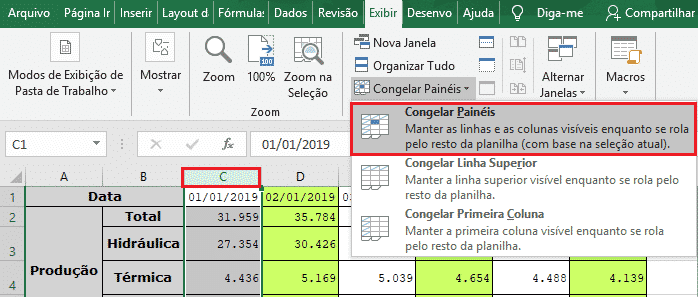
- Abra a planilha e posicione o cursor na linha logo abaixo da linha que você deseja congelar.
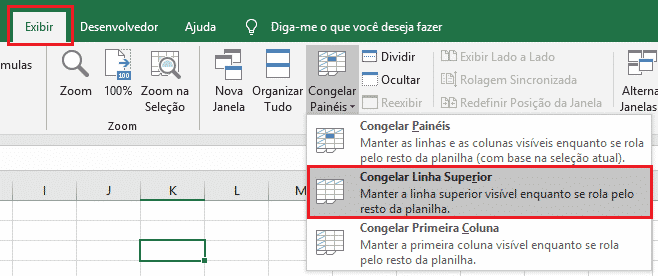
- Vá até a guia Exibição na faixa de opções.
- Clique em Congelar Painéis e, no menu suspenso, selecione Congelar Painéis ou Congelar Primeiras Linhas, conforme a necessidade.
O painel de rolagem será ajustado e você verá uma linha tracejada indicando onde começa a área congelada, garantindo que o cabeçalho fique fixo enquanto o restante da planilha rola normalmente.
Dica avançada: congelar mais de uma linha ou combinar com colunas
Aprender como congelar linha no Excel ganha ainda mais valor quando você precisa congelar duas ou mais linhas, por exemplo, ao trabalhar com cabeçalhos de agrupamento que ocupam mais de uma linha.
Nesse caso, selecione a linha abaixo do último cabeçalho que deve permanecer fixo, pois o Excel congela todas as linhas acima dela, mantendo apenas as linhas abaixo escroláveis.
Você também pode combinar congelamento de linha com coluna, fixando simultaneamente a primeira coluna e as primeiras linhas, criando uma área travada no canto superior esquerdo que facilita a navegação em grandes bases de dados.

Como remover o congelamento quando não for mais necessário
Sabendo como congelar linha no Excel, é igualmente importante saber desfazer a ação quando ela não for mais necessária, evitando confusão em novas análises.
Para remover o congelamento, acesse novamente a guia Exibição e clique em Congelar Painéis, depois em Descongelar Painéis.
Assim que a opção for desativada, você poderá rolar tanto vertical quanto horizontalmente sem restrições, mantendo a planilha totalmente fluida para edições ou ajustes finais.

Considerações finais sobre congelar linha no Excel
Dominar a técnica de como congelar linha no Excel é um diferencial para quem precisa lidar com grandes volumes de informações de forma organizada e ágil, transformando dados complexos em algo simples de consultar e interpretar.
Com poucos cliques, você garante que os cabeçalhos estejam sempre ao alcance da visualização, reduzindo erros e melhorando a produtividade, seja no ambiente corporativo, acadêmico ou pessoal.
Praticar esse recurso com frequência fará com que ele se torne um hábito natural na hora de estruturar ou revisar suas planilhas, garantindo maior agilidade e controle sobre as informações que manipula diariamente.
Como congelar o cabeçalho no Excel
Domine o Excel Agora https://smartplanilhas.com.br/curso-de-excel-smart-planilhas/ Aprenda a fixar o cabeçalho com a opção de ...
