Como Converter Uma Planilha Em Tabela No Excel 2019
Converter uma planilha em tabela no Excel 2019 é um procedimento simples que transforma um intervalo de células em uma estrutura organizada, com recursos de filtro, formatação automática e fórmulas que se adaptam sozinhas. Ao seguir os passos certos, você garante que seus dados fiquem mais fáceis de analisar, especialmente quando precisa trabalhar com listas extensas ou relatórios que exigem atualizações frequentes.
Entendendo o que é uma tabela no Excel 2019
No Excel 2019, uma tabela é um recurso que organiza seus dados em linhas e colunas com uma estrutura referencial única, permitindo manipulação ágil de informações. Diferente de uma planilha comum, uma tabela inclui cabeçalhos identificáveis, fórmulas que se estendem automaticamente para novas linhas e recursos de formatação condicional integrados. Essa estrutura ajuda a manter a consistência dos cálculos e a reduz erros causados por fórmulas incorretas em células soltas.
Quando você transforma uma planilha em tabela, o Excel 2019 reconhece automaticamente os limites do intervalo e cria referências estruturadas, como NomeDaTabela[Coluna], que são mais fáceis de ler e usar em fórmulas. Essas referências permanecem válidas mesmo ao inserir ou excluir linhas, pois o sistema ajusta dinamicamente o intervalo. Além disso, as tabelas vêm com estilos predefinidos que melhoram a visualização e a apresentação dos seus relatórios.
Por que converter uma planilha em tabela é vantajoso
Converter uma planilha em tabela no Excel 2019 traz inúmeras vantagens práticas para quem lida com planilhas complexas ou precisa compartilhar informações com a equipe. Primeiro, você ganha filtros automáticos nos cabeçalhos, que permitem classificar e buscar dados sem precisar configurar nada manualmente. Isso economiza tempo e deixa a análise de dados mais intuitiva, principalmente em bases maiores.
Outro benefício é a formatação automática: ao converter sua planilha em tabela, o Excel aplica padrões de cor alternados e estilos que destacam cabeçalhos e linhas, facilitando a leitura horizontal e vertical. Esses recursos deixam a visualização mais profissional sem que você precise formatar célula por célula. Além disso, as tabelas são compatíveis com recursos de totalização, como soma e média, que aparecem automaticamente na linha de totais ao ativar a opção correspondente.
Passo a passo para converter uma planilha em tabela
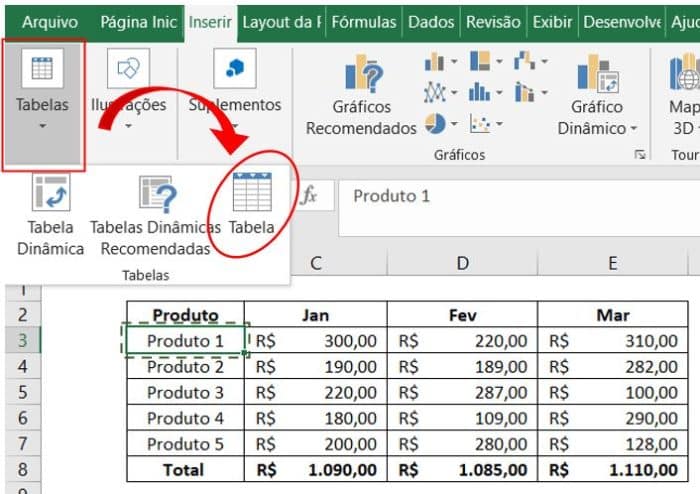
Para converter uma planilha em tabela no Excel 2019, o primeiro passo é selecionar o intervalo de células que contém seus dados, incluindo cabeçalhos relevantes. Certifique-se de que não há linhas ou colunas vazias dentro da área que você deseja transformar, pois isso pode prejudicar a criação da tabela. Uma vez selecionado o bloco, siga para a guia “Inserir” e clique em “Tabela” no grupo “Tabelas”.

Na janela que aparece, confirme se o intervalo está correto e se a opção “Minha tabela tem cabeçalhos” está marcada, caso seus rótulos estejam na primeira linha. Clique em “OK” e o Excel aplicará o estilo padrão à sua estrutura, convertendo a planilha em tabela. A partir desse momento, você poderá usar as ferramentas específicas de tabela, localizadas na guia “Ferramentas de Tabela”, para personalizar o design e o comportamento.
Ajustes iniciais após a conversão
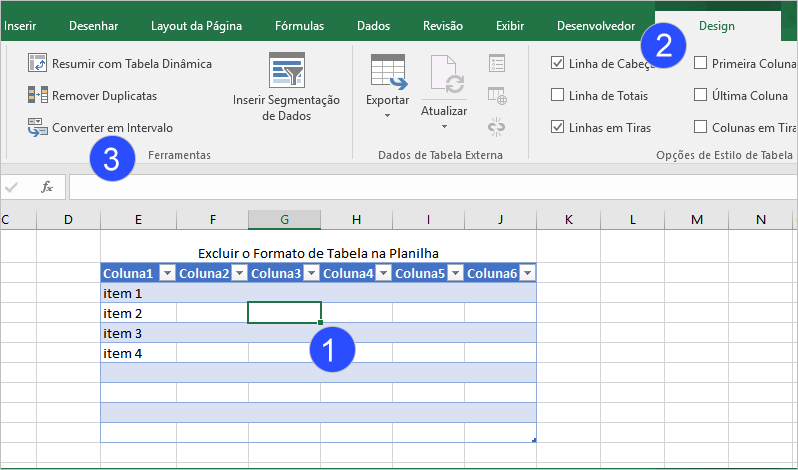
Após converter uma planilha em tabela no Excel 2019, você pode ajustar rapidamente o estilo usando a galeria de designs localizada na guia “Ferramentas de Tabela”. Lá, é possível trocar cores, estilos de linha e de coluna, além de ativar ou desativar a linha de totais conforme a necessidade. Essas opções ficam visíveis apenas quando a célula está dentro da tabela, garantindo um ambiente de edição focado.
Também é importante verificar se as fórmulas foram preservadas corretamente. Ao converter a planilha em tabela, as referências dentro da estrutura são automaticamente atualizadas para referências estruturadas, o que ajuda a evitar erros. Caso precise incluir novas linhas abaixo da tabela, o Excel reconhece o formato e aplica as mesmas fórmulas e regras de formatação, desde que a linha seja inserida dentro da área da tabela.

Dicas para trabalhar com tabelas no Excel 2019
Manter uma planilha organizada como tabela facilita a manutenção e a colaboração. Uma dica valiosa é usar nomes descritivos para sua tabela, pois isso ajuda em fórmulas e na criação de gráficos dinâmicos. Você pode renomear a tabela pela guia “Ferramentas de Tabela”, no campo “Nome da Tabela”, o que deixa as referências mais compreensíveis.
Outra prática inteligente é evitar inserir linhas ou colunas fora da área da tabela, pois isso pode desconectar fórmulas e intervalos de análise. Se o crescimento for natural, insira novas linhas dentro da própria estrutura, que o Excel reconhecerá automaticamente. Combinar a conversão de planilha em tabela com o uso de filtros e classificação rápida deixa o trabalho com dados muito mais produtivo e organizado.
Solução de problemas comuns
Algumas vezes, ao tentar converter uma planilha em tabela no Excel 2019, o comando pode estar indisponível ou o intervalo selecionado pode conter erros, como linhas ou colunas duplicadas. Nesses casos, verifique se há células mescladas dentro do bloco, pois esse recurso costuma impedir a conversão. Desmescle as células antes de iniciar o processo para evitar problemas.

Se a tabela não comportar todos os dados esperados, ajuste o intervalo manualmente na caixa de diálogo de criação ou expanda a área selecionando linhas e colunas dentro da estrutura. Lembre-se de que uma tabela bem configurada no Excel 2019 economiza tempo e reduz retrabalho, especialmente em planilhas que são atualizadas com frequência. Pratique esses passos e você terá domínio total sobre como converter uma planilha em tabela no Excel 2019 de forma rápida e eficaz.
Conclusão
Converter uma planilha em tabela no Excel 2019 é uma excelente maneira de deixar seus dados mais organizados, seguros e fáceis de analisar. Com poucos cliques, você ganha acesso a recursos poderosos de filtragem, formatação e fórmulas dinâmicas que se adaptam conforme a planilha cresce. Siga as orientações apresentadas e aproveite ao máximo essa funcionalidade para simplificar o seu trabalho diário com planilhas.
Transformar IMAGEM em TABELA no EXCEL
Como Converter ou Transformar IMAGEM em TABELA no EXCEL? Aprenda EXCEL de forma RÁPIDA e sem termos técnicos!
