Como Copiar E Colar No Word Mantendo A Formatação
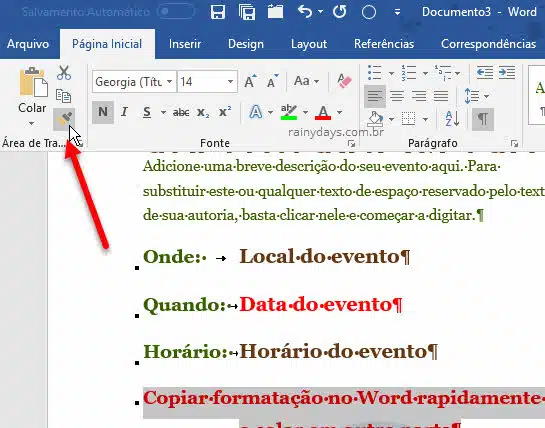
Copiar e colar no Word mantendo a formatação é uma das habilidades mais úteis para quem precisa transpor texto, tabelas ou blocos de conteúdo sem perder o estilo visual original.
Entenda o problema ao copiar e colar no Word
Quando você copia texto de um site, email ou outro documento e cola no Microsoft Word, o programa pode aplicar automaticamente o estilo do destino, deixando fontes, tamanhos e cores diferentes do esperado. Isso acontece porque o Word interpreta a formatação da fonte de origem de formas distintas, dependendo da origem e do método usado.
Manter a formatação nem sempre ocorre por padrão; às vezes o texto chega todo "desarrumado" em relação ao layout do seu documento. Por isso, é importante conhecer as opções de colagem e os atalhos que garantem que o texto fique exatamente como você deseja, preservando negritos, itálicos, tamanhos e até listas numeradas.
Use a opção Colar Especial para manter a formatação
Uma das formas mais efetivas de colar mantendo a formatação no Word é usar o comando Colar Especial. Em vez de usar o simples Ctrl + V, siga estas etapas:
- Copie o texto ou a tabela da origem com Ctrl + C.
- No Word, acesse a aba Início e clique no pequeno botão da área de transferência, que abre o menu Colar.
- Selecione Colar Especial e na janela que aparece escolha a opção Formatado (RTF) ou HTML, dependendo da origem. Isso preserva a maioria das formatações ao mesmo tempo que mantém a compatibilidade com o Word.
O Colar Especial é especialmente útil ao colar conteúdo de programas como planilhas ou apresentações, porque permite que você escolha exatamente o que quer trazer: texto, estilos, bordas ou até imagens, tudo com o controle necessário para manter a identidade visual.
Atalhos de teclado para colar formatado
Se você busca rapidez, usar atalhos de teclado é a solução ideal. O Word oferece combinações que colam o conteúdo de diferentes formas, e é importante saber qual usar para manter a formatação.
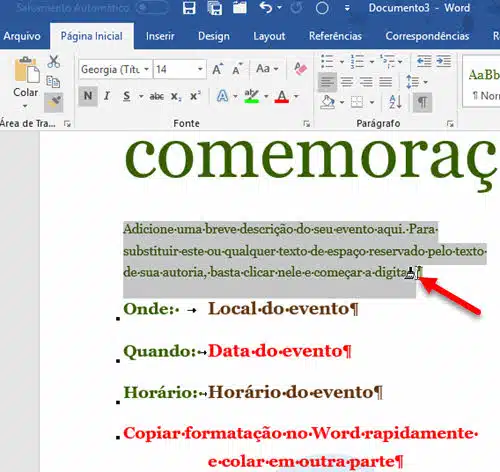
- Ctrl + Alt + V: Abre a caixa de diálogo Colar Especial, ideal para quando você precisa de controle total sobre o estilo.
- Ctrl + Shift + V: Em algumas versões do Word, esse atalho cola o texto mantendo a formatação original, especialmente útil para cópias rápidas sem perder o visual.
- Ctrl + Space (espaço): Remove formatação manualmente, caso você tenha colado e queira voltar ao estilo padrão do documento.
Teste essas combinações no seu computador e veja qual se adapta melhor ao seu fluxo de trabalho. Dependendo da origem do conteúdo, atalhos diferentes podem oferecer resultados melhores, por isso ter familiaridade com todos ajuda a evitar retrabalho.
Cole como texto sem formatação e depois ajuste
Outra estratégia interessante é colar tudo como texto simples e, em seguida, aplicar a formatação desejada manualmente. Isso elimina qualquer conflito de estilos e deixa o Word trabalhar com uma base limpa.
O método é simples:

- Copie o texto de origem.
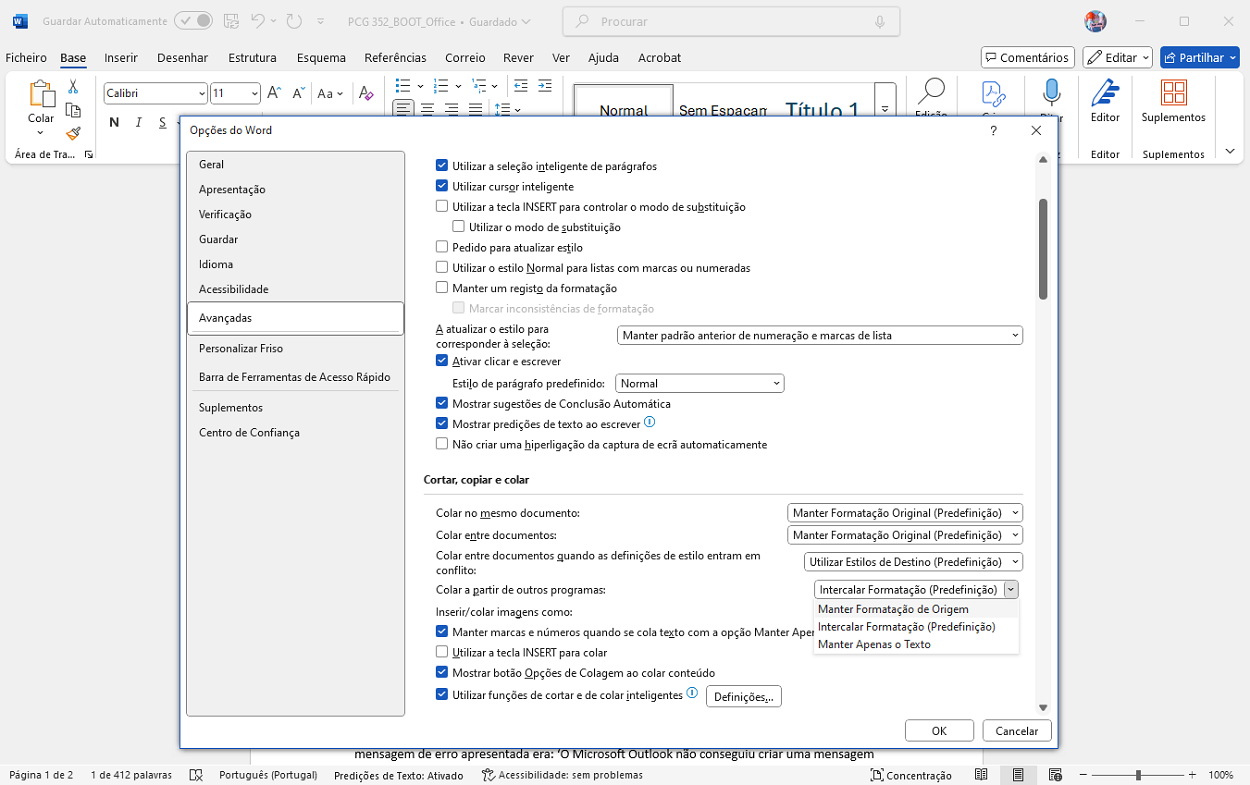
- No Word, use o menu de colagem e selecione Manter texto somente ou Colar como texto sem formatação.
- Após colar, você pode formatar novamente usando as ferramentas da aba Início, como fonte, tamanho, alinhamento e listas, recriando o estilo do jeito que quiser.
Essa abordagem é mais trabalhosa, mas garante total independência da formatação original, evitando surpresas indesejadas e deixando o documento totalmente alinhado às normas da sua empresa ou estilo pessoal.
Considere a fonte e o programa de origem
O resultado final de colar no Word depende muito de onde o conteúdo está vindo. Copiar de um editor de texto simples, como o Bloco de Notas, geralmente mantém a formatação básica, enquanto colar de um site ou do PowerPoint pode trazer folhas de estilo complexas.
- De editor de texto: a formatação costuma ser respeitada com menos problemas.
- De navegador: use sempre o Colar Especial ou o atalho de colar formatado para não trazer CSS ou estilos invisíveis.
- De outro documento Word: geralmente preserva tudo perfeitamente, mas confira se as fontes e estilos estão compatíveis.
Entender a origem do conteúdo ajuda a decidir qual técnica usar. Para trabalhos recorrentes com planilhas ou apresentações, vale a pena criar modelos no Word que já estejam prontos para receber os dados sem precisar ajustar a formatação a cada cópia.
Dicas finais e boas práticas
Manter a formatação ao copiar e colar no Word exige prática e o uso inteligente das ferramentas disponíveis. Uma boa rotina pode incluir:
- Sempre que não souber qual resultado vai aparecer, use o Colar Especial pela primeira vez.
- Crie atalhos personalizados no Word para as funções que mais usa, agilizando o processo.
- Revise rapidamente o documento após colar para ajustar eventuais incompatibilidades de fonte ou espaçamento.
- Use estilos no Word para formatar rapidamente trechos repetidos, reduzindo a necessidade de recriar formatação do zero.
Com essas técnicas, você evita dores de cabeça com layouts desalinhados e ganha tempo para se concentrar no conteúdo, não na estética acidental. A prática constante torna a cópia de textos uma tarefa rápida e precisa, mesmo lidando com diferentes programas e fontes de origem.
Conclusão
Copiar e colar no Word mantendo a formatação não precisa ser um mistério: com o uso estratégico do Colar Especial, os atalhos de teclado e a opção de colar como texto simples, você ganha agilidade e controle sobre o resultado final. Preste atenção na origem dos dados e teste as diferentes formas de colagem para identificar a que melhor se adapta ao seu fluxo de trabalho. Assim, cada cópia será feita de forma limpa, profissional e totalmente alinhada com as suas necessidades de estilo.
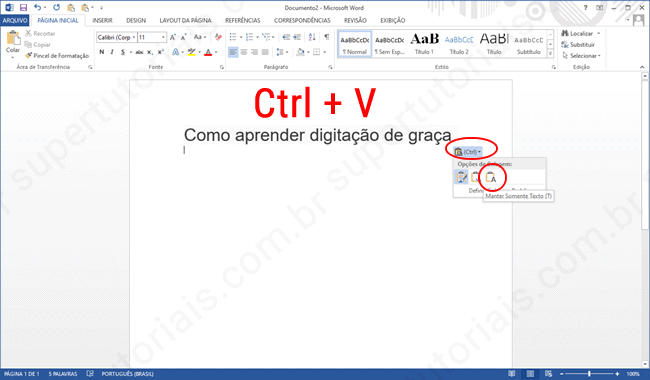
Controlar a formatação ao colar texto no Word
Como Preservar a Formatação ao Usar o Comando Copiar e Colar!!! Quando selecionar texto de documento do word para ...
