Como Copiar E Colar Um Texto
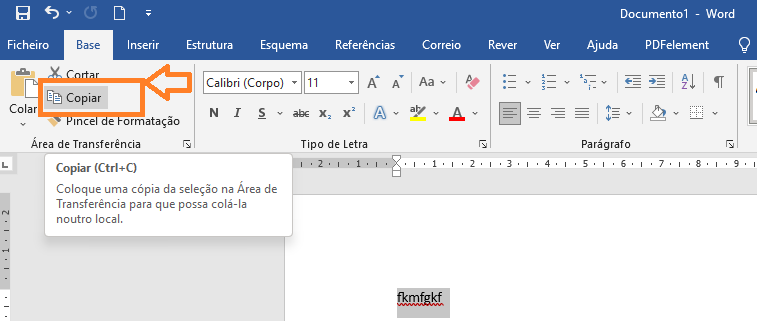
Copiar e colar um texto é uma das ações mais simples e úteis que você pode fazer ao digitar ou navegar na internet, permitindo que você mova ou duplique informações com apenas alguns cliques ou atalhos.
O que significa copiar e colar um texto
Quando falamos em copiar e colar um texto, estamos nos referindo a um recurso que permite transferir conteúde de um lugar para outro sem precisar reescrever manualmente.
O processo funciona da seguinte forma: você seleciona uma parte ou o total de um texto, copia esse trecho para uma área temporária chamada área de transferência e, em seguida, cola o conteúdo exatamente onde deseja, seja em outro documento, campo de formulário ou plataforma online.
Esse recurso está presente em praticamente todos os dispositivos modernos, incluindo computadores, smartphones e tablets, e funciona em diferentes sistemas operacionais, como Windows, macOS, Android e iOS.
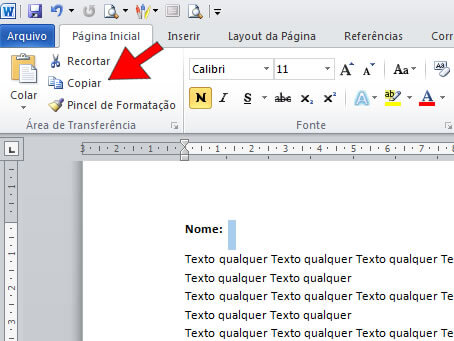
Como copiar texto no computador
No ambiente de um computador, existem basicamente duas formas de copiar um texto: usando o mouse ou utilizando atalhos do teclado, que são mais rápidos e práticos para quem deseja agilizar o trabalho.
Se preferir usar o mouse, basta posicionar o cursor no início do texto que quer copiar, pressionar e segurar o botão esquerdo, arrastar sobre o conteúdo até o final e soltar o botão.
Já para usar atalhos de teclado, siga estas etapas simples:
- Posicione o cursor no início do texto que deseja copiar.
- Mantenha pressionada a tecla Shift e use as setas do teclado para selecionar o texto linha por linha.
- Após selecionar, pressione Ctrl + C no Windows ou Command + C no macOS para copiar.
Copiar texto com o botão direito do mouse
Outra opção muito comum é utilizar o botão direito do mouse após selecionar o conteúdo.

Ao clicar com o botão direito, surgirá um menu com diversas opções, sendo que a mais comum é a de Copiar, que você deve selecionar para confirmar a ação.
Essa função é especialmente útil para quem prefere trabalhar com a interface gráfica e não se sente à vontade com atalhos de teclado.
Como colar texto já copiado
Depois de copiar o texto, chegou a hora de inseri-lo no local certo, e para isso você também pode usar o mouse ou o teclado.
Se estiver usando o mouse, basta posicionar o cursor no local onde o texto deve ser inserido, clicar com o botão esquerdo e escolher a opção Colar no menu que aparece.

Com atalhos de teclado, a tarefa é ainda mais rápida: posicione o cursor no ponto de destino e pressione Ctrl + V no Windows ou Command + V no macOS.
Copiar e colar em dispositivos móveis
Em smartphones e tablets, o processo é um pouco diferente, mas igualmente intuitivo, e você pode aprender a fazer isso com poucos passos.
Para copiar um texto em dispositivos móveis, você deve tocar e segurar por alguns segundos sobre a palavra ou frase que deseja selecionar.
Após soltar, surgirão opções como Selecionar e Copiar, e você pode arrastar os marcadores para ajustar o trecho exato que quer levar.

Como colar em celulares e tablets
Para colar o conteúdo, vá até o aplicativo ou campo de texto de destino, toque na posição exata onde o texto deve aparecer e cole usando um dos métodos abaixo:
- Toque no campo e selecione a opção Colar que aparece automaticamente.
- Use atalhos como Ctrl + V em versões adaptadas de teclado para dispositivos móveis.
É importante lembrar que a área de transferência funciona de forma temporária, então, se você copiar outro conteúdo sem colar o anterior, o primeiro pode ser substituído.
Dicas e cuidados ao copiar e colar texto
Embora simples, usar a função de copiar e colar requer atenção para evitar problemas como formatação inconsistente ou erros de digitação acidental.
Uma boa prática é sempre revisar o texto após colá-lo, pois às vezes a formatação original não é compatível com o destino, resultando em fontes ou tamanhos diferentes do esperado.

- Use a opção Colar sem formatação quando disponível para manter a aparência uniforme.
- Evite copiar textos longos sem antes verificar se a fonte de origem permite uso comercial ou compartilhamento.
- Em ambientes de equipe, combine padrões de formatação para evitar confusão.
Conclusão
Copiar e colar um texto é uma habilidade essencial no mundo digital, que economiza tempo, reduz erros e facilita a organização de informações em diversas plataformas.
Dominar os métodos para copiar e colar texto no computador, celular e tablet garante mais agilidade nas atividades diárias, seja para trabalho, estudo ou uso pessoal, e você pode começar a aplicar essas técnicas assim que desejar.
COMO COPIAR E COLAR TEXTO NO CELULAR
Baixe nosso App e receba os avisos das aulas no seu celular https://bit.ly/aplicativoSC Entre para o nosso grupo no Telegram ...
