Como Criar Um Minigráfico No Excel

Criar um minigráfico no Excel é uma excelente forma de transformar números complexos em visualizações rápidas e intuitivas, permitindo que você analise tendências e padrões com apenas uma olhada.
O que é um minigráfico e para que serve
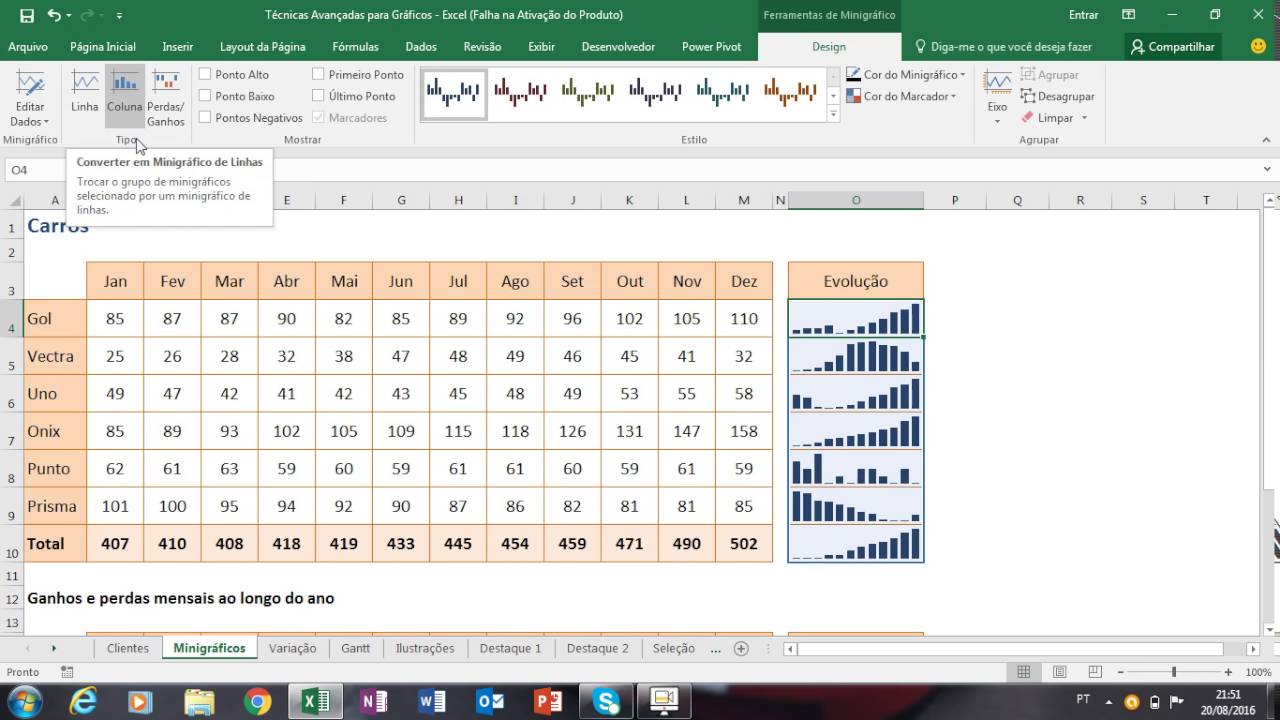
Um minigráfico no Excel é um pequeno gráfico inserido em uma única célula, ideal para acompanhar variações ao longo do tempo, como oscilações financeiras, desempenho de vendas ou andamento de projetos. Diferente dos gráficos convencionais, ele não exige legendas, eixos complexos ou grandes áreas de apresentação, sendo perfeito para dashboards compactos e relatórios claros.
Essa funcionalidade é muito usada por gestores, analistas e profissionais de dados que precisam sintetizar informações em planilhas densas, mantendo tudo organizado e visualmente compreensível. Além disso, os minigráficos são atualizados automaticamente quando os dados de origem mudam, garantindo que sua visualização esteja sempre sincronizada com a base original.

Tipos de minigráfico disponíveis no Excel
Antes de aprender como criar um minigráfico no Excel, conheça as três formas principais de visualização que o programa oferece para você escolher conforme o objetivo da análise.
- Linha: mostra tendências ao longo do tempo, ideal para acompanhar crescimento, quedas ou estabilidade em séries temporais.
- Coluna: exibe barras verticais que representam os valores, sendo útil para comparar magnitudes de forma rápida entre períodos ou categorias.
- Vencedor/Escolha (Sparkline): destaca o maior ou menor valor com cores ou marcadores, sendo excelente para indicar rapidamente quem lidera ou precisa de atenção.
Como inserir dados preparados para o minigráfico
Para criar um minigráfico no Excel de forma eficaz, organize seus dados em colunas ou linhas próximas, garantindo que não haja linhas ou colunas vazias dentro do intervalo selecionado. Cada linha ou coluna representará um ponto no gráfico, então mantenha a estrutura clara e sequencial, especialmente quando estiver trabalhando com datas ou números progressivos.
Recomenda-se ainda centralizar os dados em uma área específica da planilha, separando-os de fórmulas, totais ou textos explicativos. Dessa forma, ao selecionar o intervalo para inserir o minigráfico, você evita erros de referência e garante que o gráfico seja criado a partir apenas das células com valores numéricos relevantes.

Passo a passo para criar o minigráfico no Excel
A hora de colocar a mão na massa chegou: siga estas etapas simples para inserir seu primeiro minigráfico diretamente na célula desejada.
- Selecione o intervalo de células que contém os dados a serem transformados, incluindo rótulos se houver.
- Na guia "Inserir", escolha o tipo de minigráfico desejado: Linha, Coluna ou Vencedor/Escolha.
- Clique no local da planilha onde o gráfico deve aparecer, geralmente ao lado dos dados ou em uma célula de resumo.
- O minigráfico será inserido automaticamente e refletirá imediatamente as variações dos números selecionados.
Caso queira ajustar a origem dos dados após a criação, acesse a opção "Selecionar Dados" no menu de design, que permite editar o intervalo sem precisar recriar o gráfico do zero.
Personalizando a aparência do minigráfico
Embora o minigráfico no Excel seja conhecido pela simplicidade, é possível personalizar sua apresentação para melhorar a leitura e integrá-lo melhor ao layout da planilha.

- Cores: altere as cores da linha, coluna ou marcador de ponto diretamente na guia de design, destacando positivos e negativos com tonalidades diferentes.
- Marcadores de pico: ative marcadores para identificar visualmente o maior e o menor valor dentro da sequência.
- Eixo fixo: defina um valor mínimo ou máximo fixo para todos os minigráficos, facilitando a comparação entre linhas mesmo com variações de escala.
Essas pequenas modificações ajudam a manter a identidade visual da sua planilha e a reforçar a mensagem que você deseja transmitir, seja em relatórios financeiros, de operações ou de recursos humanos.
Dicas avançadas e boas práticas
Na hora de criar minigráficos no Excel, alguns cuidados extras fazem toda a diferença na qualidade da análise visual que você apresenta.
- Use formatação condicional em conjunto com minigráficos para reforçar visualmente tendências de alta ou baixa automaticamente.
- Evite agrupar muitos minigráficos em uma única área; mantenha o espaço adequado para que cada um seja lido com clareza.
- Combine minigráficos com pequenos totais ou médias ao lado para contextualizar melhor as variações mostradas no gráfico.
Outra dica valiosa é sempre revisar os intervalos de dados antes de copiar a fórmula ou arrastar o minigráfico para outras células, pois um intervalo mal definido pode distorcer a interpretação e gerar informações incorretas.
Conclusão
Aprender como criar um minigráfico no Excel é uma habilidade prática que economiza tempo, torna suas planilhas mais dinâmicas e ajuda a comunicar insights de forma visual e imediata, diretamente dentro da célula.
Com poucos cliques e uma organização básica de dados, você pode transformar números estáticos em histórias visuais claras, indicando tendências, destacando resultados e facilitando a tomada de decisão. Experimente inserir seus próprios dados e explore os tipos disponíveis para encontrar o formato que melhor se adapta às suas necessidades diárias.
Como Criar Mini Gráficos No Excel - Curso Excel
Aprenda Como Criar Mini Gráficos No Excel, nesta aula do Curso Excel ...
