Como Criar Uma Pasta Na Area De Trabalho

Se você está se perguntando como criar uma pasta na área de trabalho, saiba que esse é um dos primeiros passos para organizar seus arquivos e deixar o computador mais prático de usar.
Entendendo a importância de criar pasta na área de trabalho
A área de trabalho é um dos locais mais visíveis e rápidos de acessar no seu computador, por isso, saber como criar uma pasta nela pode economizar muito tempo. Quando você tem uma rotina de trabalho ou estudo, arquivos espalhados demais dificultam a localização de documentos importantes.
Criar uma pasta na área de trabalho ajuda a centralizar projetos, planilhas, apresentações ou até mesmo backups temporários. Diferente de pastas ocultas ou profundas no sistema, esses diretórios visíveis facilitam a organização diária e evitam a perda de informações essenciais.

Como criar uma pasta na área de trabalho no Windows rapidamente
No sistema operacional Windows, o processo de como criar uma pasta na área de trabalho é simples e rápido. Existem basicamente duas formas principais, usando o mouse ou o teclado, e ambas levam apenas alguns segundos.
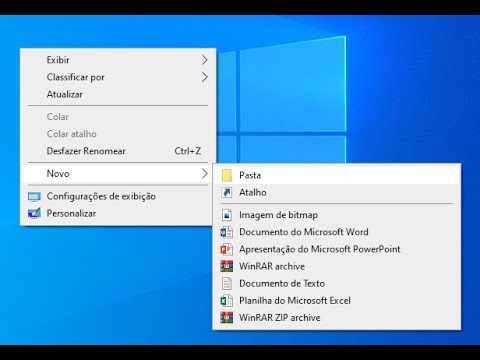
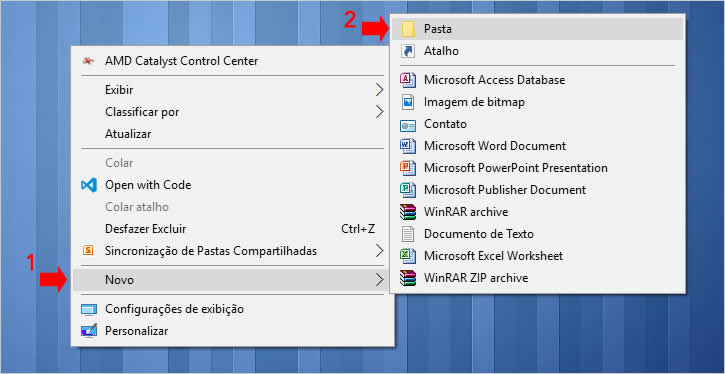
Primeiro, localize sua área de trabalho clicando duas vezes no ícone “Área de Trabalho” na parte inicial da interface. Uma vez lá, siga um desses métodos:
- Com o botão direito do mouse clicado em qualquer espaço vazio, aponte para “Novo” e selecione “Pasta”.
- Após clicar, um campo em branco aparecerá com o nome destacado, permitindo que você digite imediatamente o título desejado.
- Para atalho, tecle Ctrl + Shift + N no teclado, o que acionará a criação instantânea de uma nova pasta sem precisar clicar em menus.
Criar pasta na área de trabalho no macOS com poucos cliques
Quem utiliza Mac também pode aprender facilmente como criar uma pasta na área de trabalho, embora o procedimento seja um pouco diferente do Windows. O macOS oferece uma interface clean e intuitiva, mas é preciso saber onde ativar a função.
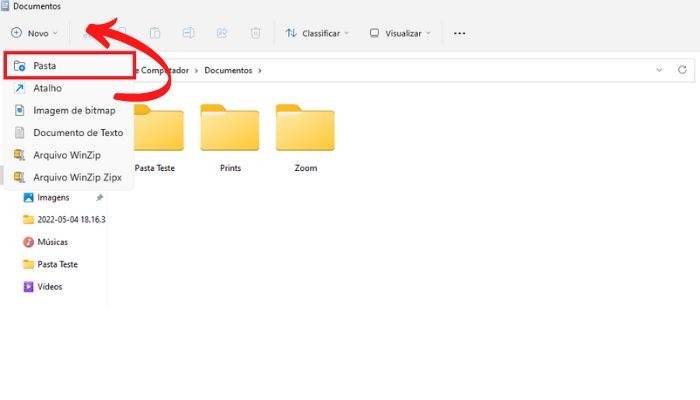
Para começar, certifique-se de que sua área de trabalho esteja visível e livre de ítens desnecessários que possam atrapalhar a organização visual. Siga os passos abaixo:
- Posicione o cursor do mouse em cima da área de trabalho e clique com o botão direito.
- No menu que surgir, escolha a opção “Nova Pasta” ou “New Folder” se o seu estiver em inglês.
- Um novo item aparecerá com o nome “Sem título” ou “Untitled”, momento perfeito para renomear e começar a usar a pasta imediatamente.
Dicas para nomear e organizar pastas de forma prática
Sabendo como criar uma pasta na área de trabalho, é essencial garantir que ela seja realmente útil ao longo do tempo. Um nome confuso pode atrapalhar a localização rápida de um arquivo quando você mais precisa.
Escolha nomes claros e diretos, evitando abreviações excessivas ou termos genéricos como “Sem título” ou “Nova pasta”. Considere incluir data ou projeto no início do nome, por exemplo: “2024_Projeto_Financeiro” ou “Janeiro_RelatorioFinal”.

Organizar significa também pensar no futuro. Se você costuma mover conteúdo para outras pastas mais específicas, crie nomes que indiquem a categoria, como “Trabalho”, “Pessoal”, “Estudos” ou “Faturas”, facilitando a busca quando necessário.
Soluções avançadas para quem quer mais controle
Para quem já domina o básico de como criar uma pasta na área de trabalho, pode ser interessante explorar recursos mais avançados que economizam ainda mais tempo.
- Use atalhos de teclado personalizados para abrir diretamente a pasta assim que ela for criada.
- Agrupe arquivos relacionados em subpastas dentro da pasta principal para evitar bagunça visual.
- Utilize programas de terceiros que permitam visualizar todas as pastas da área de trabalho em uma interface única, ideal para quem trabalha com muitos projetos simultaneamente.
Renomear e mover pastas com segurança
Depois de aprender a criar pasta na área de trabalho, você pode precisar renomeá-la ou movê-la para outro local. Para renomear, basta clicar com o botão direito no nome da pasta e selecionar “Renomear”, ou apenas pressionar F2 no teclado.
Para mover, arraste a pasta até a nova localização, seja outra pasta, a área de trabalho ou até mesmo uma unidade de disco diferente. Mantenha cuidado para não apagar ou substituir pastas importantes durante esse processo.
Benefícios de ter pastas na área de trabalho bem organizadas
Quando você dedica atenção em como criar uma pasta na área de trabalho, está construindo um sistema de memória visual para si mesmo. Isso reduz a ansiedade de perder algo e melhora a produtividade, especialmente em dias de trabalho sob pressão.
Pastas bem definidas ajudam a separarurgências de tarefas rotineiras, permitindo que você priorize o que realmente importa sem perder tempo procurando documentos. Além disso, facilita a colaboração com colegas ou familiares, já que eles conseguem localizar o material sem precisar de explicações longas.
Manter a área de trabalho limpa, mesmo com pastas organizadas, é igualmente importante. Reserve um momento semanal para arquivar ou excluir itens que já cumpreram sua função, garantindo que seu espaço permaneça funcional e visualmente agradável.
Conclusão
Aprender como criar uma pasta na área de trabalho é um pequeno ajuste que gera grandes melhorias na forma como você lida com informações no dia a dia.
Seja no Windows ou no macOS, o processo é acessível a qualquer usuário e pode ser dominado em poucos minutos. Com boas práticas de nomenclatura e organização, você transforma a área de trabalho não apenas num local de armazenamento, mas sim numa ferramenta poderosa de produtividade.
Comece hoje mesmo a colocar em prática essas dicas e sinta a diferença de ter seus arquivos sempre ao alcance de forma rápida, segura e visualmente organizada.
Como criar pasta na área de trabalho do computador ou notebook
Dica simples, porém muito necessária para quem está iniciando na informática. Nesse vídeo vou explicar como criar uma pasta ...
