Como Deitar A Folha No Word

Organizar o texto no Word de forma que a folha fique na posição ideal é essencial para deixar o documento mais organizado e profissional, e saber como deitar a folha no Word facilita esse ajuste de visualização e impressão.
Entendendo a orientação da folha no Word
A primeira coisa a entender sobre como deitar a folha no Word é que o comando age diretamente na exibição da página, girando o conteúdo para acompanhar a mudança de layout. Dependendo da finalidade do seu documento, seja para conferência de dados, criação de slides ou ajuste de imagens, a capacidade de alternar entre retrato e paisagem é fundamental para melhorar a apresentação.
Na prática, quando falamos em como deitar a folha no Word, estamos nos referindo à alteração da orientação padrão, que normalmente é retrato, para paisagem, ou vice-versa, garantindo que todo o conteúdo fique visível na tela e fique mais adequado ao tipo de papel ou dispositivo usado.
/i.s3.glbimg.com/v1/AUTH_08fbf48bc0524877943fe86e43087e7a/internal_photos/bs/2022/u/I/egkc86RCe6pEGLH5m3aA/quarto.png)
Como alterar a orientação da folha no Word via menu superior
Para aplicar a mudança de forma rápida e visualmente clara, siga os passos abaixo que explicam como deitar a folha no Word usando as opções nativas da faixa de opções.
- Posicione o cursor no início do trecho que deseja modificar ou pressione Ctrl + A para selecionar todo o documento.
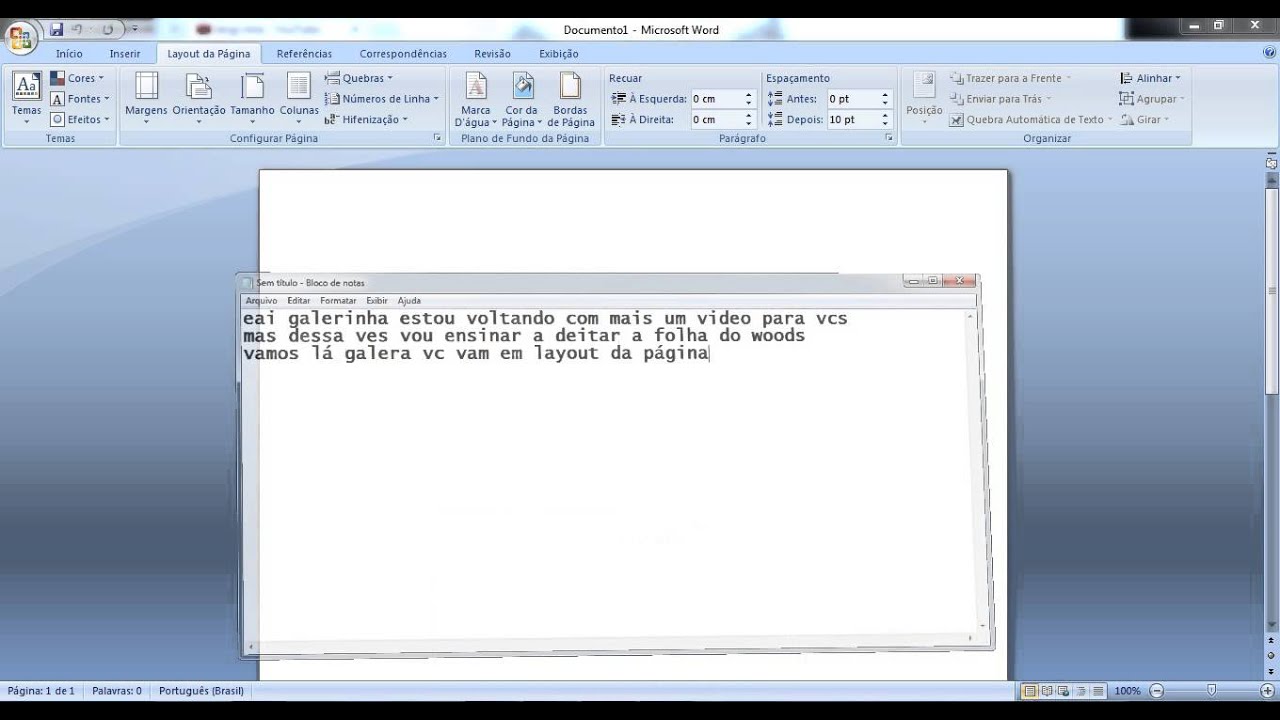
- Acesse a aba Layout ou Página, dependendo da versão do Word que está utilizando.
- No grupo Configurações de página, clique na seta ao lado de Orientação.
- Escolha entre Retrato ou Paisagem conforme a necessidade da composição.
Essa sequência direta é a forma mais comum de como deitar a folha no Word, pois permite visualizar a alteração quase que instantaneamente na área de edição, ajudando a planejar o espaçamento e o posicionamento dos elementos antes de enviar para a impressora.
Dica extra para aplicar em apenas uma parte do documento
É importante lembrar que, se o texto estiver todo selecionado, a orientação será aplicada em todas as páginas. Caso queira aplicar como deitar a folha no Word apenas em uma seção específica, crie divisões de seção antes de modificar, assim cada parte do arquivo pode ter uma configuração própria sem interferir no restante da estrutura.

Alternativa rápida com atalho de teclado
Para quem busca agilidade ao manipular o layout, uma das formas mais ágeis de como deitar a folha no Word é usando atalhos de teclado que aceleram o processo sem precisar acessar menus longos.
- Pressione Ctrl + A para selecionar todo o conteúdo.
- Em seguida, use o atalho Ctrl + Alt + P para ativar o modo Paisagem.
- Para retornar ao modo Retrato, utilize Ctrl + Alt + R.
Essa prática é muito comum entre usuários que manipulam documentos extensos com frequência, pois reduz o tempo de ajuste e permite que a mudança de como deitar a folha no Word seja feita de forma prática, mantendo o foco na edição do conteúdo.
Configurações avançadas para impressão correta
Além de visualizar, ajustar a orientação é vital na hora de imprimir, pois uma folha mal configurada pode causar desperdício de papel e impressão desalinhada. Saber como deitar a folha no Word antes de enviar para a impressão garante que o texto ou a tabela cabam perfeitamente na folha física.
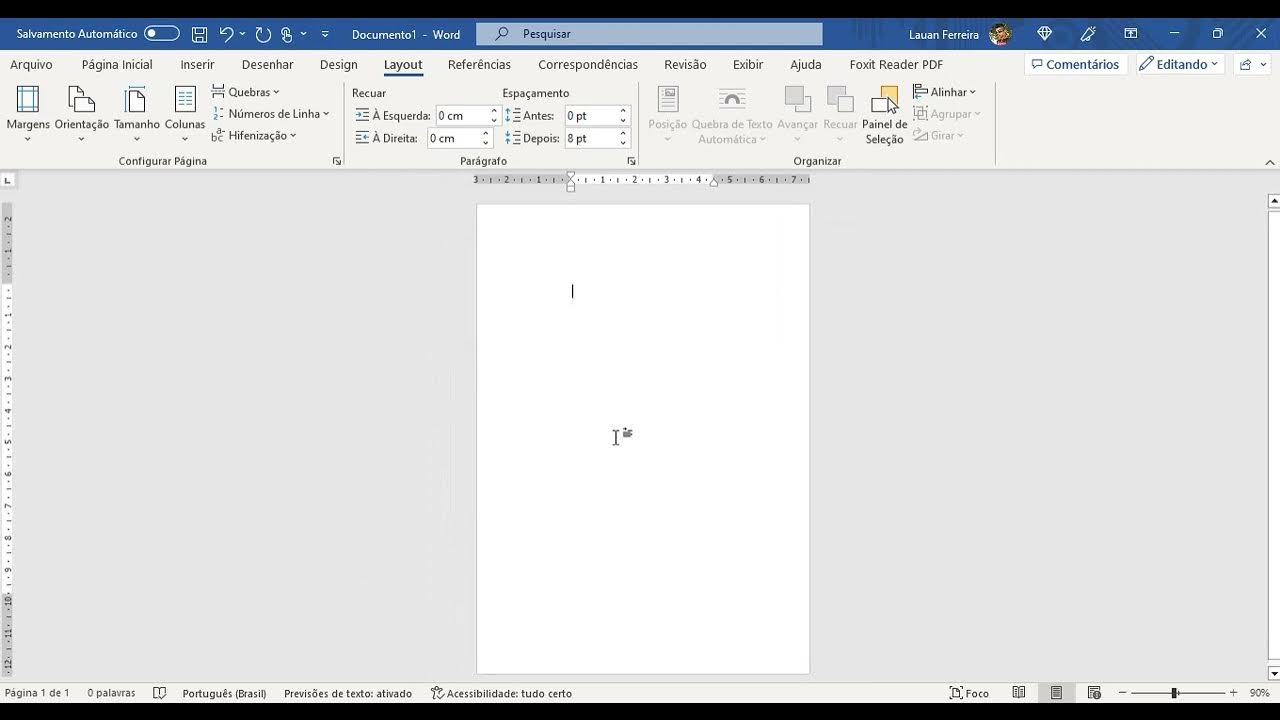
Para refinar ainda mais a configuração, acesse o menu Arquivo e clique em Imprimir. Na visualização da impressão, confirme se a orientação exibida está alinhada com a escolha feita na edição, pois alguns drivers de impressão podem exigir ajustes adicionais para alinhar corretamente a área de impressão com a folha na posição desejada.
Ajustando seções diferentes com orientações variadas
Em documentos mais complexos, é comum precisar de um passo além ao analisar como deitar a folha no Word, pois diferentes capítulos ou partes podem exigir orientações distintas, como relatórios com gráficos grandes e textos com explicações detalhadas.
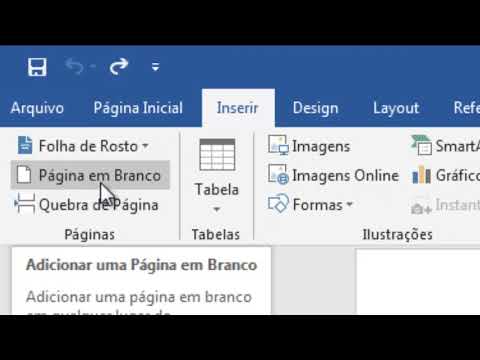
Para solucionar isso, utilize a ferramenta Divisões de seção para criar padrões independentes. Assim, você pode aplicar a orientação de forma seletiva, garantindo que cada parte do documento mantenha a configuração ideal sem que seja necessário reorganizar todo o conteúdo manualmente toda vez que for preciso inverter a página.
Resolvendo problemas comuns na hora de virar a folha
Em algumas situações, ao aplicar o comando de como deitar a folha no Word, as margens ou o posicionamento dos campos podem ser alterados de forma inesperada. Nesse caso, revise as configurações de margens na aba Layout e ajuste-as manualmente para evitar cortes ou espaços indesejados.
Manter o layout equilibrado após a mudança é parte do processo de dominar como deitar a folha no Word, pois garante que o documento final seja funcional e esteticamente agradável, seja para leitura digital ou para impressão física em qualquer tipo de equipamento.
Conclusão
Dominar como deitar a folha no Word é um recurso prático que melhora a organização, a visualização e a qualidade da apresentação do seu trabalho, seja ele acadêmico, profissional ou pessoal. Com as técnicas apresentadas, você pode aplicar a orientação desejada com rapidez, controle fino e segurança, garantindo que cada página esteja exatamente como você planejou.
Como Deitar a Folha no Word
Aprenda de forma rápida e fácil como colocar a folha no modo paisagem (horizontal) no Word! Este tutorial passo a passo te ...
