Como Deixar A Tela Do Note Sempre Ligada

Se você procura como deixar a tela do note sempre ligada, saiba que isso é possível ajustando poucas configurações e, principalmente, desativando o tempo de inatividade que costuma desligar a tela automaticamente. Manter o visor ativo o tempo todo pode ser útil para exibições permanentes, para acompanhar relógios, agendas ou até para evitar desconexões em apresentações, e o segredo está nos parâmetros de energia e najustes de bloqueio do seu computador.
Entenda por que a tela do notebook desliga sozinha
Antes de colocar a mão na massa, é importante entender que o sistema operacional tem um plano de energia padrão que define quando a tela deve ser desligada para economizar energia. Essas regras incluem tempos de inatividade, que medem quanto tempo o teclado e o mouse permanecem parados, e isso é justamente o principal vilão quando você quer manter a tela do note sempre ligada. Cada fabricante também pode trazer modadores de economia de energia pré-configurados que aceleram o apagamento da tela, então identificar qual plano está sendo usado é o primeiro passo para resolver o problema.
Para visualizar rapidamente isso no Windows, acesse o painel de configurações de energia no menu inicial ou na área de trabalho. Lá você encontra perfis como “Equilíbrio”, “Economia de energia” e “Alto desempenho”, e eles ditam o comportamento da tela, do tempo de espera e do modo de suspensão. No macOS, as configurações ficam no painel de preferências de Economia de energia, com controles separados para quando o computador está executando bateria ou conectado à energia. Saber qual caminho seu sistema está seguindo ajuda a ajustar a estratégia de forma certeira, evitando surpresas e garantindo que a tela do note fativa ativa pelo tempo que você precisa.

Ajustes no Windows para manter a tela acesa
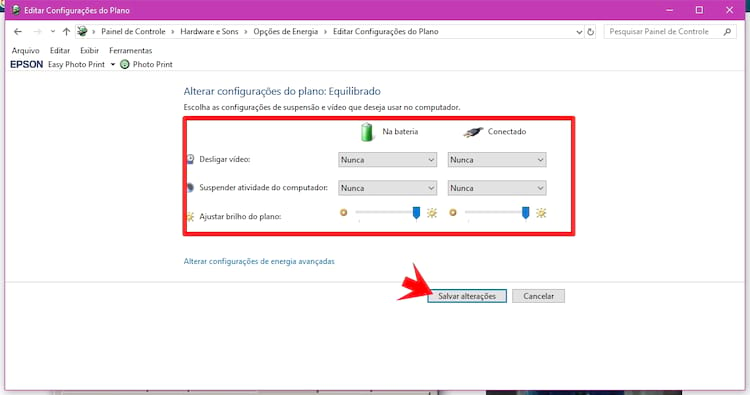
No Windows, a maneira mais direta de aprender como deixar a tela do note sempre ligada é modificar o plano de energia atual. Abra o Painel de Controle, acesse “Opções de energia” e escolha o plano que está sendo usado no momento; depois clique em “Alterar configurações do plano”. Na próxima tela, procure por “Desligar o monitor” e ajuste o tempo de inatividade para “Nunca” tanto na opção “Quando estiver conectado” quanto na opção “Ao usar bateria”, se aplicável. Isso impede que o Windows desligue a tela após um período de ociosidade, mantendo o visual ativo enquanto você não desligar o computador manualmente.
Além disso, verifique as configuraões adicionais de suspensão e hibernação, que também podem influenciar na experiência. Em “Alterar configurações avançadas de energia”, expanda a seção “Exibição” e certifique-se de que o tempo de inatividade para suspensão está definido como “Nunca” ou em um valor bem alto, caso sua aplicação exija maior permanência ativa. Para usuários que preferem linha de comando, o PowerShell também permite ajustes rápidos com comandos de energia, mas a interface gráfica costuma ser mais acessível para a maioria dos usuários. Com esses ajustes, a tela do note ficará acesa conforme o planejado, desde que o sistema não entre em suspensão.
Configurações no macOS para manter a tela ativa
No macOS, o processo de como deixar a tela do note sempre ligada passa pelo aplicativo “Preferências do Sistema”, na aba “Economia de energia”. Lá você encontra controles separados para quando o Mac está usando bateria e quando está conectado à energia. Para impedir que a tela escureça, deslize o controle “Tempo até iniciar a tela de economia de tela” para “Nunca” em ambas as abas, assim o sistema não escurecerá o visor por inatividade. É importante também marcar a opção “Impedir que o computador entre automaticamente em sono” se você estiver preocupado com a suspensão enquanto a tela permanece acesa, pois isso garante que o note continue operante sem travar ou apagar a tela por completo.

Se você usa o MacBook, pode ser necessário um cuidado extra ao rodar com bateria, pois o sistema prioriza a economia de energia mesmo com os tempos aumentados. Nesse caso, vale a pena testar o comportamento em diferentes situações, conectando o carregador quando for usar o computador por tempo prolongado com a tela sempre ligada. Essas configurações diretas no Painel de Controle e no menu de Economia de energia resolvem a maioria dos casos sem a necessidade de ajustes mais avançados ou scripts externos.
Soluções alternativas e dicas extras
Se os ajustes padrão não forem suficientes ou se você enfrenta comportamento inconsistente, pode ser útil recorrer a programas de terceiros específicos para controle de tela e energia. Existem aplicativos leves que bloqueiam o tempo de inatividade, evitam que a tela seja travada e permitem regras personalizadas por perfil de uso. Eles são úteis quando o sistema operacional não oferece a granularidade desejada, mas lembre-se de baixar ferramentas confiáveis e, preferencialmente, com versões gratuitas que atendam suas necessidades básicas de como deixar a tela do note sempre ligada.
- Use o bloqueio de tela nativo apenas para segurança, não para definir tempos de inatividade.
- Desative a opção de “economia de energia” em telas de bloqueio ou telas de apresentação.
- Verifique se drivers de vídeo ou softwares específicos do fabricante não estão sobrescrevendo as configurações.
Outra dica importante é evitar que a tela toque enquanto você digita ou move o mouse sem intenção, porque isso pode ativar o escurecimento mesmo com os tempos configurados para “Nunca”. Certifique-se de que as ações de “pressionar teclas” ou “mover o ponteiro” também estejam configuradas para não ativar o escurecimento imediato. Pequenos ajustes como esse ajudam a manter a tela do note sempre ligada da forma mais estável e previsível possível, evitando piscamentos indesejados durante uso prolongado.
Quando o ajuste não resolve e o que fazer
Em alguns casos, mesmo depois de seguir o passo a passo de como deixar a tela do note sempre ligada, o problema pode persistir devido a drivers desatualizados, energia instável ou configurações de segurança impostas por políticas empresariais. Se isso acontecer, atualize os drivers de vídeo e o firmware da BIOS/UEFI, pois versões antigas podem causar comportamentos inesperados nos tempos de inatividade. Além disso, teste diferentes perfis de energia para ver se algum modo específico mantém a tela acesa de forma mais consistente, anotando as alterações para não voltar a configurações anteriores por engano.
Também é válido considerar soluções de hardware, como usar um pequeno script ou até mesmo um aplicador externo que simule atividade periférica, mas isso normalmente não é necessário para a maioria dos usuários. O mais comum é apenas ajustar as opções certas no painel de energia e confirmar se o bloqueio de tela não está entrando em conflito com a exibição. Com paciência e atenção aos detalhes, você consegue manter a tela do note sempre ligada da maneira mais simples e eficaz, sem depender de gambiarras complexas.
Resumindo os passos principais
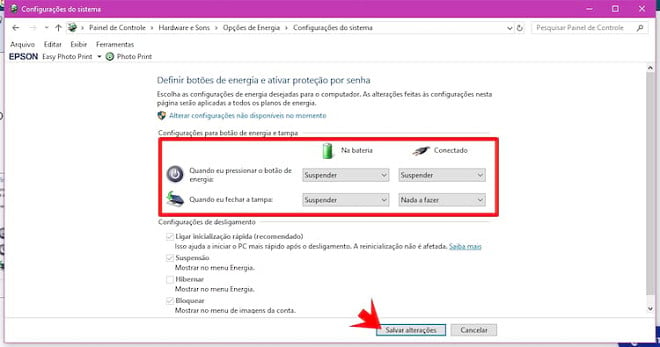
Manter a tela do note sempre ligada exige identificar o plano de energia certo e ajustar os tempos de inatividade para “Nunca” tanto na tela quanto na suspensão do sistema. No Windows, isso se faz pelo Painel de Controle e “Opções de energia”, enquanto no macOS são as configurações de Economia de energia nas Preferências do Sistema. Teste o comportamento com carga de bateria e conexão direta, pois alguns notebooks reagem de forma diferente dependendo do fornecimento de energia. Com esses ajustes, você reduz travamentos e evita surpresas de tela desligada quando precisa dela fixa e acessível.
Conclusão
Combinar os ajustes de energia certos e atenção aos bloqueios de tela é a chave para aprender como deixar a tela do note sempre ligada da forma mais prática e segura. O processo é direto, não exige conhecimento avançado de informática e pode ser feito em poucos minutos, bastando apenas saber onde clicar e quais opções desativar. Ao seguir as orientações acima, você garante que o visor permaneça ativo pelo tempo que precisar, seja para exibições, trabalho remoto ou simplesmente para evitar desconexões inesperadas. Com prática, o ajuste se torna rotina e você não precisará se preocupar mais com a tela desligando quando você menos espera.
Como Deixar a Tela do Notebook Sempre Ligada
Como Deixar a Tela Sempre Ligada do Notebook, quer Deixar a Tela Ligada no PC? Neste vídeo eu ensino Como Deixar a Tela ...
