Como Deixar Em Duas Colunas Em Um Texto Já Digitado

Organizar um texto longo em como deixar em duas colunas em um texto já digitado é uma excelente maneira de otimizar o espaço e melhorar a leitura, especialmente em documentos, blogs ou cartazes.
Entenda o que são e para que servem as colunas
Antes de partir para a prática, é importante entender o conceito. Colunas são divisões verticais dentro de uma página que permitem organizar o conteúdo em blocos lado a lado, semelhante a um jornal ou revista. Esta estrutura é muito comum em revistas, gazetas e manuais, pois facilita a leitura ao quebrar grandes massas de texto em blocos menores e mais digestíveis.
Quando falamos em como deixar em duas colunas em um texto já digitado, estamos buscando transformar um documento linear, que normalmente flui em uma única coluna da esquerda para a direita, em um layout mais dinâmico. Isso não é apenas uma questão estética, mas também funcional, pois permite ao leitor comparar informações ou simplesmente consumir o conteúdo de forma mais rápida.

Planejamento inicial: analise seu conteúdo
Antes de aplicar qualquer recurso visual, analise seu texto. Nem todo conteúdo se beneficia dessa estrutura. Textos muito curtos, por exemplo, podem parecer desiguais se divididos em duas colunas. Por outro lado, manuais longos, artigos de notícias ou posts com muitos dados são excelentes candidatos para a separação em colunas.
Considere também a quantidade de texto em cada seção. Se você está pensando em como deixar em duas colunas em um texto já digitado, certifique-se de que o volume de informação será suficiente para preencher ambos os lados de forma equilibrada. Um layout desbalanceado pode dificultar a leitura em vez de ajudar.
Como fazer no Microsoft Word: a opção mais comum
O editor de texto mais utilizado no mundo é o Microsoft Word, e nele você pode facilmente transformar seu documento. O processo para como deixar em duas colunas em um texto já digitado no Word é intuitivo e rápido.
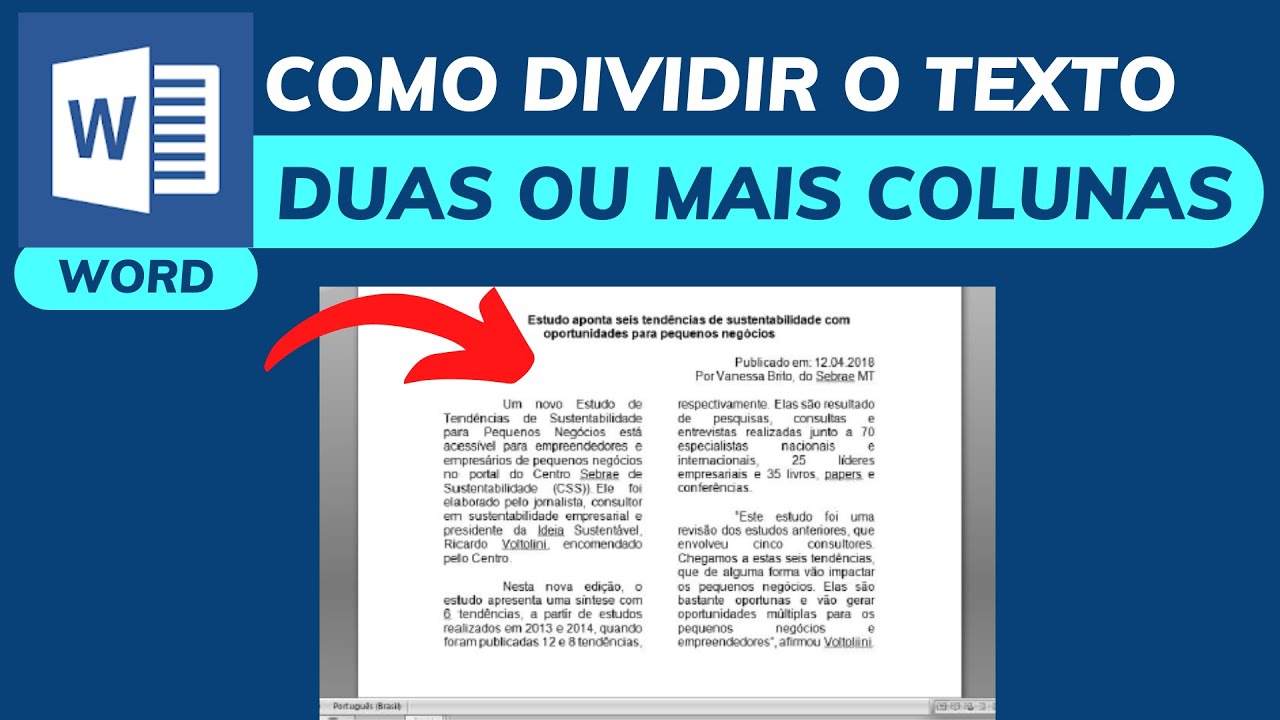
- Selecione todo o texto ou o trecho que deseja formatar.
- Acesse a aba "Layout" (ou "Page Layout" em versões em inglês).
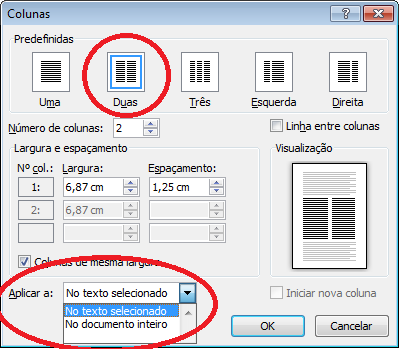
- Clique no botão "Columns" (Colunas) e escolha a opção "Two" (Duas).
O Word automaticamente divide o conteúdo em duas partes iguais. Você pode ajustar o espaçamento entre as colunas indo em "More Columns" (Mais Colunas) e definindo as medidas exatas no painel que surgirá.
Controle de quebra e fluxo de texto
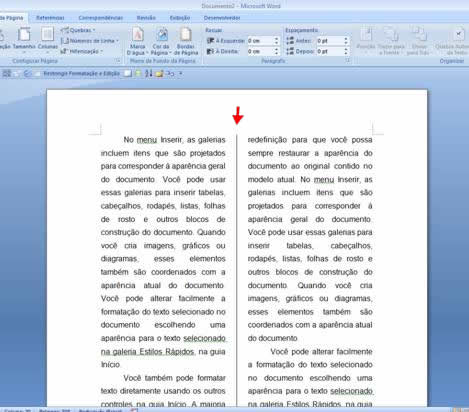
Uma vez que o texto esteja estruturado, é crucial entender como o fluxo de informações será manejado. Ao utilizar a função de como deixar em duas colunas em um texto já digitado, o Word trata o conteúdo como uma única coluna longa que é automaticamente balanceada.
Você pode controlar onde as quebras acontecem. Se desejar pular para o próximo colunamento manualmente, posicione o cursor no ponto exato e pressione "Ctrl + Enter" (ou "Insert Column Break"). Isso garante que certos parágrafos não fiquem separados no meio do espaço, mantendo a coesão visual do seu texto.
Dicas avançadas para um layout profissional
Para deixar o resultado ainda mais profissional, preste atenção em alguns detalhes técnicos. A largura das colunas deve ser suficiente para acomodar confortavelmente as palavras; colunas muito estreitas forçam o usuário a pular muito a linha, o que prejudica a fluência da leitura.
Um outro ponto vital ao aprender como deixar em duas colunas em um texto já digitado é o uso de margens adequadas. Deixe um espaço suficiente entre as colunas para que o olho humano consiga distinguir claramente um bloco do outro. Um espaço de 1,5 cm entre as colunas é geralmente considerado ideal para evitar que o conteúdo visualmente "grude".
Soluções alternativas: editadores online e outros programas
Você não precisa se limitar ao Word. Existem diversos programas e editores online que permitem o mesmo recurso. Plataformas de design como o Canva, o Google Docs e até mesmo editores de imagens como o Adobe InDesign oferecem ferramentas de colunas flexíveis.

No Google Docs, por exemplo, o caminho é: "Formatar" (Format) > "Colunas" e você pode escolher entre 2, 3 ou mais colunas, ajustando a espessura do separador. A vantagem desses métodos é a versatilidade, permitindo que você veja em tempo real como o texto se comporta na nova estrutura antes de finalizar.
Conclusão
Dominar a técnica de como deixar em duas colunas em um texto já digitado é um diferencial valioso para quem trabalha com comunicação visual ou precisa organizar muitas informações de forma clara.
Com as orientações simples apresentadas — desde o planejamento até a aplicação prática no Word e em outros softwares — você pode transformar documentos monótonos em peças visuais atraentes e fáceis de ler. A chave está no equilíbrio: garantir que a coluna tenha um tamanho confortável e que o espaço entre elas sirva para guiar o olhar do leitor pelo conteúdo de maneira natural.
Como Deixar em Duas Colunas em um Texto Já Digitado no Word
Aprenda de forma rápida e fácil como formatar um texto já digitado no Word para duas colunas! Este tutorial passo a passo ...
