Como Deixar O Fundo Transparente No Canva
Entendendo o conceito de transparência no Canva
Quando falamos em como deixar o fundo transparente no Canva, estamos nos referindo à capacidade de remover ou esconder uma parte da imagem, plano de fundo ou shape, de modo que ele não apareça ao colar o elemento em outro programa ou plataforma. O Canva, em sua versão gratuita, permite ajustar a opacidade de objetos, o que pode ser útil para criar sobreposições suaves, mas a transparência real de um fundo exige etapas extras, especialmente quando se trabalha com imagens que têm fundo colorido ou fotográfico.
É importante lembrar que a transparência total pode ser mais simples com imagens no formato PNG, que já trazem um canal alpha, ou seja, uma máscara de transparência integrada. Já os arquivos JPG ou imagens com fundo sólido precisam de edição manual para "apagar" ou isolar o que interessa. O objetivo aqui é te guiar pelos passos mais efetivos, considerando as limitações da ferramenta online.
Use a ferramenta Apagar para remover fundo no Canva
Uma das formas mais diretas de alcançar a transparência é usando a ferramenta Apagar, que apaga pixels da imagem selecionada cor a cor. Ela funciona como uma borracha digital, permitindo que você elimine partes indesejadas, como fundos coloridos ou padrões. Esse recurso é bastante intuitivo, mas exige paciência para áreas com detalhes finos ou transições suaves.
/i.s3.glbimg.com/v1/AUTH_08fbf48bc0524877943fe86e43087e7a/internal_photos/bs/2021/S/P/kfC8bmRiOzthPjT1XBQg/remover-fundo-imagem-canva-7-.jpg)
Para usar essa ferramenta, siga estas etapas: selecione a imagura no editor, clique no botão "Editar imagem" e escolha "Apagar". Em seguida, deslize o controle deslizante para ajustar o tamanho da borracha e comece a apagar manualmente as partes do fundo que não deseja manter. O recurso é ideal para fundos planos, mas pode exigir ajustes manuais em cabelos, bordas ou objetos com textura.
- Clique duas vezes na imagem para ativar as opções de edição.
- Selecione "Editar imagem" no menu que surge.
- Escolha a aba "Apagar" e ajuste o tamanho da ferramenta.
- Apague manualmente as áreas de fundo que deseja tornar transparentes.
- Use o botão de desfazer se for necessário corrigir algum erro.
Recorte inteligente com a ferramenta Cortar para remover fundo
Outra abordagem eficaz para como deixar o fundo transparente no Canva é usar a função de recorte inteligente, que permite isolar o objeto principal automaticamente. Embora o resultado não seja perfeito 100% das vezes, especialmente em cabelos ou objetos com bordas irregulares, ela economiza muito tempo e serve como ponto de partida para ajustes manuais.
O recurso de recorte remove o funso com base na detecção de bordas e contraste de cor. Ele é mais eficiente com imagens de alta qualidade e com objetos bem destacados do fundo. Após aplicar o recorte, você pode ajustar a máscara manualmente para melhorar a precisão e garantir que apenas o necessário permaneça visível, enquanto o fundo vira uma área transparente.

Trabalhando com formas e preenchimento para criar fundos transparentes
Se a sua intenção é criar um elemento gráfico do zero, como um banner ou um card com fundo transparente, você pode usar formas geométricas e ajustar seu preenchimento. Nesse caso, o truque está em remover a cor de fundo da forma e deixar apenas a borda ou a área interna com opacidade ajustada. Isso permite sobrepor a peça em qualquer outro fundo sem que uma caixa retangular apareça.
Para isso, adicione uma forma ao seu projeto, selecione-a e vá até a aba "Cor" ou "Preenchimento". Escolha a opção "Transparente" ou reduza a opacidade até que o fundo da forma some visualmente. Combine com bordas sutis ou sombras para manter a estética. Esse método é muito usado para criar logos, ícones e elementos de interface que precisam se adaptar a diferentes backgrounds.
Dicas importantes para fundos transparentes no Canva
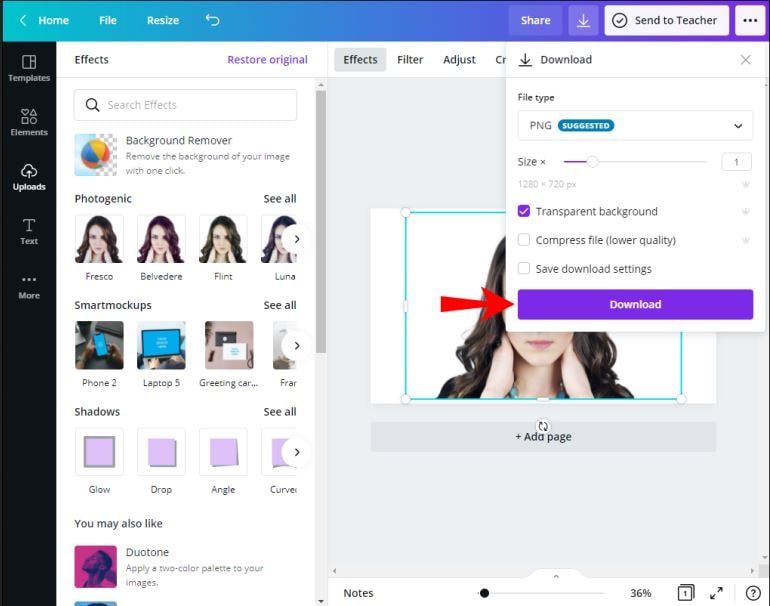
Manter a qualidade da imagem ao exportar é crucial para que a transparência não seja perdida. Ao salvar o projeto, prefira o formato PNG, que preserva o canal alpha, ao invés de JPG, que substitui a transparência por branco ou uma cor sólida. Além disso, sempre revise a borda do objeto em zoom para garantir que não haja resquícios de fundo indesejado.

Outra dica valiosa é usar camadas de sobreposição com ajuste de opacidade para criar efeitos de fundo degradê ou sombras suaves sem perder a transparência real do objeto principal. Isso é especialmente útil em projetos de marketing digital, onde a limpeza visual faz toda a diferença na percepção da marca.
Conclusão e próximos passos
Aprender como deixar o fundo transparente no Canva abre portas para criar designs mais limpos, personalizados e alinhados com as identidades visuais. Com as técnicas de edição de imagem, recorte inteligente e ajuste de formas, você consegue resultados profissionais mesmo usando a versão gratuita da plataforma. Pratique, explore as ferramentas e adapte as estratégias conforme o tipo de projeto que está desenvolvendo.
Lembre-se de sempre exportar no formato adequado e revisar a transparência antes de compartilhar ou imprimir o arquivo. Com paciência e atenção aos detalhes, você pode transformar imagens comuns em elementos visuais versáteis e prontos para qualquer tipo de uso.

✅ Como Deixar o Fundo Transparente no CANVA
OPA! Nesse vídeo eu te mostro Como Deixar o Fundo Transparente no CANVA. Este recurso é bem interessante para qualquer ...
