Como Deixar O Iphone No Silencioso
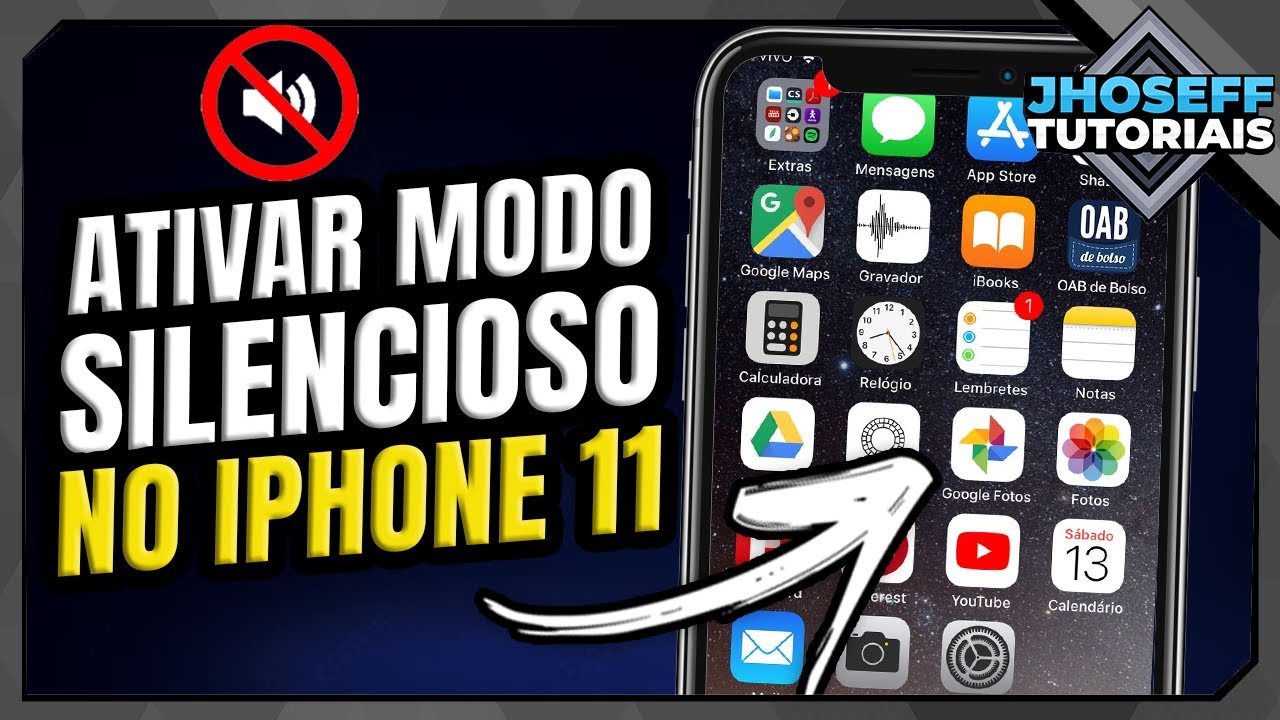
Se você está procurando como deixar o iPhone no silencioso, saiba que existem várias formas rápidas e práticas para isso, desde os controles físicos até atalhos no próprio iOS. Manter o celular em silêncio é essencial em ambientes como salas de aula, cinemas, reuniões de trabalho e durante a noite, garantindo que você não seja interrompido nem atrapalhe outras pessoas. O iOS foi projetado para que você controle rapidamente o som e as notificações, oferecendo flexibilidade entre silencioso, vibração e som normal, tudo a poucos toques ou deslizes.
Neste guia, vamos explorar como colocar iPhone no silencioso de modo simples, cobrindo desde os métodos mais clássicos até opções que você pode usar para agendar quando o modo silencioso deve entrar em ação. Você também entenderá a diferença entre silencioso e modo foco, além de dicas para evitar surpresas de som inesperado. Ao final, você terá domínio completo sobre como gerenciar o volume e as notificações no seu iPhone.
Método 1: Use o controle deslizante de volume
A maneira mais imediata de ativar o modo silencioso no iPhone é através do controle de volume. Primeiro, segure um dos botões de volume no lado do aparelho, até aparecer a interface de ajuste. Em seguida, deslize o indicador de volume totalmente para baixo, até que ele fique no mínimo. Isso reduz o som das chamadas, mensagens e notificações para zero, ativando o silêncio sem precisar entrar em menus complexos.

Uma dica importante é perceber que deslizar o volume para o mínimo não ativa automaticamente o silencioso se o iPhone estiver com o toque sonoro de teclado ativado ou em alguns apps de mídia. Nesses casos, você pode pressionar o botão de controle de volume e, ao mesmo tempo, deslizar para baixo e segurar até aparecer a opção “Silencioso”, ou recorrer a um dos métodos a seguir para garantir que o som esteja realmente desligado.
Método 2: Ative o silencioso com os botões físicos
Outra forma clássica de deixar iPhone em silencioso é usando os botões físicos laterais. Segure o botão de controle de volume (o que aumenta ou diminui o som) por alguns segundos até que apareçam as opções rápidas. Entre elas, há um ícone de sino com uma linha diagonal vermelha, que representa o modo silencioso.
Toque nesse ícone para ativar o silencioso. Quando o modo está ligado, uma pequena meia-lua aparece no canto superior direito da tela, indicando que o som foi desativado. Essa é uma das formas mais rápidas de colocar iPhone no modo silencioso, especialmente em situações que exigem discrição imediata, como durante apresentações ou eventos formais.
Método 3: Configure através da Central de Controle
Personalizar e ativar o iPhone no silencioso pode ser ainda mais rápido se você usar a Central de Controle. Primeiro, certifique-se de que a Central de Controle está habilitada em Configurações > Central de Controle > Personalizar Controles. Lá, adicione o controle de Silêncio à sua lista de acessos rápidos.
Depois, desça do canto superior direito da tela (ou, em modelos mais antigos, suba do canto inferior) para abrir a Central de Controle. Toque no ícone de sino para alternar entre som ativo e silencioso. Quando o sino aparecer com uma linha diagonal, o silencioso está ligado. Esse método é muito útil para quem já tem a Central de Controle configurada e quer uma alternativa ainda mais ágil para ativar o modo silencioso no iPhone.
Método 4: Agende o silencioso com o Modo Horário
Se você quer evitar distrações em horários fixos, como durante o sono ou o trabalho, pode usar o iPhone no silencioso de forma programada pelo Modo Horário. Acesse Configurações > Horário e ative a opção “Modo Horário”. Em seguida, defina os horários de início e fim, por exemplo, das 22h às 7h, que é um período comum para dormir.

Enquanto o Modo Horário está ativo, você pode ainda personalizar o comportamento do silencioso, permitindo que algumas chamadas ou apps específicos toquem mesmo no horário programado. Isso garante que você tenha sempre a opção de receber ligações importantes, enquanto o restante do celular permanece em silencioso. Agendar o como deixar o iPhone no silencioso automaticamente é uma excelente estratégia para manter a rotina sem precisar lembrar de tocar no celular toda noite.
Diferença entre Silencioso e Modo Foco
É importante entender que como deixar o iPhone no silencioso não é a mesma coisa que ativar o Modo Foco. Enquanto o silencioso apenas reduz o volume e as vibrações de notificações e chamadas, o Modo Foco permite uma personalização mais fina, escondendo conteúdos específicos em tela de bloqueio, notificações e apps conforme o perfil que você cria.
Se o seu objetivo é simplesmente não ouvir sons, o modo silencioso resolve na maioria das vezes. Porém, se você busca mais controle sobre quais contatos e apps podem interromper, invista um pouco de tempo no Modo Foco. Combinado com o agendamento, ele pode ser integrado à sua rotina de como colocar iPhone no silencioso de forma ainda mais inteligente.

Dicas finais e boas práticas
- Teste rápido: Após ativar o silencioso, toque em uma notificação ou receba uma chamada de teste para confirmar que o som está mesmo desligado.
- Verifique as vibrações: O silencioso às vezes mantém as vibrações ativadas. Se não quiser nenhuma interrupção, acesse Configurações > Som e Toque e desative “Vibração em Silencioso”.
- Use atalos: Treine-se para ligar o iPhone no silencioso usando os botões físicos ou a Central de Controle para economizar tempo em situações urgentes.
- Cuide dos sons de emergência: Mesmo com o celular em como deixar o iPhone no silencioso, as chamadas de emergência e os alarmes podem tocar. Se precisar de total silêncio, desative também “Som de emergência” nas configurações de acessibilidade.
Dominar como deixar o iPhone no silencioso é garantir tranquilidade e respeito aos ambientes ao seu redor, sem perder acesso a funcionalidades essenciais. Seja através de ajustes rápidos, agendamentos inteligentes ou combinações de teclas, o iOS oferece flexibilidade para atender desde o silêncio momentâneo até uma rotina totalmente programada. Pratique esses métodos e escolha aquele que melhor se adapta ao seu dia a dia.
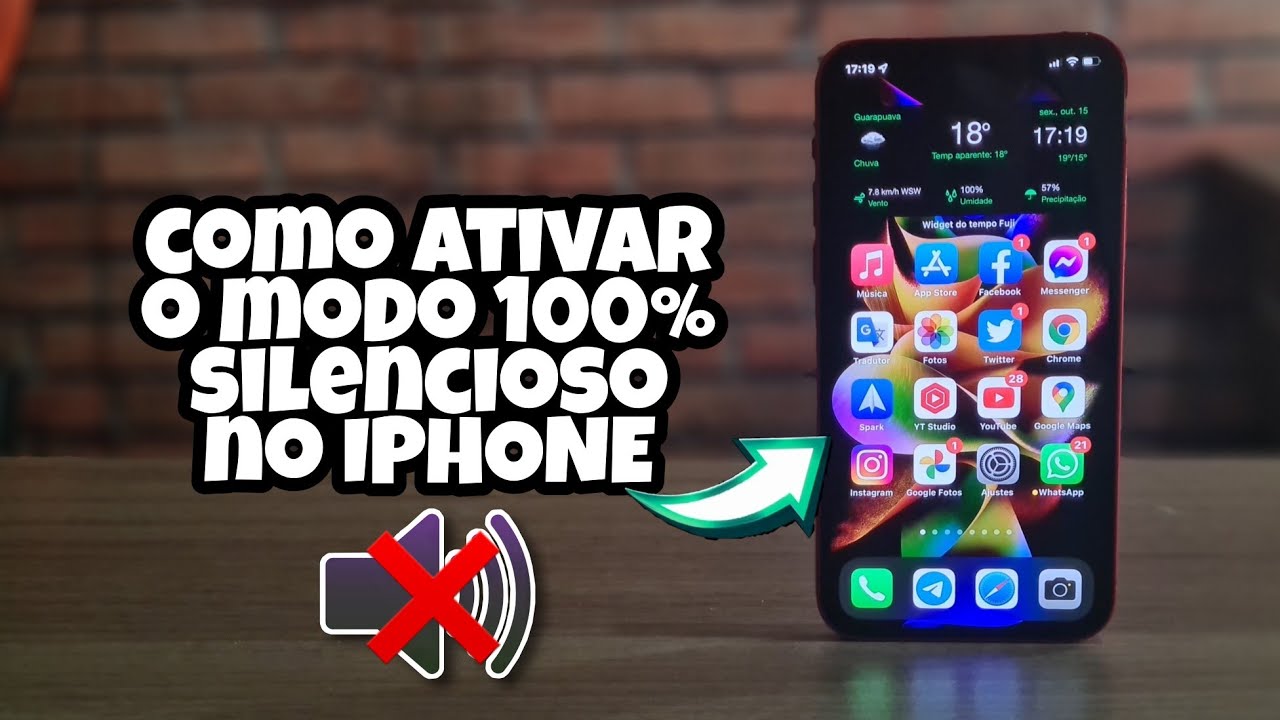
COMO ATIVAR O MODO 100% SILENCIOSO NO IPHONE | Sem som | Sem vibração.
Não funciona o iPhone como normal? O dispositivo iOS travou ou tem problema ao usar? O Tenorshare ReiBoot ...
