Como Deixar O Roblox No Modo Escuro

Se você quer saber como deixar o Roblox no modo escuro, saiba que ajustar esse recurso no jogo e na plataforma é simples e rápido.
Entendendo o modo escuro no Roblox
O modo escuro no Roblox foi pensado para reduzir a fadiga visual, especialmente em ambientes com pouca iluminação ou durante longas sessões de jogo. Quando você ativa essa opção, as tonalidades claras predominantes nos menus e algumas telas são substituídas por um fundo mais escuro, com destaque para textos e botões em tons claros, melhorando a estética e a legibilidade para muitos jogadores.
Além da experiência visual, deixar o Roblox no modo escuro pode ser vantajoso para economizar energia em telas OLED, já que pixels pretos consomem menos energia nesses painéis. No entanto, é bom lembrar que a ativação desse recurso depende tanto da versão do cliente quanto das configurações do sistema operacional, então pode variar de um dispositivo para outro.

Acesse as configurações do Roblox no jogo
Para ajustar o modo escuro diretamente dentro de uma partida, siga estas etapas enquanto estiver em qualquer jogo ou na tela inicial. Abra o menu de configurações clicando no ícone de engrenagem ou nas três linhas no canto superior direito, dependendo da interface que estiver usando.
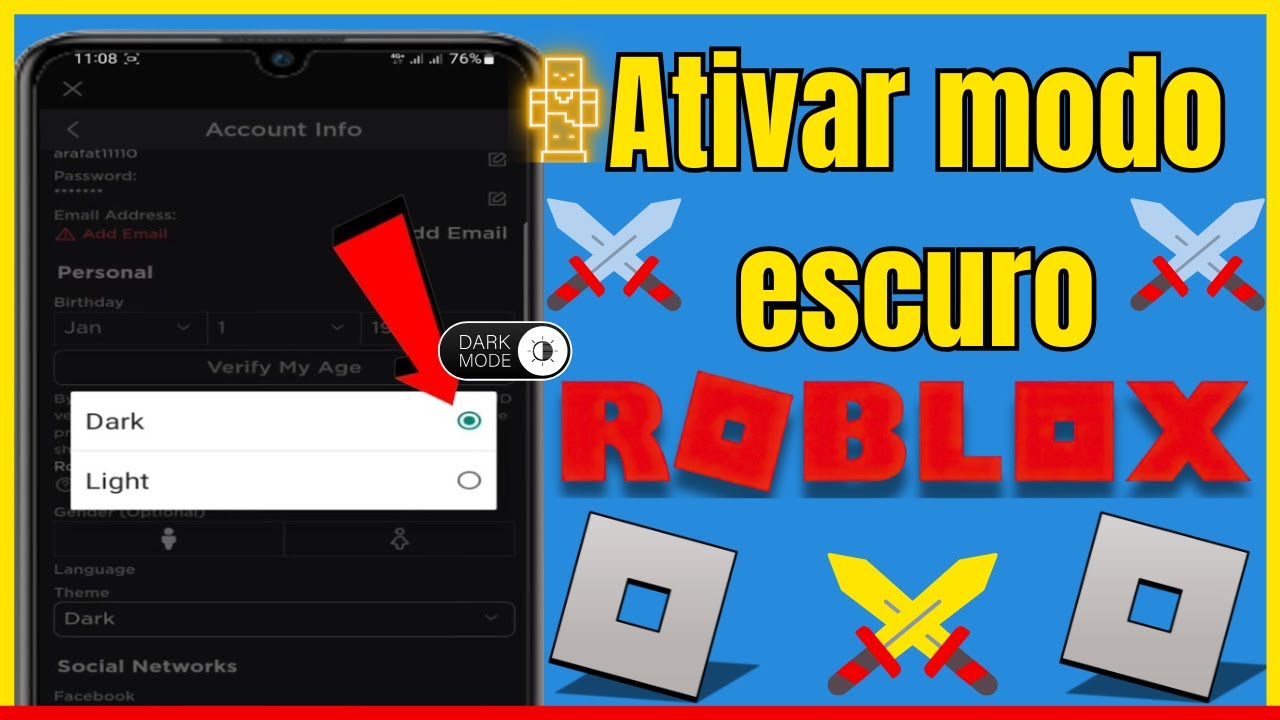
Em seguida, procure pela seção “Visual” ou “Appearance”, onde você encontrará a opção “Theme” (ou Tema). Ao clicar nela, serão apresentadas alternativas como “Light” (claro), “Dark” (escuro) e, em algumas versões, “System” (que segue as configurações do seu computador). Selecionar “Dark” ativa imediatamente o modo escuro dentro daquela sessão, cobrindo a interface do jogo.
Dica rápida: use o atalho no teclado
Em muitas versões do cliente, você pode alternar rapidamente entre os temas pressionando a tecla “F5” ou acessando o menu de opções com “Esc”. Verifique se o foco está na janela do jogo para que o atalho funcione corretamente e evite conflitos com outros programas no seu computador.

Como deixar o Roblox no modo escuro via site ou aplicativo web
Se você acessa o Roblox pelo navegador, as configurações de tema ficam salvas na sua conta e podem ser ajustadas diretamente na plataforma online. Abra o site oficial, faça login e clique no seu avatar no canto superior direito para abrir o menu de usuário.
Em seguida, selecione “Settings” (ou “Configurações”) e role a tela até encontrar a opção “Appearance”. Dentro dela, você verá as mesmas alternativas de tema: claro, escuro e sistema. Escolha “Dark” e clique em “Save” para confirmar. A mudança costuma ser aplicada automaticamente na próxima vez que você carregar uma página ou entrar em um jogo.
Configurações no sistema operacional para o modo escuro
O comportamento do tema no Roblox também pode ser influenciado pelas configurações gerais do Windows, macOS, Android ou iOS. Se o seu sistema estiver configurado para modo escuro, é possível que o jogo herde essa preferência quando a opção estiver definida como “System”.
- No Windows, vá para “Configurações” > “Personalização” > “Cores” e selecione “Escuro” na opção “Escolher seu modo de cor”.
- No macOS, acesse “Preferências do Sistema” > “Geral” e marque a opção “Escuro”.
- No Android, geralmente está em “Configurações” > “Tela” ou “Appearance” > “Tema escuro”.
- No iOS, entre em “Configurações” > “Tela e brilho” > “Aparência” e selecione “Escuro”.
Após ajustar o sistema, reinicie o navegador ou o aplicativo do Roblox para garantir que as alterações sejam reconhecidas corretamente.
Solução de problemas comuns
Mesmo seguindo os passos, pode surgir alguma dúvida ou o tema não aparecer exatamente como esperado. Um cenário comum é o Roblox permanecer claro mesmo com a opção “Dark” selecionada. Nesse caso, verifique se o cliente está atualizado para a versão mais recente, pois versões desatualizadas nem sempre oferecem suporte total aos temas.
Também pode acontecer de apenas parte da interface ficar escura, enquanto alguns painéis ou notificações permanecem claros. Isso geralmente ocorre em recursos específicos que ainda estão em transição entre designs. Manter o jogo e o aplicativo atualizados costuma resolver a maioria desses pequenos problemas de exibição.

Benefícios e considerações finais
Deixar o Roblox no modo escuro traz uma experiência mais agradável para muitos jogadores, especialmente à noite ou em locais com pouca luz. Além disso, visualmente o jogo ganha um ar mais moderno e profissional, combinando com a identidade de muitos criadores de conteúdo que já adotam essa estética.
Lembre-se de que a opção de tema é apenas uma ferramenta de personalização; ela não afeta o desempenho do jogo nem altera a mecânica de forma direta. O essencial é escolher o método que melhor se adapta ao seu dispositivo e hábitos, garantindo conforto visual sem complicações. Agora você já sabe como deixar o Roblox no modo escuro de forma rápida e prática.
Como ativar o modo escuro no Roblox (2025) | Guia de configurações do tema escuro do Roblox
Como ativar o modo escuro no Roblox (2025) | Guia de configurações do tema escuro do Roblox 👋Olá, amigos! Neste vídeo ...
