Como Deixar O Stremio Em Português

Se você está se perguntando como deixar o Stremio em português, saiba que ajustar o idioma do app ou site é mais simples do que parece.
O Stremio costuma detectar automaticamente o idioma do seu navegador ou dispositivo, mas muitas vezes ele pode aparecer em outro idioma, especialmente para quem está em região de língua portuguesa, mas com configurações em inglês.
Neste guia, você vai aprender passo a passo como deixar o Stremio totalmente em português, tanto na versão web quanto nos aplicativos oficiais para Android, Smart TV e outras plataformas.
Verificar a linguagem no navegador web
Acessar o Stremio pelo site oficial no computador é uma das formas mais comuns de usar o serviço, e geralmente o idioma segue a preferência do seu navegador.

Se mesmo assim o site continuar em outro idioma, siga estas etapas simples dentro da interface do Stremio:
- Clique no seu perfil ou na sua foto de usuário no canto superior direito.
- Selecione a opção Configurações ou Settings.
- Procure por Idioma ou Language e escolha Português.
Essa configuração salva automaticamente e a maioria dos navegadores modernos respeita o idioma escolhido dentro da plataforma, então a interface passará a exibir menus, botões e legendas disponíveis em português sempre que você acessar o site.
Ajustar idioma no aplicativo Android
Quem usa o Stremio no celular ou tablet Android pode encontrar opções de idioma dentro do próprio aplicativo, mas também pode ajustar isso no sistema operacional para garantir que todos os aplicativos fiquem em português.
Recomendo sempre atualizar o aplicativo para a versão mais recente, pois as atualizações incluem melhorias de localização e suporte a mais idiomas.

Passo a passo no app
- Abra o aplicativo Stremio no seu Android.
- Toque no botão de perfil ou cog geralmente no canto superior direito.
- Entre em Configurações.
- Selecione Idioma e escolha Português ou Portuguese (Brasil).
Caso o idioma continue diferente, vá para as configurações do Android, toque em Idioma e entrada (ou algo similar) e certifique-se de que o Português esteja no topo da lista de idiomas preferidos do sistema.
Configurar idioma no iOS e iPadOS
O procedimento no iPhone ou iPad é muito semelhante ao do Android, já que o idioma geralmente vem sincronizado com as configurações do sistema.
Antes de mais nada, confira se o próprio Stremio está atualizado na App Store, pois versões desatualizadas podem apresentar suporte limitado ao português.
Como alterar no iOS
- Abra o Aplicativos no seu iPhone.
- Toque no app Stremio e selecione Atualizar App, se necessário.
- Vá para Configurações no seu iPhone.
- Toque em Geral e depois em Idioma e Região.
- Adicione Português e arraste-o para a primeira posição.
- Retorne ao Stremio e reinicie o app para aplicar a mudança.
Após isso, menus, descrições e legendas devem aparecer em português, caso a localização esteja disponível.

Resolver problemas de idioma
Mesmo seguindo os passos acima, pode aconterer do Stremio continuar em outro idioma, especialmente por causa de configurações de cache ou servidor.
Você pode testar as seguintes ações para corrigir:
- Limpar cache do aplicativo: no Android, acesse Configurações > Apps > Stremio > Armazenamento e limpe o cache.
- Reiniciar o dispositivo: isso recarrega todas as configurações de idioma de forma completa.
- Reinstalar o aplicativo: desinstale completamente e baixe novamente a versão mais recente na Google Play Store ou App Store.
- Testar navegador diferente: se está no site, experimente Chrome, Firefox ou Edge com as configurações de idioma em português.
Essas ações resolvem a maioria dos casos em que o idioma não muda corretamente.
Ativar legendas em português
Alterar o idioma da interface é importante, mas para entender os filmes e séries, muitos usuários precisam ativar legendas em português dentro do Stremio.
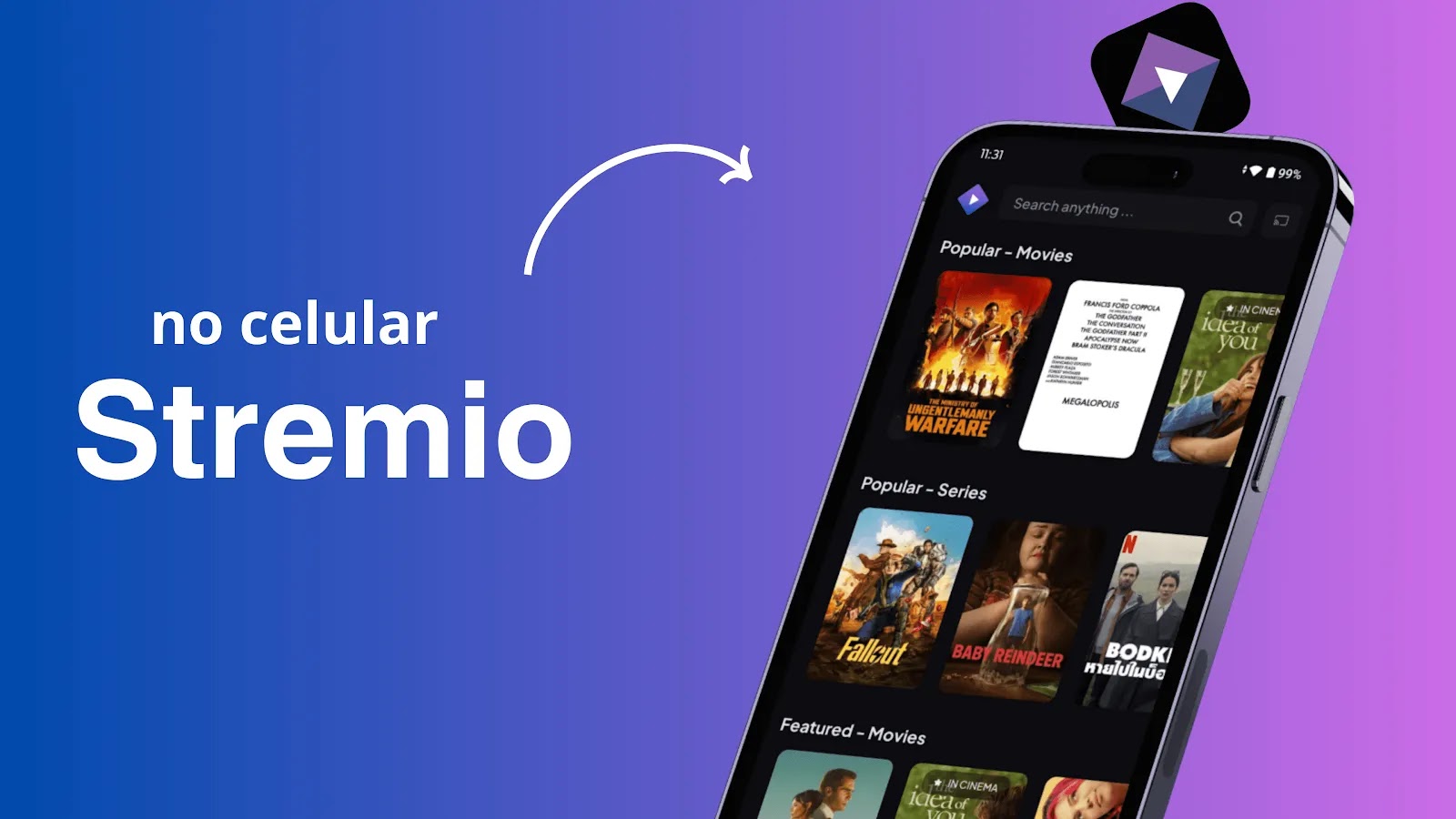
O processo é semelhante para todos os dispositivos, já que as legendas são controladas na própria reprodução.
Passos para ativar legendas
- Reproduza um vídeo no Stremio.
- Toque na tela para exibir os controles.
- Procure pelo ícone de legendas (geralmente parece com uma bolinha ou quadrado com linhas).
- Selecione Legenda Ativa e escolha o idioma Português ou Portuguese.
- Em alguns addons, pode ser necessário ajustar a fonte ou o estilo dentro das configurações de exibição de legendas.
Se as legendas não aparecerem em português, pode ser necessário instalar um addon específico ou ajustar a sincronização de legendas nas configurações de vídeo do aplicativo.
Manter o idioma preferido
Uma vez ajustado, o Stremio tende a lembrar sua preferência de idioma entre sessões, graças ao seu perfil ou às configurações salvas no dispositivo.
Para evitar surpresas futuras, confira periodicamente as configurações de idioma, especialmente após atualizações de app ou do sistema operacional.

Também é interessante garantir que os serviços de conteúdo que você usa no Stremio estejam atualizados, pois alguns legendadores e dubladores trabalham com diferentes padrões de idioma.
Conclusão
Aprender como deixar o Stremio em português é útil para melhorar a experiência de visualização e evitar confusão com botões e descrições.
Com as orientações deste guia, você pode ajustar rapidamente o idioma no site, no Android, no iOS e até mesmo nas legendas, garantindo que todo o conteúdo fique acessível em português.
Se surgirem dúvidas, revise as configurações de idioma do sistema e do aplicativo, pois a maioria dos problemas tem solução nessa etapa de ajuste.
👉 Como Deixar o STREMIO em Português com Sinopses e IMDb (TMDB + Addon Manager)
Links oficiais no comentário fixado. Quer deixar o seu Stremio muito mais completo? Neste vídeo eu te mostro como configurar ...
