Como Deixar O Vscode Em Portugues

Se você quer saber como deixar o VSCode em português, saiba que ajustar o idioma do editor é rápido e pode ser feito diretamente pelo menu de configurações ou instalando uma extensão de suporte à língua portuguesa do Brasil. O Visual Studio Code é multiplataforma e, por padrão, pode aparecer em inglês, mas com alguns passos simples é possível transformar a interface em português, tornando a experiência de programação mais acessível para quem prefere ler menus, dicas e mensagens no idioma nativo.
Entendendo a interface do VSCode
O primeiro passo para como deixar o VSCode em português é entender que a interface do editor é composta por menus, paletas de comando, dicas de código, notificações e mensagens de erro. Esses elementos podem estar disponíveis em vários idiomas, inclusive em português, desde que o pacote de idioma apropriado esteja instalado ou que a configuração global esteja ajustada. Dependendo do sistema operacional, as opções de idioma podem variar um pouco, mas o processo no editor é praticamente o mesmo.
Além disso, é importante saber que o VSCode permite diferentes níveis de customização: você pode alterar apenas o idioma da interface, enquanto mantém os snippets, temas e extensões no idioma que preferir. Isso é útil para quem está migrando do inglês para o português, mas não quer perder familiaridade com comandos ou nomes de atalhos. Portanto, antes de aplicar a mudança, confira se a versão do seu editor está atualizada, pois pacotes de idioma são atualizados constantemente.

Como verificar e instalar o pacote de idioma em português
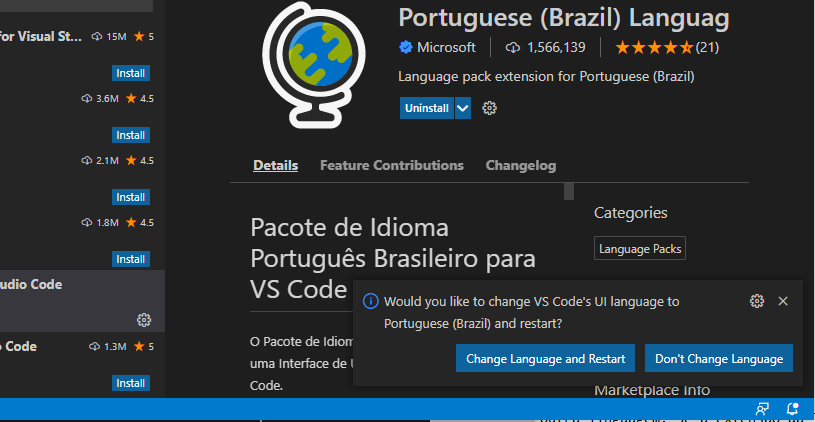
Para começar a configurar o VSCode em português, abra o editor e acessa a área de extensões, que geralmente fica na barra lateral lateral ou pode ser aberta com o atalho Ctrl+Shift+X. Lá, pesquise por "Portuguese (Brazilian)" ou "Portuguese Language Pack" e instale a extensão oferecida pela equipe do VSCode ou por desenvolvedores reconhecidos. Após a instalação, o editor pode pedir para reiniciar para aplicar as alterações, então guarde o trabalho antes de prosseguir.
Essa extensão não altera arquivos de código, temas ou snippets, apenas traduz a interface gráfica do programa, incluindo rótulos de botões, menus suspensos, descrições de painéis e mensagens de feedback. Se preferir, você também pode usar a paleta de comando (Ctrl+Shift+P) e digitar "Preferences: Open Language Settings" para acessar diretamente as configurações de idiomas. Lá, é possível adicionar o português como preferido e movê-lo para o topo da lista, indicando prioridade na exibição.
Configurando o idioma via arquivo settings.json
Outra forma de como deixar o VSCode em português é editando manualmente o arquivo settings.json, que guarda as preferências avançadas do editor. Abra a paleta de comando com Ctrl+Shift+P, digite "Open Settings (JSON)" e selecione a opção para abrir o arquivo diretamente. Dentro do objeto de configuração, adicione ou atualize a linha "locale": "pt-BR", garantindo que o valor esteja exatamente nesse formato, com hífen e as letras minúsculas, para que o editor reconheça o português do Brasil.
Essa abordagem é útil quando a interface não muda após a instalação da extensão ou quando você quer centralizar outras configurações relacionadas a idiomas em um único local. Exemplo de trecho no settings.json:
{

  "locale": "pt-BR"

}
Após salvar o arquivo, reinicie o VSCode para que as alterações entrem em vigor. Se preferir, também é possível combinar esse método com a extensão, desde que a configuração final respeite a prioridade definida na lista de idiomas.
Solução de problemas comuns
Em alguns casos, mesmo após instalar o pacote de idioma e ajustar as configurações, o VSCode pode continuar exibindo inglês. Isso pode acontecer por conflito entre extensões, versões desatualizadas ou configurações de sistema que sobrescrevem o idioma no editor. Para resolver, verifique se há atualizações pendentes tanto no editor quanto na extensão de português e reinstale o pacote de idioma, se necessário.
Também é válido conferir as configurações do sistema operacional, pois o VSCode, em algumas versões, herda o idioma do sistema. No Windows, por exemplo, vá para "Configurações" > "Hora e idioma" > "Idioma" e certifique-se de que o português esteja adicionado e definido como preferencial. Já no macOS e Linux, o procedimento varia conforme a distribuição, mas geralmente exige reiniciar o editor após ajustes no sistema.

Benefícios de usar o VSCode em português
Traduzir o VSCode para o português facilita a compreensão de recursos avançados, como depuradores, terminais integrados e painéis de saída, especialmente para iniciantes que ainda estão se acostumando com o ambiente. Com a interface em português, você consegue identificar rapidamente onde ficam as opções de formatação de código, controle de versão, extensões recomendadas e configurações de temas, reduzindo a curva de aprendizado.
Além disso, ter dicas, mensagens de erro e documentação acessíveis em português ajuda a evitar mal-entendidos na hora de solucionar problemas comuns. Isso é especialmente importante quando você está começando no desenvolvimento de software, pois minimiza distrações e permite maior concentração na lógica de programação, em vez de decifrar o que cada botão faz.
Conclusão
Portanto, como deixar o VSCode em português é um processo simples que envolve instalar um pacote de idioma, ajustar as preferências e, às vezes, configurar o sistema operacional para refletir a mudança. Com poucos cliques e ajustes pontuais, você transforma o editor em uma ferramenta ainda mais produtiva, alinhada ao seu idioma nativo. Experimente aplicar as etapas aqui descritas e veja como a experiência de codificação pode se tornar mais fluida e agradável, diretamente em português.

Como deixar seu VS code em português
Passo a passo para traduzir a interface do vs code para portugues.
