Como Deixar O Word No Modo Claro
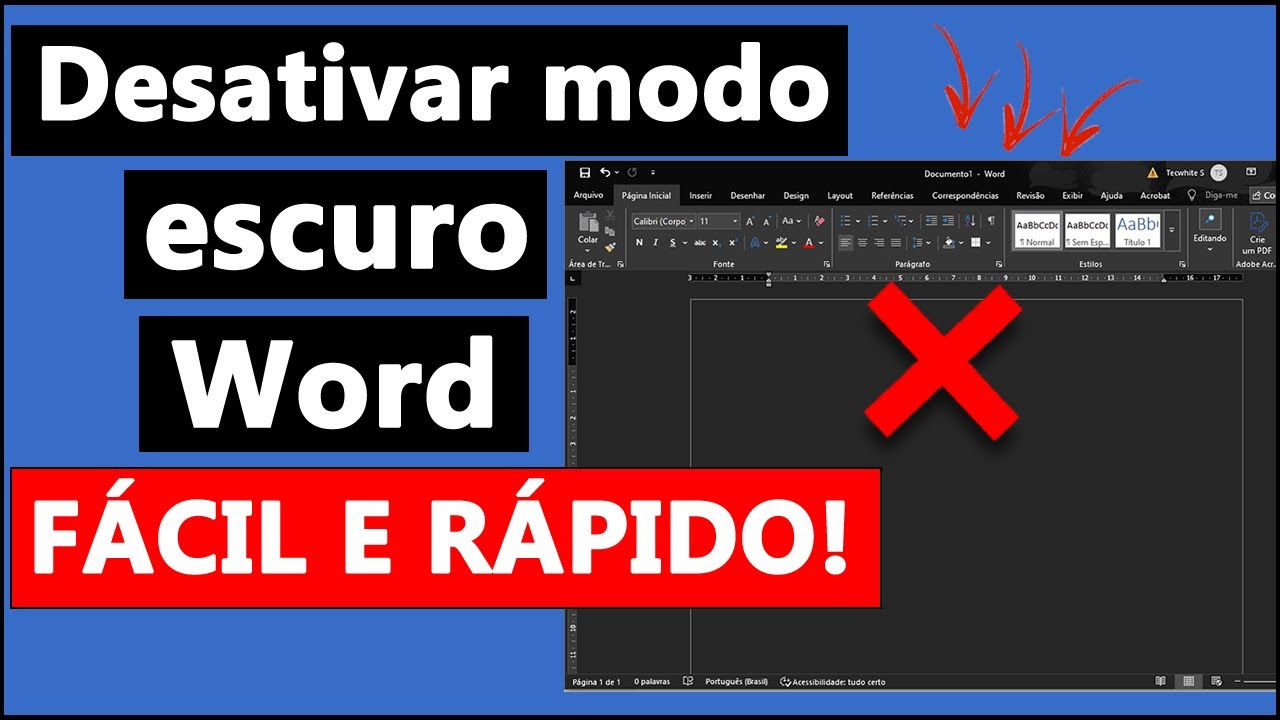
Se você está se perguntando como deixar o Word no modo claro, saiba que esse é um ajuste rápido que pode transformar a experiência de edição de documentos, reduzir a fadiga ocular e dar mais profissionalismo às suas apresentações e relatórios.
Entendendo o Modo Claro no Microsoft Word
O modo claro no Microsoft Word é uma alternativa de tema que usa tons de branco e cinza claro como base, em contraste com o tradicional fundo preto ou azul escuro do modo escuro. Ao saber como deixar o Word no modo claro, você garante uma visualização mais semelhante à de um papel físico, o que é especialmente útil para longas sessões de leitura ou digitação.
Esse recurso está disponível nas versões mais recentes do Word, incluindo as ofertas 365, 2019, 2021 e em versões web. A interface limpa e o alto contraste de texto preto sobre fundo branco facilitam a concentração e minimizam distrações, mantendo a funcionalidade completa dos menus e ferramentas.
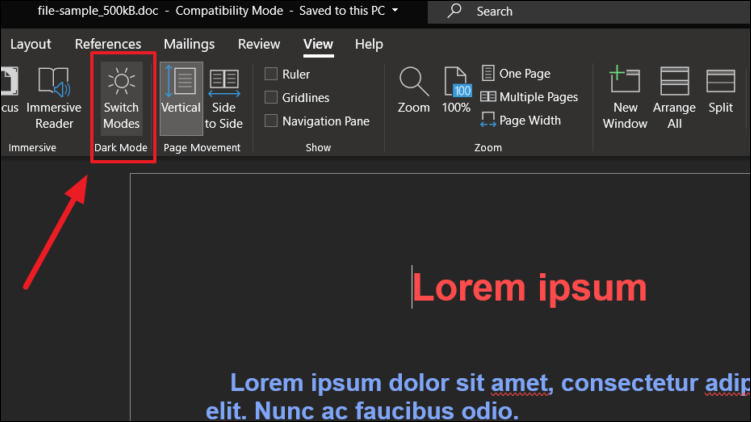
Acesse as Opções de Personalização de Tema
Para começar a usar o modo claro, abra o Word e clique em Arquivo no canto superior esquerdo. Em seguida, selecione Opções e, na janela seguinte, escolha a categoria Personalizar Faixa de Opções e, dentro dela, Personalizar Faixa de Opções novamente, caso necessário, para ajustar itens visuais.
Outro caminho mais direto é clicar no botão de Arquivo, depois em Opções e, na área central, localizar Personalizar Faixa de Opções e Personalizar Faixa de Opções. Embora esse caminho pareça repetitivo, ele garante que você acesse as configurações de tema ideais para alternar entre modos.
Alternando para o Tema Claro via "Opções do Word"
Na tela de Opções do Word, vá até a seção Personalizar e, em Schemas of the user interface e de documentos, você pode ajustar o tema da interface. Escolha a opção Claro na lista suspensa de temas da interface do usuário.
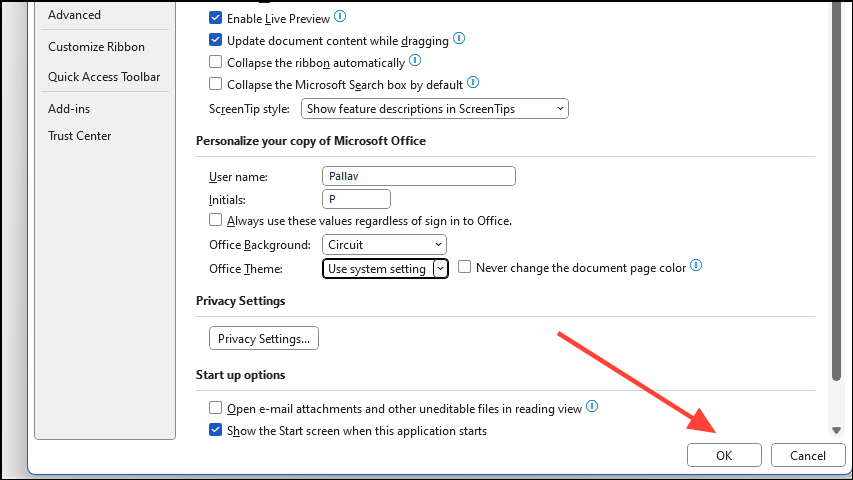
Após confirmar com OK, a tela do Word será atualizada imediatamente, exibindo o fundo branco, botões de formatação mais intuitivos e uma paleta de cores suave. Essa mudança afeta não apenas o editor de texto, mas também a faixa de opções, caixas de diálogo e menus, proporcionando uma identidade visual uniforme e agradável.
Modificando o Tema do Documento, Não apenas da Interface
Lembre-se de que o modo claro pode ser aplicado ao próprio documento, não apenas à interface do Word. Para isso, acesse a Guia Design na faixa de opções superior. Lá, você encontrará o grupo Temas e, ao clicar nele, poderá selecionar um tema claro pré-definido, como Office ou Wisp.
Esses temas ajustam automaticamente as cores de fundo, estilos de fonte e elementos gráficos dentro do arquivo, garantindo que seu texto fique nítido e confortável para leitura. Se desejar personalizar ainda mais, use o botão Personalizar Temas para ajustar tons, fontes e espaçamento.
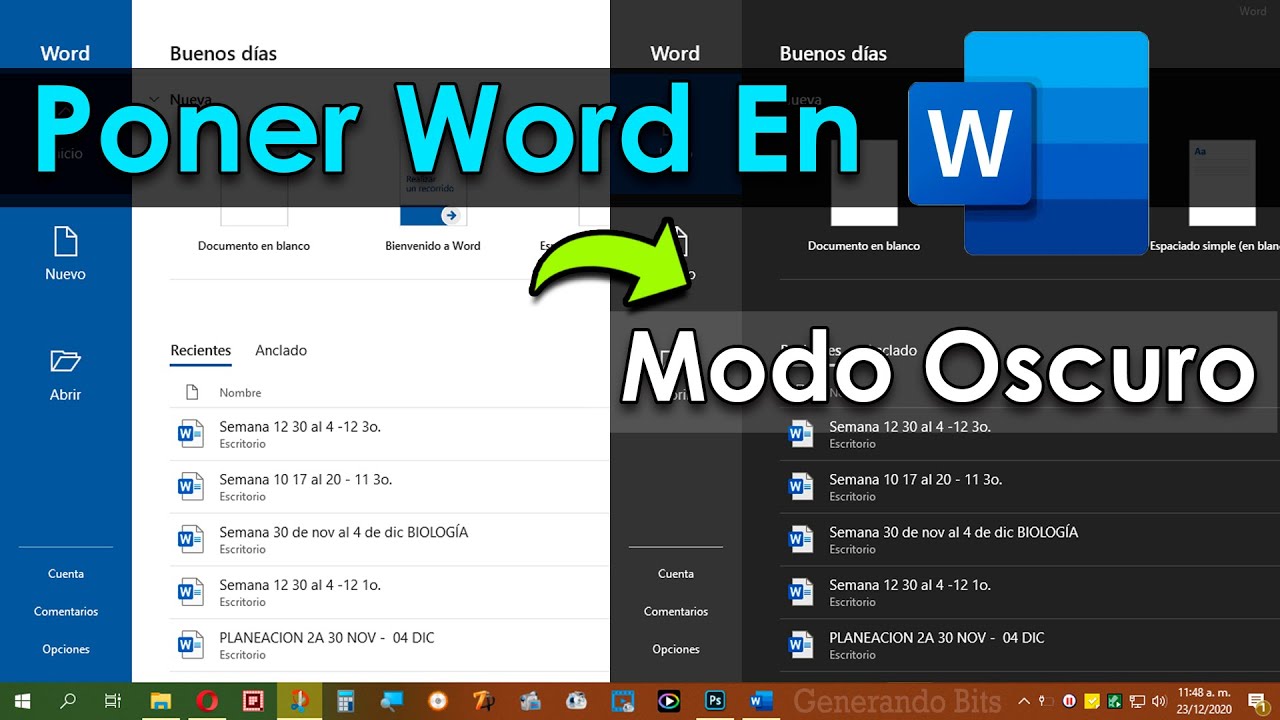
Dicas Extras para uma Experiência Completa
- Use o atalho ALT + F + O para abrir rapidamente as Opções do Word e ajustar o tema da interface.
- Combine o modo claro com o Modo de Exibição Print para simular como seu documento ficará impresso, mantendo a clareza visual.
- Se estiver usando o Word em dispositivos móveis ou na web, o tema claro geralmente é ativado nas configurações de conta ou aparência.
Essas práticas ajudam a manter a consistência entre diferentes telas e versões, garantindo que você saiba sempre como deixar o Word no modo claro sem perder nenhum recurso ou funcionalidade.
Conclusão
Dominar como deixar o Word no modo claro é uma pequena mudança que traz grandes benefícios, como menor cansaço visual, aparência mais moderna e melhor foco durante a escrita. Ao seguir os passos apresentados, você pode aplicar o tema com rapidez e usufruir de uma experiência de edição mais agradável, seja para trabalho, estudo ou uso pessoal.
Como Desativar o Tema Escuro dentro do Word
Esse Vídeo Ajudou Você?? Caso queira agradecer de volta, abaixo você encontra a minha chave Pix... R$1,00... qualquer ...
