Como Deixar O Youtube Em Janela Flutuante No Celular
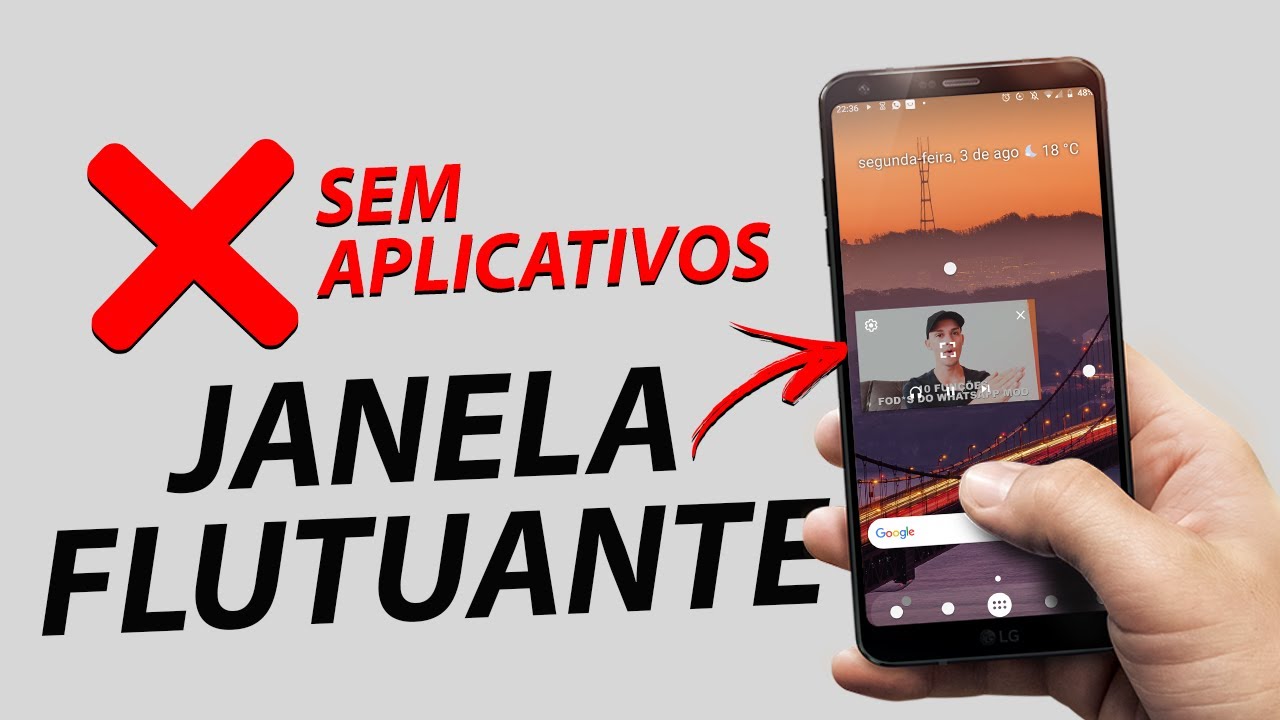
Se você está procurando por como deixar o YouTube em janela flutuante no celular, saiba que existem formas simples de assistir seus vídeos favoritos enquanto navega em outros aplicativos. A janela flutuante é uma funcionalidade muito útil para quem quer multitarefar, acompanhar vídeos e responder mensagens ao mesmo tempo, sem interromper o fluxo de nenhuma das atividades. Abaixo, explico de forma clara e objetiva como ativar e usar esse recurso no seu smartphone com Android, que é a plataforma que oferece maior flexibilidade para esse tipo de reprodução.
Entendendo o modo Picture in Picture no Android
A função que permite como deixar o YouTube em janela flutuante no celular é chamada de Picture in Picture (PiP), um recurso nativo do sistema Android que mantém um pequeno player sobreposto a qualquer tela. Quando você ativa o PiP, o vídeo continua tocando enquanto você usa outros apps ou até mesmo navega na área inicial do celular. Para usá-lo no YouTube, o aplicativo precisa estar atualizado para uma versão recente, pois a compatibilidade com PiP foi introduzida de forma mais consistente a partir de atualualizações específicas. Antes de seguir com os passos, verifique se o seu YouTube está devidamente atualizado na Google Play Store.
Além disso, é importante lembrar que nem todos os vídeos ou formatos permitem a exibição flutuante, especialmente transmissões ao vivo ou conteúdos que utilizam recursos de tela cheia exclusiva. O recurso funciona melhor com vídeos gravados, playlists ou músicas que podem ser minimizadas sem perda de qualidade. Se o botão de PiP não aparecer, pode ser que o tipo de conteúdo ou a própria interface do aplicativo esteja impedindo temporariamente a exibição flutuante. Nesses casos, reinicie o app ou atualize o sistema para as versões mais recentes.
Ativando a janela flutuante no YouTube
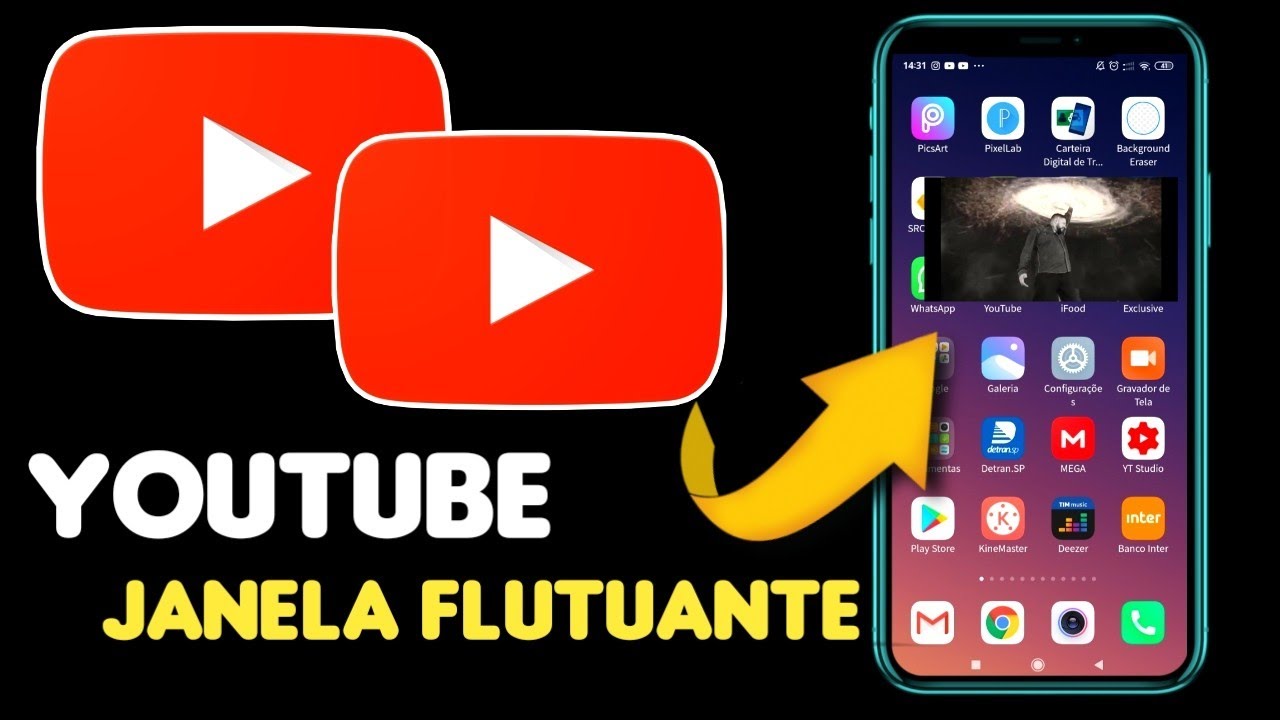
Para colocar em prática como deixar o YouTube em janela flutuante no celular, o primeiro passo é reproduzir o vídeo que deseja assistir. Enquanto o vídeo está tocando, pressione o botão de casa ou a seta de voltar no canto superior esquerdo da tela do seu celular, minimizando o aplicativo sem interromper a reprodução. Assim que o app for reduzido, um pequeno retângulo com o vídeo deverá aparecer na parte inferior direita ou esquerda da tela, formando a janela flutuante. Clique sobre esse retângulo para ampliar temporariamente e ajustar a posição conforme preferir.
Em algumas versões do YouTube, é preciso tocar no botão de “PiP” que geralmente aparece como um ícone quadrado com duas setas sobrepostas no canto superior direito da tela de reprodução. Ao ativar esse botão, o vídeo reduzirá instantaneamente para a posição flutuante. Se você não vir o ícone, segure o assistir com a tela pressionada por alguns segundos ou acesse as configurações do aplicativo para habilitar recursos avançados de exibição. A praticidade está justamente em poder assistir e navegar simultaneamente, e ativar o PiP é o caminho mais rápido para isso.
Ajustando configurações e melhorando a experiência
Após saber como deixar o YouTube em janela flutuante no celular, você pode ajustar configurações adicionais para tornar a experiência ainda mais fluida. Vá para as configurações do YouTube dentro do aplicativo e verifique se há opções relacionadas a “Picture in Picture” ou “Modo PiP”. Ative qualquer alternativa que permita reprodução contínua mesmo com a tela trancada ou ao alternar para outros aplicativos. Alguns usuários relatam que ativar a economia de dados móveis pode limitar o PiP, portanto, desative temporariamente esse recurso ao experimentar pela primeira vez.
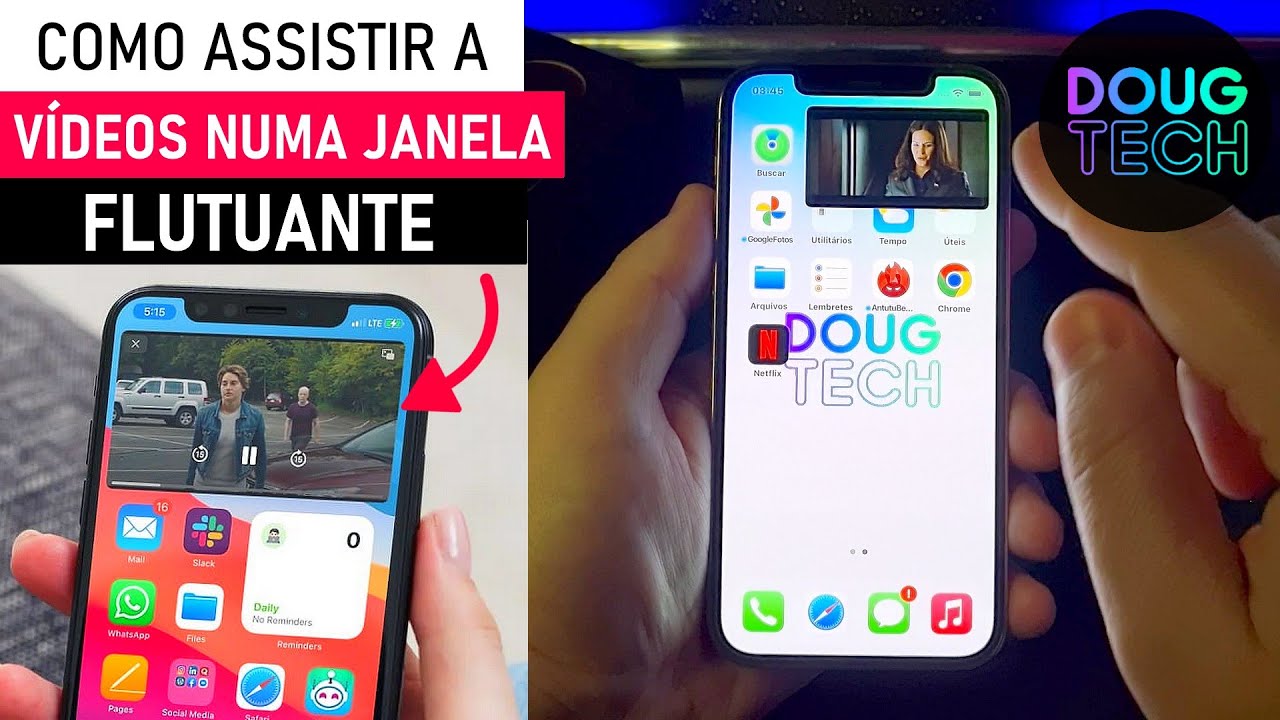
Outra dica é organizar os aplicativos em segundo plano para que o sistema não encerre o YouTube por falta de memória. Se o celular possiver gerenciador de tarefas ou otimização de bateria, exclua o YouTube dessa lista de apps que podem ser fechados automaticamente. Dessa forma, a janela flutuante permanecerá ativa por mais tempo, permitindo que você assista enquanto trabalha, cozinha ou realiza qualquer outra tarefa que exija atenção parcial. Esses pequenos ajustes fazem toda a diferença na praticidade do recurso.
Navegando com segurança e praticidade
Quando você já domina como deixar o YouTube em janela flutuante no celular, precisa entender que navegar entre abas e aplicativos se torna muito mais ágil. Use a janela flutuante para assistir tutoriais enquanto cozinha, ouça músicas enquanto organiza fotos ou acompanhe vlogs durante o trabalho. A versatilidade desse recurso vai muito além do entretenimento, podendo ser usado para estudar idiomas, acompanhar reviews de produtos ou até mesmo seguir alongamentos guiados sem precisar segurar o celular o tempo todo.
É fundamental, no entanto, prestar atenção à segurança ao usar o celular em locais públicos, mantendo o volume em níveis moderados e não se distraindo em situações que exijam atenção total, como dirigir. Em ambientes corporativos, evite PiP durante reuniões formais para não parecer indisponível. O segredo está no equilíbrio: aproveitar a praticidade da janela flutuante de forma consciente, integrando-a naturalmente à sua rotina digital sem negligenciar o mundo ao redor. Com esses cuidados, o recurso se torna uma ferramenta poderosa de produtividade e entretenimento.

Conclusão
Aprender como deixar o YouTube em janela flutuante no celular transforma a forma como você consome conteúdo, proporcionando praticidade e flexibilidade para multitarefar. Desde a ativação do Picture in Picture até pequenos ajustes de configuração, cada etapa garante que você possa assistir vídeos sem interromper suas atividades cotidianas. Com o celular Android, esse recurso se torna ainda mais acessível, permitindo que o YouTube acompanhe você em qualquer cenário, seja na cozinha, no transporte ou no escritório. Experimente e descubra como essa simples função pode melhorar sua rotina de forma rápida e descomplicada.
Como Minimizar vídeo do YouTube no Celular | Janela Flutuante 2024
Se gostou desse vídeo Deixe seu like e se inscreva no nosso canal! © 2024 Gi Costa. All Rights Reserved.
